




Windows 11 Quick Machine Recovery einrichten lohnt sich für praktisch jeden Nutzer – die Funktion ist Microsofts direkte Antwort auf Vorfälle wie den weltweiten CrowdStrike-Ausfall von 2024, bei dem Millionen Windows-PCs plötzlich in Bootschleifen hingen und IT-Teams tagelang manuell reparieren mussten. Quick Machine Recovery (auf deutschen Systemen „Schnelle Maschinenwiederherstellung“ genannt) soll genau solche Szenarien künftig automatisch lösen – ohne dass jemand vor Ort eingreifen muss. Getestet auf Windows 11 25H2, Juli 2026.
Ich habe die Funktion auf mehreren Testsystemen konfiguriert und beobachtet – und muss sagen: Das Konzept ist clever gelöst. Statt dass ein PC nach einem missglückten Update oder Treiber-Update stumm in einer Bootschleife hängt, verbindet sich Windows automatisch mit Microsofts Servern, lädt eine geprüfte Lösung herunter und wendet sie an. Für Privatnutzer bedeutet das im besten Fall: Der PC repariert sich während man Kaffee kocht.
Was ist Quick Machine Recovery und wie funktioniert es?
Quick Machine Recovery (QMR) ist ein cloudgestützter Reparaturdienst, der die klassische Starthilfe (Startup Repair) in der Windows-Wiederherstellungsumgebung (WinRE) ablöst. Der Rollout begann im August 2025 mit dem Update KB5062660 für Windows 11 24H2 und ist seit Windows 11 25H2 fest in die Wiederherstellungsumgebung integriert.
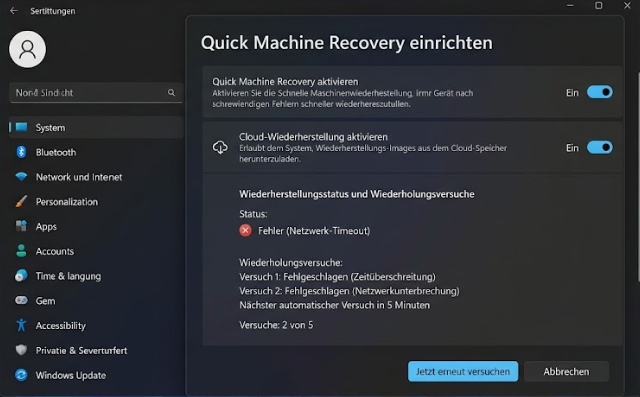
Der Ablauf im Detail: Scheitert Windows mehrfach beim normalen Start, wechselt das System automatisch in WinRE. Von dort aus stellt QMR eine Netzwerkverbindung her – per Ethernet-Kabel funktioniert das zuverlässiger als über WLAN, da WLAN-Treiber in der minimalen WinRE-Umgebung nicht immer verfügbar sind. Anschließend sendet das Gerät anonymisierte Diagnosedaten an Microsoft und fragt über Windows Update nach einer passenden Lösung. Erkennt Microsoft ein weitverbreitetes Problem – etwa nach einem fehlerhaften Treiber-Rollout wie beim CrowdStrike-Vorfall –, wird ein internes Reaktionsteam aktiviert, das gezielt Abhilfemaßnahmen entwickelt und über Windows Update verteilt.
QMR basiert auf zwei Kernkomponenten:
| Komponente | Funktion | Standardstatus |
|---|---|---|
| Cloud Remediation | Lädt Lösungen über Windows Update aus dem Internet | Home: aktiv | Pro/Enterprise: per Richtlinie |
| Auto Remediation | Wiederholt den Reparaturversuch automatisch ohne manuellen Eingriff | Standardmäßig deaktiviert |
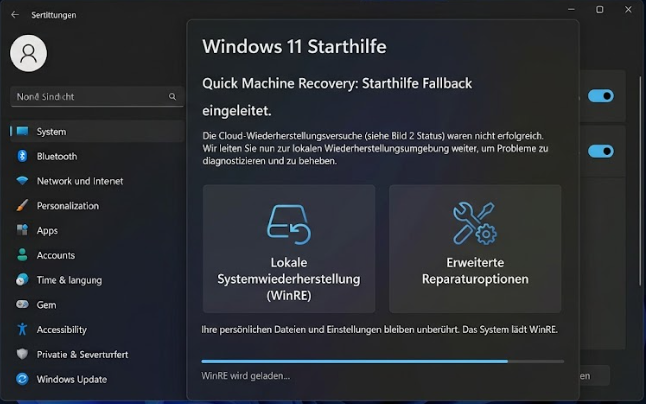
Ist eine Internetverbindung nicht verfügbar oder QMR deaktiviert, springt Windows automatisch auf die klassische lokale Starthilfe zurück – das Feature bleibt also als Fallback vollständig erhalten.
Windows 11 Quick Machine Recovery einrichten – Schritt für Schritt
Methode 1: Über die Windows-Einstellungen ⭐ Für die meisten Nutzer die richtige Wahl
Der einfachste und für Privatnutzer empfehlenswerte Weg führt komplett über die grafische Oberfläche – keine Kommandozeile nötig.
- Drücken Sie Windows + I um die Einstellungen zu öffnen
- Klicken Sie links auf System
- Wählen Sie Wiederherstellung
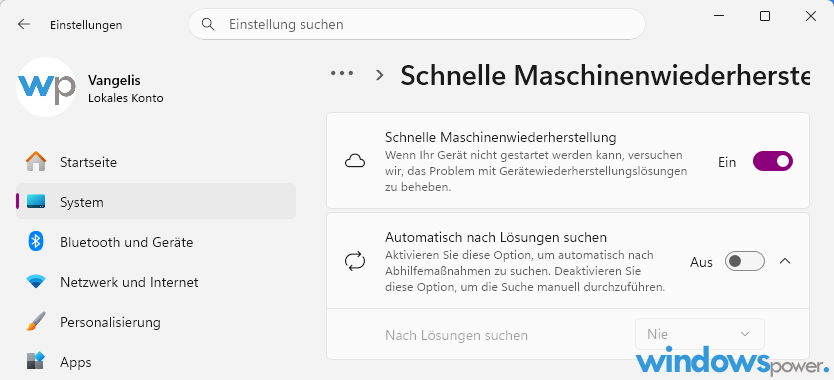
- Suchen Sie den Eintrag „Quick Machine Recovery“ bzw. „Schnelle Maschinenwiederherstellung“
- Aktivieren Sie den Hauptschalter oben – erst dadurch darf sich Ihr PC im Fehlerfall mit Microsoft verbinden
- Legen Sie fest, wie viele automatische Wiederholungsversuche erlaubt sind – 3 Versuche sind ein guter Kompromiss zwischen Gründlichkeit und Wartezeit
💡 Wichtig: Ohne den Hauptschalter bleibt Windows auf die klassische, rein lokale Starthilfe beschränkt – die in vielen Fällen keine Lösung findet, weil sie nicht auf Microsofts zentrale Fehlerdatenbank zugreifen kann. Der Schalter ist der entscheidende Unterschied zwischen „hoffen, dass die lokale Reparatur klappt“ und „automatisch die aktuellste bekannte Lösung erhalten“.
Methode 2: Status per PowerShell/CMD mit reagentc prüfen und aktivieren
Für IT-Administratoren und alle die es genauer wissen wollen: Das Kommandozeilentool reagentc.exe steuert die Windows-Wiederherstellungsumgebung – und damit auch QMR – direkt. Öffnen Sie CMD oder PowerShell als Administrator und prüfen Sie zunächst den aktuellen Status:
reagentc /getrecoverysettingsDie Ausgabe erscheint als XML-Struktur mit dem Wert CloudRemediation. Steht dort eine 0, ist QMR deaktiviert. Aktivieren Sie die Wiederherstellungsumgebung insgesamt mit:
reagentc /enable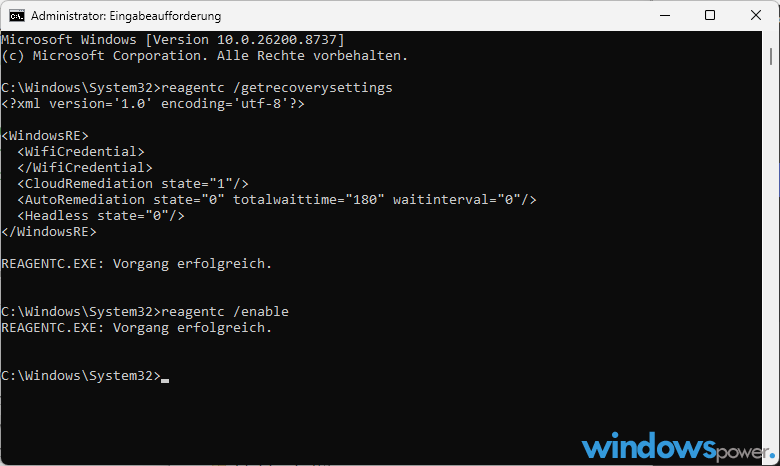
Für Testzwecke – etwa um zu prüfen ob QMR auf einem bestimmten System korrekt funktioniert, ohne wirklich einen Bootfehler zu provozieren – gibt es einen eigenen Testmodus:
:: Testmodus aktivieren
reagentc /setrecoverytestmode

:: Direkt in WinRE mit QMR booten
reagentc /boottore
Das ist besonders für Administratoren praktisch, die QMR auf mehreren Firmenrechnern per Skript ausrollen und vorher verifizieren wollen, dass die Konfiguration greift – ohne dafür einen echten Systemausfall abwarten zu müssen.
Methode 3: Für Unternehmen – Gruppenrichtlinien und Intune
In Pro- und Enterprise-Editionen ist QMR standardmäßig nicht automatisch aktiv wie bei Home – Administratoren steuern die Funktion gezielt über Richtlinien. Das ergibt Sinn: In Firmenumgebungen soll nicht jeder PC eigenständig entscheiden dürfen, wann er sich mit Microsoft verbindet.
- Lokale Gruppenrichtlinie:
gpedit.msc→ Computerkonfiguration → Administrative Vorlagen → Windows-Komponenten → Windows-Wiederherstellungsumgebung → Quick Machine Recovery konfigurieren - Intune: Konfigurationsprofile → Einstellungskatalog → Recovery → steuert Netzwerkintervalle, erlaubte Verbindungsarten (Ethernet/WLAN) und Wiederholungsanzahl zentral für alle verwalteten Geräte
Für IT-Administratoren die mehrere Geräte verwalten, ist genau das der eigentliche Mehrwert von QMR: Statt bei einem verbreiteten Boot-Problem jedes betroffene Gerät einzeln manuell zu reparieren, verteilt Microsoft die Lösung zentral – ähnlich wie ein normales Windows-Update, nur eben für Geräte die gerade gar nicht booten.
Was passiert konkret bei einem Bootfehler mit aktiviertem QMR?
Der Ablauf läuft in klar definierten Phasen ab – gut zu wissen, damit Sie im Ernstfall nicht verunsichert sind wenn der PC ungewöhnlich lange „herumwerkelt“:
- Erkennung: Windows registriert mehrere fehlgeschlagene Startversuche in Folge
- Wechsel zu WinRE: Das System bootet automatisch in die Wiederherstellungsumgebung
- Netzwerkverbindung: QMR versucht sich zu verbinden – Ethernet bevorzugt, WPA-gesichertes WLAN als Alternative
- Diagnose-Upload: Anonymisierte Absturzdaten werden an Microsoft übermittelt
- Lösungssuche: Über Windows Update wird nach einer passenden, bereits geprüften Reparatur gesucht
- Anwendung: Die Lösung wird installiert, das System startet neu
Wichtig einzuordnen: QMR ist laut Microsoft ein „Best-Effort“-Dienst – die Funktion findet nicht garantiert für jedes Problem eine Lösung. Bei sehr neuen oder seltenen Fehlerbildern kann es sein, dass noch keine Reparatur in Microsofts Datenbank hinterlegt ist. In diesem Fall greift automatisch die klassische Starthilfe als Fallback, oder Sie müssen manuell eingreifen – etwa mit den Methoden aus unserem Artikel zu Windows 11 Bluescreen beheben.
Windows 11 Quick Machine Recovery deaktivieren – wann das sinnvoll ist
QMR ist für die meisten Nutzer eine sinnvolle Standardeinstellung. Es gibt aber legitime Gründe, die Funktion bewusst auszuschalten:
- Air-gapped Systeme: PCs die bewusst ohne Internetverbindung betrieben werden (z.B. in Hochsicherheitsumgebungen) sollten keine automatische Netzwerkverbindung in WinRE herstellen
- Strenge Datenschutzanforderungen: Wer prinzipiell keine Diagnosedaten an Microsoft übertragen möchte, auch anonymisiert nicht
- Kontrollierte IT-Umgebungen: Unternehmen die Reparaturen ausschließlich über eigene, getestete Images vornehmen wollen statt über automatisierte Cloud-Fixes
Deaktivieren funktioniert über denselben Weg wie das Aktivieren: Einstellungen → System → Wiederherstellung → Schnelle Maschinenwiederherstellung → Hauptschalter aus. Per Kommandozeile mit administrativen Rechten:
reagentc /disable⚠️ Achtung: Mit reagentc /disable deaktivieren Sie die gesamte Windows-Wiederherstellungsumgebung, nicht nur QMR. Das bedeutet auch, dass die klassische Starthilfe und andere WinRE-Funktionen nicht mehr automatisch verfügbar sind. Für die meisten Nutzer ist der Weg über die Einstellungen die sicherere Wahl, da dort gezielt nur QMR deaktiviert wird.
Ersetzt Quick Machine Recovery die klassische Starthilfe komplett?
Teilweise – und das ist ein häufiges Missverständnis. Mit Windows 11 25H2 ersetzt QMR die klassische Starthilfe zwar als primäre Reparaturmethode in WinRE. Startup Repair verschwindet aber nicht komplett: Es bleibt als lokaler Fallback erhalten, falls keine Internetverbindung verfügbar ist oder QMR bewusst deaktiviert wurde.
In der Praxis bedeutet das eine sinnvolle Ergänzung statt einer Ablösung: QMR übernimmt die intelligente, cloudgestützte Erstlinien-Reparatur bei bekannten, verbreiteten Problemen. Für alles Neue, Seltene oder wenn keine Verbindung möglich ist, springt die bewährte lokale Starthilfe ein. Beide Mechanismen ergänzen sich statt sich gegenseitig zu ersetzen.
Häufig gestellte Fragen
Wie richte ich Windows 11 Quick Machine Recovery ein?
Öffnen Sie Einstellungen → System → Wiederherstellung → Schnelle Maschinenwiederherstellung. Aktivieren Sie den Hauptschalter oben und legen Sie die Anzahl automatischer Wiederholungsversuche fest (empfohlen: 3). Per Kommandozeile als Administrator alternativ: reagentc /enable, um die Wiederherstellungsumgebung insgesamt zu aktivieren.
Was macht Quick Machine Recovery genau bei einem Windows 11 Bootfehler?
Nach mehreren fehlgeschlagenen Startversuchen wechselt Windows automatisch in die Wiederherstellungsumgebung (WinRE), verbindet sich mit dem Internet, sendet anonymisierte Diagnosedaten an Microsoft und sucht über Windows Update nach einer bereits geprüften Lösung. Wird eine gefunden, wird sie automatisch installiert und das System startet neu – ohne manuellen Eingriff.
Ersetzt Quick Machine Recovery die klassische Starthilfe komplett?
Nicht vollständig. QMR ersetzt Startup Repair als primäre Reparaturmethode in WinRE, die klassische lokale Starthilfe bleibt aber als Fallback erhalten – etwa wenn keine Internetverbindung verfügbar ist oder QMR deaktiviert wurde. Beide Mechanismen ergänzen sich.
Wie deaktiviere ich Quick Machine Recovery unter Windows 11?
Einstellungen → System → Wiederherstellung → Schnelle Maschinenwiederherstellung → Hauptschalter ausschalten. Für Unternehmen: über Gruppenrichtlinien (Computerkonfiguration → Administrative Vorlagen → Windows-Komponenten → Windows-Wiederherstellungsumgebung) oder Intune-Konfigurationsprofile zentral steuerbar.
Funktioniert Quick Machine Recovery ohne Internetverbindung?
Nein, die Cloud-Wiederherstellung benötigt eine aktive Netzwerkverbindung – Ethernet wird bevorzugt, WPA-gesichertes WLAN funktioniert alternativ, sofern die entsprechenden Treiber in WinRE verfügbar sind. Ohne Internetverbindung greift Windows automatisch auf die klassische lokale Starthilfe zurück.
Fazit
Für die meisten Nutzer würde ich empfehlen, Quick Machine Recovery aktiviert zu lassen – der potenzielle Nutzen im Ernstfall überwiegt deutlich die minimalen Datenschutzbedenken bei anonymisierten Diagnosedaten. Wer sensibel mit Netzwerkverbindungen in Wiederherstellungsumgebungen umgeht oder ein air-gapped System betreibt, sollte die Funktion bewusst deaktivieren. Für IT-Administratoren mit mehreren Geräten ist QMR über Intune ein spürbarer Zeitgewinn gegenüber manueller Einzelreparatur – besonders bei verbreiteten Problemen wie fehlerhaften Treiber-Rollouts.
Zuletzt aktualisiert: Juli 2026 | Getestet auf: Windows 11 25H2, Juli 2026 | Autor: Vangelis | 25+ Jahre IT-Erfahrung | Gründer von windowspower.de seit 2003
Newsletter abonnieren
Neue Artikel und Tipps direkt in dein Postfach. Kostenlos und jederzeit abbestellbar.
Frage zu diesem Artikel oder Lust auf Austausch?
Kommentare gibt es hier nicht mehr, dafür aber unser Forum: eine kleine Community, in der man sich wirklich hilft. Auch Anfängerfragen sind willkommen.
Zum Forum