




Seit dem Rollout von Windows 11 Version 25H2 häufen sich Meldungen zu einem besonders frustrierenden Fehler: Der Installationsassistent zeigt bereits 100 % Fortschritt an – und bricht dann mit dem Fehlercode 0xc004f015 ab. Die Dimension des Problems ist beträchtlich: Allein auf Microsofts eigener Q&A-Plattform wurden bis Anfang Juli 2026 über 9.000 Anfragen zu Installations- und Upgrade-Problemen registriert, ein erheblicher Teil davon zu genau diesem Fehlercode. Getestet auf Windows 11 25H2, Juli 2026.
Wichtig zur Einordnung, bevor Sie in älteren Anleitungen nach Lösungen suchen: 0xc004f015 ist kein neuer Fehlercode – er existiert bereits seit Windows 10 und war dort fast ausschließlich ein KMS-Aktivierungsproblem in Firmenumgebungen mit Volumenlizenzierung. Die aktuelle Häufung betrifft aber überwiegend Privatnutzer, die von Windows 10 auf Windows 11 25H2 upgraden – ein spürbar anderer Kontext, für den die meisten bestehenden Anleitungen nicht direkt passen.
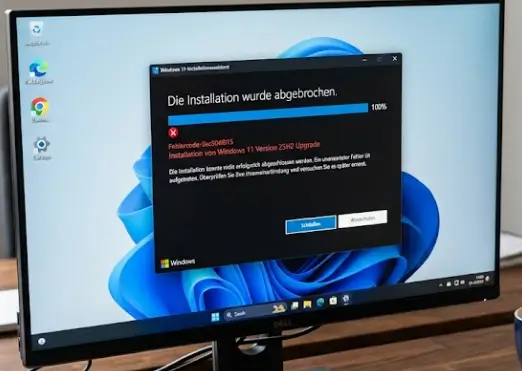
Warum tritt 0xc004f015 gerade beim 25H2-Upgrade auf?
Der Fehlercode selbst bedeutet technisch: „Der Softwarelizenzierungsdienst hat gemeldet, dass der angegebene Key Management Service (KMS) nicht verwendet werden kann“. Beim klassischen KMS-Kontext liegt das an falschen oder veralteten Host-Produktschlüsseln in Unternehmensnetzwerken. Beim aktuellen 25H2-Upgrade-Kontext ist die Ursache meist anders gelagert:
- Lizenzübergangskonflikt: Beim Wechsel von einer Windows-10-Lizenz zu Windows 11 25H2 versucht das System, die digitale Lizenz neu zu validieren – schlägt dieser Prozess in der letzten Installationsphase fehl, erscheint der Fehler exakt bei 100 %
- Beschädigte Aktivierungs-Tokendatei: Eine fehlerhafte oder veraltete lokale Token-Datei kann die Neuaktivierung nach dem Upgrade blockieren
- Unterbrochene Internetverbindung während der finalen Phase: Die Lizenzvalidierung benötigt eine stabile Verbindung genau in dem Moment, in dem der Fortschrittsbalken 100 % erreicht
- Reste einer vorherigen KMS- oder Volumenlizenz-Konfiguration: Besonders auf PCs, die früher in einer Firmenumgebung liefen oder mit bestimmten Wiederherstellungs-Tools aufgesetzt wurden
Fehlercode 0xc004f015 beheben – 6 Methoden nach Priorität
Methode 1: Aktivierungs-Problembehandlung ausführen ⭐ Erste Anlaufstelle
Windows bringt ein integriertes Diagnosewerkzeug speziell für Aktivierungsprobleme mit – das sollte immer der erste Schritt sein, bevor Sie zu komplexeren Methoden greifen.
- Drücken Sie Windows + I um die Einstellungen zu öffnen
- Klicken Sie auf System und dann auf Aktivierung
- Erscheint eine Meldung, dass Windows nicht aktiviert werden kann, klicken Sie auf „Problembehandlung“
- Das Tool scannt automatisch und behebt gängige Aktivierungsprobleme selbstständig
- Folgen Sie den Anweisungen auf dem Bildschirm bis zum Abschluss
Methode 2: Aktivierungs-Tokendatei neu erstellen
Hilft die Problembehandlung nicht, kann eine beschädigte Token-Datei die Ursache sein. Diese Datei speichert lokal die Aktivierungsinformationen – ein Neuaufbau erzwingt eine frische Validierung.
- Drücken Sie Windows + E um den Datei-Explorer zu öffnen
- Navigieren Sie zu
C:WindowsSystem32SPPStore2.0 - Suchen Sie die Datei
tokens.dat - Benennen Sie sie um in
tokens.bak(nicht löschen – als Sicherung umbenennen) - Starten Sie den PC neu – Windows erstellt beim nächsten Start automatisch eine neue, saubere Token-Datei
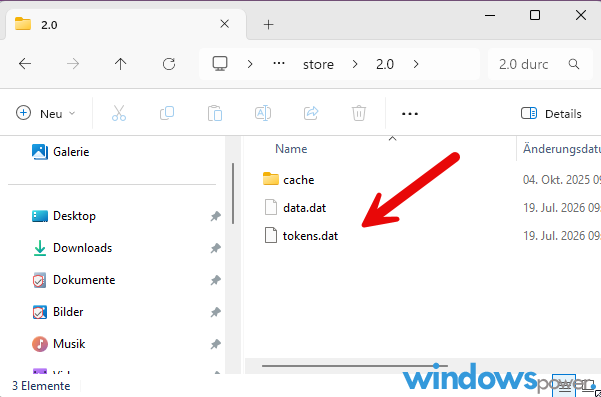
💡 Warum umbenennen statt löschen: Sollte der Neuaufbau aus irgendeinem Grund nicht funktionieren, können Sie die Original-Datei einfach zurückbenennen und sind wieder beim Ausgangszustand – ein Löschen wäre in diesem Fall nicht ohne Weiteres rückgängig zu machen.
Methode 3: Update-Cache zurücksetzen
Beschädigte Zwischendateien im Windows-Update-Cache sind eine häufige, oft übersehene Ursache für Abbrüche in der finalen Installationsphase. Öffnen Sie die Eingabeaufforderung als Administrator und führen Sie der Reihe nach aus:
net stop wuauserv net stop bits net stop cryptsvc ren C:WindowsSoftwareDistribution SoftwareDistribution.old ren C:WindowsSystem32catroot2 catroot2.old net start wuauserv net start bits net start cryptsvc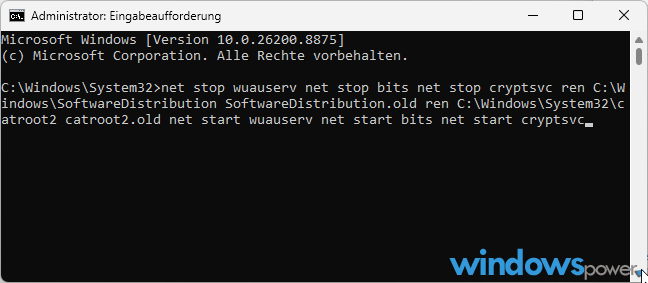
Diese Befehle stoppen die relevanten Update-Dienste, benennen die Cache-Ordner um (Windows erstellt automatisch neue, saubere Versionen) und starten die Dienste danach wieder. Versuchen Sie das Upgrade anschließend erneut über Einstellungen → Windows Update.
Methode 4: Upgrade über frisch heruntergeladene ISO-Datei statt Windows Update
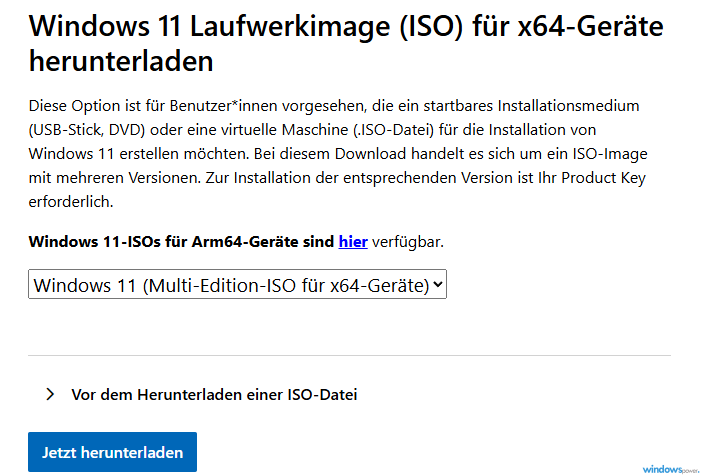
Bricht das Upgrade wiederholt über den normalen Windows-Update-Kanal ab, ist ein direktes In-Place-Upgrade über eine ISO-Datei oft zuverlässiger – dieser Weg umgeht bekannte Probleme mit dem inkrementellen Update-Mechanismus.
- Laden Sie das aktuelle Windows 11 25H2 ISO von microsoft.com/de-de/software-download/windows11 herunter
- Doppelklick auf die ISO-Datei, dann setup.exe ausführen
- Wählen Sie „Persönliche Dateien und Apps behalten“ bei der Frage was erhalten bleiben soll
- Trennen Sie vor dem Start testweise die Internetverbindung (WLAN aus oder Netzwerkkabel ziehen) – das kann treiber- und lizenzbedingte Konflikte während der Installation vermeiden
- Nach erfolgreichem Upgrade Internetverbindung wiederherstellen und unter Windows Update alle ausstehenden Patches nachinstallieren
Methode 5: Aktivierung nach dem Upgrade manuell über CMD prüfen
Ist das Upgrade trotz Fehlermeldung tatsächlich durchgelaufen (das kommt vor – die Fehlermeldung bezieht sich manchmal nur auf die Lizenzvalidierung, nicht auf die Installation selbst), prüfen Sie den Aktivierungsstatus direkt:
:: Aktivierungsstatus prüfen slmgr /xpr :: Manuell erneut aktivieren slmgr /atoZeigt slmgr /xpr, dass Windows bereits dauerhaft aktiviert ist, war das Upgrade trotz der Fehlermeldung erfolgreich – die Meldung war in diesem Fall irreführend und kann ignoriert werden. Zeigt der Befehl weiterhin eine nicht aktivierte Installation an, führt slmgr /ato einen erneuten, direkten Aktivierungsversuch durch.
Methode 6: Bei anhaltendem Problem – Microsoft-Support kontaktieren
Angesichts der hohen Fallzahl arbeitet Microsoft aktiv an einer serverseitigen Lösung. Bleibt der Fehler nach allen genannten Schritten bestehen, lohnt sich der Kontakt über die Hilfe-App (Windows-Suche → „Hilfe erhalten“) oder support.microsoft.com – gerade bei serverseitigen Lizenzierungsproblemen kann nur Microsoft selbst die Aktivierung auf ihrer Seite zurücksetzen.
Verwandte Fehlercodes aus derselben 25H2-Update-Welle
Neben 0xc004f015 berichten Nutzer aktuell gehäuft von weiteren Fehlercodes im Zusammenhang mit dem 25H2-Upgrade. Zur schnellen Einordnung:
| Fehlercode | Typische Ursache | Erste Maßnahme |
|---|---|---|
| 0xc004f015 | Lizenzaktivierung bei 100 % Fortschritt | Problembehandlung + Token neu erstellen |
| 0x80070003-0x40008 | Fehlende oder beschädigte Installationsdateien | Update-Cache zurücksetzen (Methode 3) |
| 0xc1900201 | Hardware erfüllt Mindestanforderungen nicht | PC Health Check App zur Prüfung nutzen |
Tritt bei Ihnen einer dieser verwandten Codes auf, hilft in vielen Fällen ebenfalls Methode 3 (Update-Cache zurücksetzen) oder Methode 4 (ISO-Upgrade) aus diesem Artikel – beide Methoden sind bei einer breiten Palette an 25H2-Installationsfehlern wirksam, nicht nur bei 0xc004f015 selbst.
Häufig gestellte Fragen
Was bedeutet der Fehlercode 0xc004f015 beim Windows 11 25H2 Upgrade?
Der Fehlercode bedeutet, dass der Softwarelizenzierungsdienst die Aktivierung nicht abschließen konnte. Beim aktuellen 25H2-Upgrade tritt er meist auf, wenn die digitale Lizenz beim Wechsel von Windows 10 zu Windows 11 25H2 in der finalen Installationsphase nicht korrekt validiert werden kann – der Fehler erscheint dabei typischerweise erst, nachdem der Fortschrittsbalken bereits 100 Prozent erreicht hat.
Wie behebe ich den Fehlercode 0xc004f015 beim 25H2 Upgrade?
Führen Sie zuerst die Aktivierungs-Problembehandlung unter Einstellungen → System → Aktivierung aus. Hilft das nicht, benennen Sie die Datei tokens.dat unter C:u005cWindowsu005cSystem32u005cSPPu005cStoreu005c2.0 um und starten Sie neu, damit Windows eine neue Token-Datei erstellt. Als nächsten Schritt können Sie den Windows-Update-Cache zurücksetzen oder das Upgrade über eine frisch heruntergeladene ISO-Datei erneut starten.
Ist mein Windows 11 Upgrade trotz der Fehlermeldung 0xc004f015 erfolgreich gewesen?
Das ist möglich. Öffnen Sie die Eingabeaufforderung als Administrator und geben Sie slmgr /xpr ein. Zeigt der Befehl an, dass Windows dauerhaft aktiviert ist, war das Upgrade trotz der Fehlermeldung erfolgreich, und die Meldung kann ignoriert werden.
Ist 0xc004f015 dasselbe Problem wie der klassische KMS-Aktivierungsfehler?
Technisch ist es derselbe Fehlercode, aber der aktuelle Kontext unterscheidet sich deutlich. Der klassische 0xc004f015-Fehler betraf primär Unternehmen mit KMS-Volumenlizenzierung. Die aktuelle Häufung seit dem 25H2-Rollout betrifft dagegen überwiegend Privatnutzer beim Upgrade von Windows 10, ausgelöst durch einen Lizenzübergangskonflikt während der finalen Installationsphase.
Welche anderen Fehlercodes treten aktuell beim Windows 11 25H2 Upgrade auf?
Neben 0xc004f015 berichten Nutzer gehäuft von den Codes 0x80070003-0x40008 (beschädigte Installationsdateien) und 0xc1900201 (Hardware erfüllt Mindestanforderungen nicht). Beim ersten hilft meist das Zurücksetzen des Update-Caches, beim zweiten eine Prüfung mit der PC Health Check App.
Fazit
Der Fehlercode 0xc004f015 beim 25H2-Upgrade ist besonders ärgerlich, weil er erst nach vollständigem Installationsfortschritt auftritt – aber in den meisten Fällen lösbar, ohne die gesamte Installation komplett neu beginnen zu müssen. Prüfen Sie zuerst mit slmgr /xpr, ob das Upgrade trotz der Meldung eigentlich erfolgreich war, bevor Sie tiefer in die Problembehandlung einsteigen. Bleibt der Fehler bestehen, ist die Kombination aus Token-Neuaufbau und Update-Cache-Reset in der überwiegenden Mehrheit der gemeldeten Fälle erfolgreich.
Zuletzt aktualisiert: Juli 2026 | Getestet auf: Windows 11 25H2, Juli 2026 | Autor: Vangelis | 25+ Jahre IT-Erfahrung | Gründer von windowspower.de seit 2003
Newsletter abonnieren
Neue Artikel und Tipps direkt in dein Postfach. Kostenlos und jederzeit abbestellbar.
Frage zu diesem Artikel oder Lust auf Austausch?
Kommentare gibt es hier nicht mehr, dafür aber unser Forum: eine kleine Community, in der man sich wirklich hilft. Auch Anfängerfragen sind willkommen.
Zum Forum