



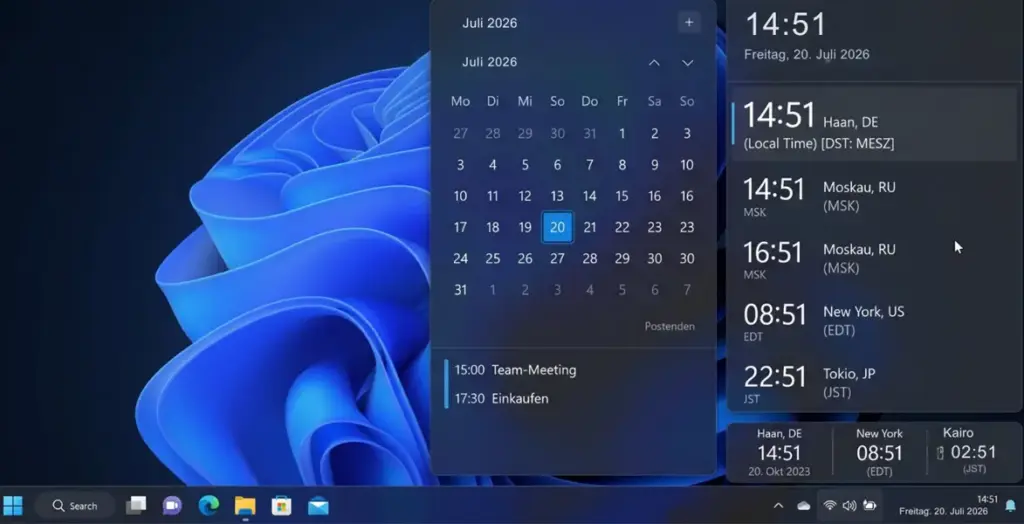
Wer regelmäßig mit Kollegen in New York, Familie in Australien oder Kunden in Singapur zu tun hat, kennt das Problem: ständig im Kopf umrechnen, wie spät es gerade dort ist, oder eine der unzähligen Weltzeituhr-Websites aufrufen. Dabei bringt Windows 11 eine eingebaute Lösung mit, die viele Nutzer schlicht nicht kennen – bis zu zwei zusätzliche Zeitzonen lassen sich direkt in die Taskleisten-Uhr integrieren. Getestet auf Windows 11 25H2, August 2026.
Ich richte diese Funktion regelmäßig für Kunden mit internationalen Geschäftskontakten ein – der Vorteil gegenüber einer separaten Weltzeituhr-App liegt auf der Hand: Ein Blick auf die ohnehin ständig sichtbare Taskleisten-Uhr reicht, kein zusätzliches Fenster, keine extra Software, keine Internetverbindung nötig.
Zusätzliche Zeitzonen einrichten – Schritt für Schritt
Methode 1: Über die Windows-Einstellungen – Der direkte Weg
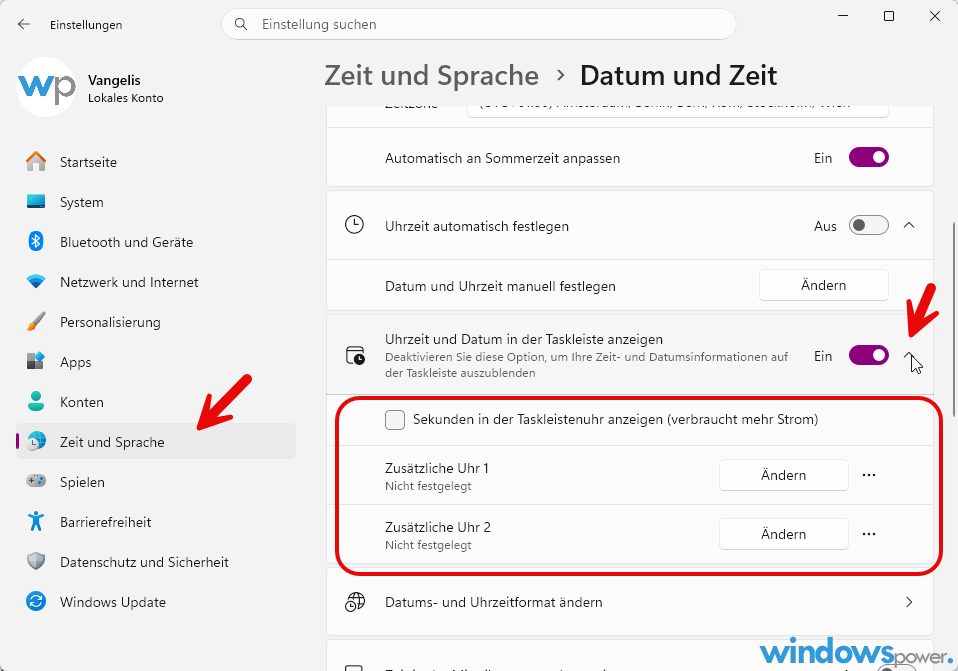
- Drücken Sie Windows + I um die Einstellungen zu öffnen
- Klicken Sie auf Zeit und Sprache
- Wählen Sie Datum und Uhrzeit
- Scrollen Sie nach unten und klicken Sie auf „Zusätzliche Uhren“
- Aktivieren Sie das Kontrollkästchen „Diese Uhr anzeigen“ bei der ersten zusätzlichen Uhr
- Wählen Sie im Dropdown die gewünschte Zeitzone aus
- Vergeben Sie im Feld darunter einen Anzeigenamen – zum Beispiel „New York“ oder „Team USA“ statt der technischen Zeitzonenbezeichnung
- Wiederholen Sie die Schritte optional für eine zweite Uhr
- Klicken Sie auf „Übernehmen“ und dann „OK“
Ab sofort zeigt ein Klick oder ein kurzes Verweilen mit dem Mauszeiger über der Taskleisten-Uhr alle konfigurierten Zeitzonen gleichzeitig an – übersichtlich untereinander mit Ihren gewählten Anzeigenamen.
Methode 2: Über die Systemsteuerung – der klassische Weg
Wer die klassische Systemsteuerung bevorzugt, erreicht dieselbe Einstellung auch von dort aus:
- Klicken Sie mit der rechten Maustaste auf die Uhrzeit ganz unten rechts in der Taskleiste
- Wählen Sie im Kontextmenü „Datum und Uhrzeit anpassen“ – das öffnet direkt die passenden Einstellungen
- Von dort aus folgen Sie den gleichen Schritten wie in Methode 1 ab Schritt 4
Beide Wege führen zum identischen Ergebnis – Methode 2 ist lediglich ein schnellerer Zugang für alle, die ohnehin gerade auf die Taskleisten-Uhr schauen.
Wichtige Einschränkung: Maximal zwei zusätzliche Zeitzonen
Windows 11 begrenzt die native Funktion fest auf zwei zusätzliche Uhren neben Ihrer lokalen Zeitzone – macht insgesamt drei sichtbare Zeitangaben. Für die meisten Nutzer reicht das völlig aus, wer aber regelmäßig mit mehr als zwei weiteren Zeitzonen jonglieren muss – etwa in global verteilten Teams – stößt hier an eine echte Grenze der Bordmittel.
💡 Für mehr als zwei zusätzliche Zeitzonen: In diesem Fall hilft nur eine Drittanbieter-Lösung. Kostenlose Optionen wie World Clock aus dem Microsoft Store oder Widgets in der Windows-11-Widget-Leiste bieten mehr Zeitzonen gleichzeitig, allerdings ohne die feste Integration direkt in die Taskleisten-Uhr.
Zeitzonen-Anzeige richtig nutzen – Tipps aus der Praxis
Aussagekräftige Anzeigenamen vergeben
Statt der technischen Zeitzonenbezeichnung wie „(UTC-05:00) Eastern Time (USA und Kanada)“ lohnt es sich, einen klaren, kurzen Namen einzugeben – zum Beispiel den Namen der Kollegin, des Kunden oder schlicht die Stadt. Das erspart beim schnellen Blick auf die Uhr das gedankliche Umrechnen, welche Zeitzone eigentlich zu wem gehört.
Sommerzeit wird automatisch berücksichtigt
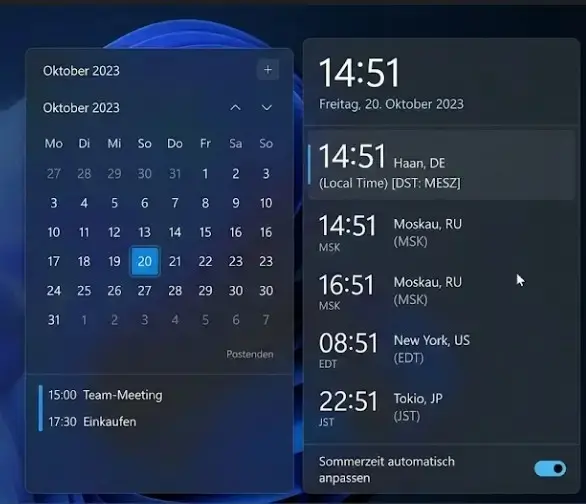
Ein häufiger Irrtum: Man müsse die zusätzlichen Uhren nach jeder Zeitumstellung manuell anpassen. Das ist nicht nötig – Windows berücksichtigt automatisch, ob in der jeweiligen Zeitzone gerade Sommer- oder Winterzeit gilt, sofern die Option „Für Sommerzeit automatisch anpassen“ bei den regulären Zeiteinstellungen aktiviert ist. Das ist besonders praktisch bei Ländern, die zu anderen Terminen als Deutschland auf Sommerzeit umstellen, wie den USA.
Kalendertermine über Zeitzonen hinweg planen
Klicken Sie auf die Taskleisten-Uhr, öffnet sich neben der Uhrzeit auch der Kalender. Die dort angezeigten Zusatzzeiten helfen dabei, Meetings oder Anrufe über mehrere Zeitzonen hinweg realistisch zu planen, ohne eine externe Weltzeit-Umrechnung aufrufen zu müssen.
Zusätzliche Uhren werden nicht angezeigt – häufige Ursachen
- Häkchen „Diese Uhr anzeigen“ vergessen: Die häufigste Ursache – prüfen Sie, ob das Kontrollkästchen bei jeder gewünschten Zusatzuhr tatsächlich aktiviert und nicht nur die Zeitzone ausgewählt wurde
- Änderungen nicht übernommen: Nach der Konfiguration muss zwingend auf „Übernehmen“ geklickt werden, bevor das Fenster mit „OK“ geschlossen wird
- Taskleisten-Uhr komplett ausgeblendet: Prüfen Sie unter Einstellungen → Personalisierung → Taskleiste, ob die Option „Uhrzeit und Datum“ überhaupt aktiviert ist – ohne sichtbare Basis-Uhr lassen sich auch keine Zusatzzeiten anzeigen
- Gruppenrichtlinie in Firmenumgebungen: Auf verwalteten Firmenrechnern kann ein Administrator die Zeitzonen-Konfiguration zentral gesperrt haben
Fazit
Für alle, die regelmäßig mit ein bis zwei anderen Zeitzonen zu tun haben, ist die native Windows-11-Lösung die einfachste und zuverlässigste Wahl – keine Zusatzsoftware, keine Internetverbindung, dauerhaft sichtbar in der Taskleiste. Erst wer mehr als zwei zusätzliche Zeitzonen gleichzeitig im Blick behalten muss, sollte auf eine Drittanbieter-App ausweichen. Der wichtigste Praxistipp bleibt: aussagekräftige Anzeigenamen statt technischer Zeitzonenbezeichnungen vergeben – das macht den täglichen Blick auf die Uhr erheblich schneller nutzbar.
Häufig gestellte Fragen
Wie zeige ich mehrere Zeitzonen in der Windows 11 Taskleiste an?
Öffnen Sie Einstellungen → Zeit und Sprache → Datum und Uhrzeit → Zusätzliche Uhren. Aktivieren Sie das Kontrollkästchen "Diese Uhr anzeigen", wählen Sie die gewünschte Zeitzone und vergeben Sie einen Anzeigenamen. Klicken Sie auf Übernehmen und OK. Ein Klick auf die Taskleisten-Uhr zeigt danach alle konfigurierten Zeitzonen gleichzeitig an.
Wie viele zusätzliche Zeitzonen kann ich in Windows 11 anzeigen?
Windows 11 erlaubt maximal zwei zusätzliche Uhren neben der lokalen Zeitzone, insgesamt also drei sichtbare Zeitangaben. Für mehr Zeitzonen gleichzeitig ist eine Drittanbieter-App wie World Clock aus dem Microsoft Store nötig.
Muss ich die zusätzlichen Uhren nach der Zeitumstellung manuell anpassen?
Nein, Windows berücksichtigt die Sommer- und Winterzeit automatisch für jede eingestellte Zeitzone, sofern die Option Für Sommerzeit automatisch anpassen aktiviert ist. Das gilt auch für Länder, die zu anderen Terminen als Deutschland umstellen.
Warum werden meine zusätzlichen Uhren in Windows 11 nicht angezeigt?
Häufigste Ursache ist ein nicht aktiviertes Kontrollkästchen Diese Uhr anzeigen oder vergessenes Klicken auf Übernehmen nach der Konfiguration. Prüfen Sie zusätzlich, ob die Taskleisten-Uhr selbst unter Einstellungen → Personalisierung → Taskleiste aktiviert ist.
Kann ich die zusätzlichen Zeitzonen auch über die Systemsteuerung einrichten?
Ja, klicken Sie mit der rechten Maustaste auf die Uhrzeit in der Taskleiste und wählen Sie Datum und Uhrzeit anpassen. Das führt direkt zu denselben Einstellungen wie der Weg über die Windows-Einstellungen-App.
Zuletzt aktualisiert: August 2026 | Getestet auf: Windows 11 25H2 | Autor: Vangelis | 25+ Jahre IT-Erfahrung | Gründer von windowspower.de seit 2003
Newsletter abonnieren
Neue Artikel und Tipps direkt in dein Postfach. Kostenlos und jederzeit abbestellbar.
Frage zu diesem Artikel oder Lust auf Austausch?
Kommentare gibt es hier nicht mehr, dafür aber unser Forum: eine kleine Community, in der man sich wirklich hilft. Auch Anfängerfragen sind willkommen.
Zum Forum