



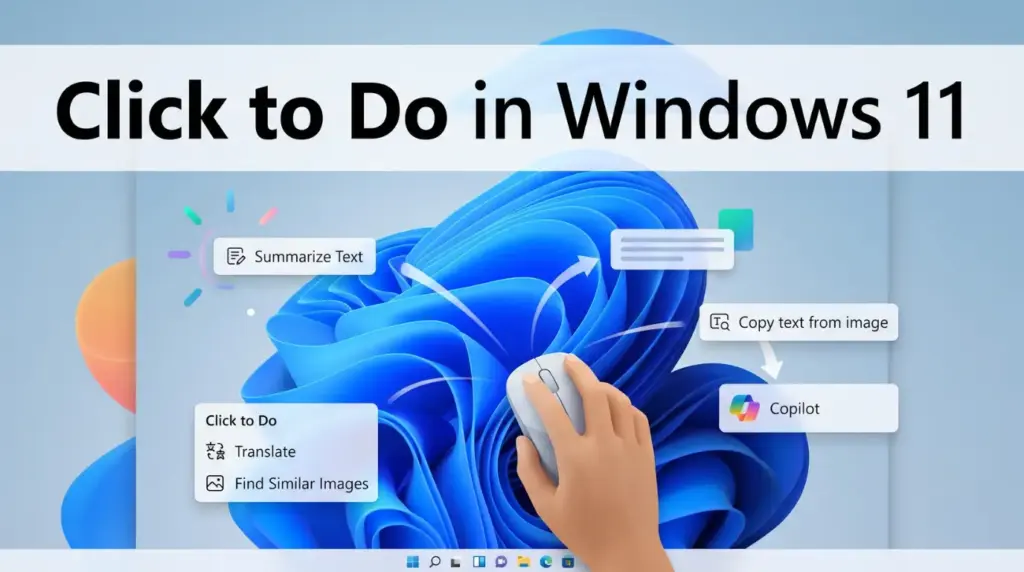
Click to Do gehört zu den Funktionen, die zeigen, wohin Microsoft mit Windows 11 will: weg vom klassischen Rechtsklick-Menü, hin zu kontextbezogenen KI-Vorschlägen die direkt auf dem Bildschirm erscheinen. Die deutsche Übersetzung sorgt allerdings für einiges Durcheinander – je nach Windows-Build heißt die Funktion „Klick-und-Los“ oder „Klick zum Handeln“, was in Foren wie Deskmodder regelmäßig mit dem gleichnamigen „Klick-und-Los“ aus dem Microsoft-Office-Setup verwechselt wird. Beide Funktionen haben nichts miteinander zu tun. Getestet auf Windows 11 25H2, Juli 2026.
Ich habe Click to Do auf einem Copilot+ Testgerät ausführlich genutzt – und das Konzept überzeugt vorwiegend bei Bildbearbeitung und Textverarbeitung im Alltag. Statt ein Bild erst in Paint oder die Fotos-App zu laden, um den Hintergrund zu entfernen, markieren Sie es direkt auf dem Desktop und wählen die passende Aktion aus einem Overlay-Menü. Die eigentliche Arbeit übernehmen weiterhin die bekannten Windows-Apps – Click to Do ist im Kern eine intelligente Abkürzung dorthin, keine komplett neue Funktion.
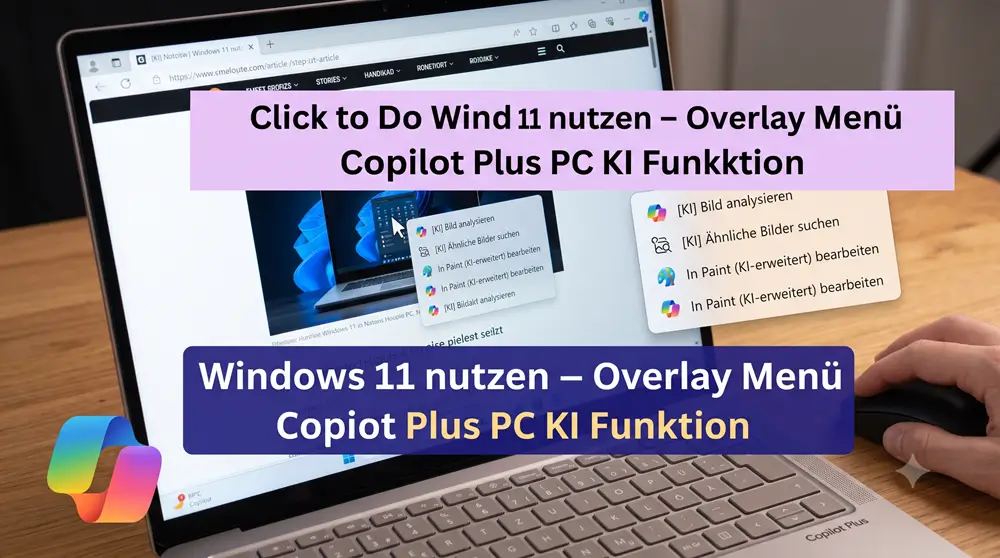
Was ist Click to Do und welche Hardware brauche ich dafür?
Click to Do nutzt laut Microsoft-Dokumentation das lokale KI-Modell Phi Silica direkt auf Ihrem Gerät – die Bildschirmanalyse läuft vollständig auf dem PC, keine Cloud-Verbindung nötig, keine Daten verlassen das Gerät während der eigentlichen Erkennung. Genau diese lokale Verarbeitung ist auch der Grund für die strengen Hardwareanforderungen: Ohne eine leistungsstarke NPU (Neural Processing Unit) lässt sich diese Art von KI-Berechnung nicht in Echtzeit auf dem Gerät durchführen.
Das ist der Punkt, an dem die meisten Nutzer scheitern, bevor sie überhaupt zur Einrichtung kommen: Click to Do funktioniert ausschließlich auf sogenannten Copilot+ PCs — einer eigenen Geräteklasse mit klar definierten Mindestanforderungen:
| Anforderung | Mindestwert | Warum notwendig |
|---|---|---|
| NPU-Leistung | 40+ TOPS | Lokale KI-Berechnung in Echtzeit |
| Arbeitsspeicher | 16 GB RAM | Gleichzeitiges Ausführen von KI-Modell und System |
| Prozessorkerne | 8 Kerne | Parallele Verarbeitung von Bildschirmanalyse und Apps |
| Speicherplatz | 256 GB SSD | Platz für lokale KI-Modelldateien |
| Unterstützte Chips | Snapdragon X, aktuelle AMD/Intel-KI-Chips | NPU-Architektur muss kompatibel sein |
💡 Wichtig zu wissen: Ein normaler Windows-11-PC ohne NPU kann Click to Do nicht aktivieren, egal welche Windows-Version installiert ist. Prüfen Sie unter Einstellungen → System → Info, ob Ihr Gerät als „Copilot+ PC“ ausgewiesen ist. Fehlt diese Kennzeichnung, ist die Funktion auf Ihrem Gerät nicht verfügbar – unabhängig von RAM oder CPU-Kernen.
Click to Do aktivieren – Schritt für Schritt
Methode 1: Über die Windows-Einstellungen ⭐ Der Standardweg
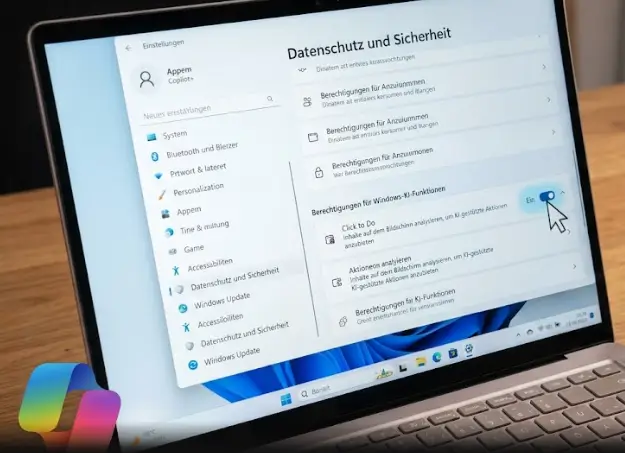
- Drücken Sie Windows + I um die Einstellungen zu öffnen
- Klicken Sie auf Datenschutz und Sicherheit
- Wählen Sie den Eintrag Click to Do (teils als „Click to Do (Vorschau)“ angezeigt)
- Aktivieren Sie den Schalter oben – auf manchen Systemen ist Click to Do bereits standardmäßig eingeschaltet
Nach der Aktivierung sind keine Neuinstallation und kein Neustart nötig – die Funktion steht sofort zur Verfügung.
Methode 2: Für IT-Administratoren über Gruppenrichtlinien
Wer Click to Do auf mehreren Firmenrechnern zentral steuern möchte – etwa um es aus Datenschutzgründen unternehmensweit zu deaktivieren –, nutzt die lokale Gruppenrichtlinie:
- Suche in der Taskleiste öffnen, „Gruppenrichtlinie bearbeiten“ eingeben und öffnen
- Navigieren Sie zu Computerkonfiguration → Administrative Vorlagen → Windows-Komponenten → Windows KI
- Suchen Sie den Eintrag „Click to Do deaktivieren“
- Nicht konfiguriert oder Deaktiviert = Click to Do bleibt für Nutzer verfügbar. Aktiviert = die Komponente und alle Einstiegspunkte werden entfernt.
Für größere Umgebungen mit vielen Geräten lässt sich dieselbe Richtlinie auch über Intune-Konfigurationsprofile zentral ausrollen – praktisch, wenn Click to Do aus Compliance-Gründen unternehmensweit einheitlich gesteuert werden soll.
Methode 3: Per Registry aktivieren oder deaktivieren
Für Einzelplatz-Feineinstellungen ohne Gruppenrichtlinie gibt es den direkten Registry-Weg. Öffnen Sie CMD als Administrator und führen Sie aus:
:: Click to Do per Registry deaktivieren
reg add "HKCUSoftwarePoliciesMicrosoftWindowsWindowsAI" /v DisableClickToDo /t REG_DWORD /d 1 /f

:: Click to Do wieder aktivieren (Wert löschen oder auf 0 setzen)
reg add "HKCUSoftwarePoliciesMicrosoftWindowsWindowsAI" /v DisableClickToDo /t REG_DWORD /d 0 /f
Existiert der Schlüssel WindowsAI bisher nicht, legt der Befehl ihn automatisch an. Ein Neustart ist nach der Registry-Änderung empfehlenswert, damit die Einstellung sicher greift.
Click to Do nutzen – so funktioniert es im Alltag
Ist die Funktion aktiviert, gibt es mehrere Wege sie zu starten:
| Methode | Vorgehen |
|---|---|
| Tastenkombination | Windows-Taste + Q |
| Windows-Taste + Klick | Windows-Taste gedrückt halten, dann auf Bildschirminhalt klicken |
| Touchscreen | Von der rechten Bildschirmseite hereinwischen |
| Snipping Tool | Im Menü die Option „Click to Do“ auswählen (ab Version 11.2411.20.0) |
| Suche | „Click to Do“ in die Taskleisten-Suche eingeben |
Sobald Click to Do aktiv ist, erkennen Sie das am Mauszeiger – er wechselt zu einem blau-weißen Design und ändert seine Form, je nachdem, über welcher Art von Inhalt er sich gerade befindet. Klicken Sie auf ein Bild, einen Text-Absatz, eine Telefonnummer oder eine Adresse – Click to Do erkennt automatisch die Art des Inhalts und zeigt passende Aktionen an.
Verfügbare Aktionen bei Bildern
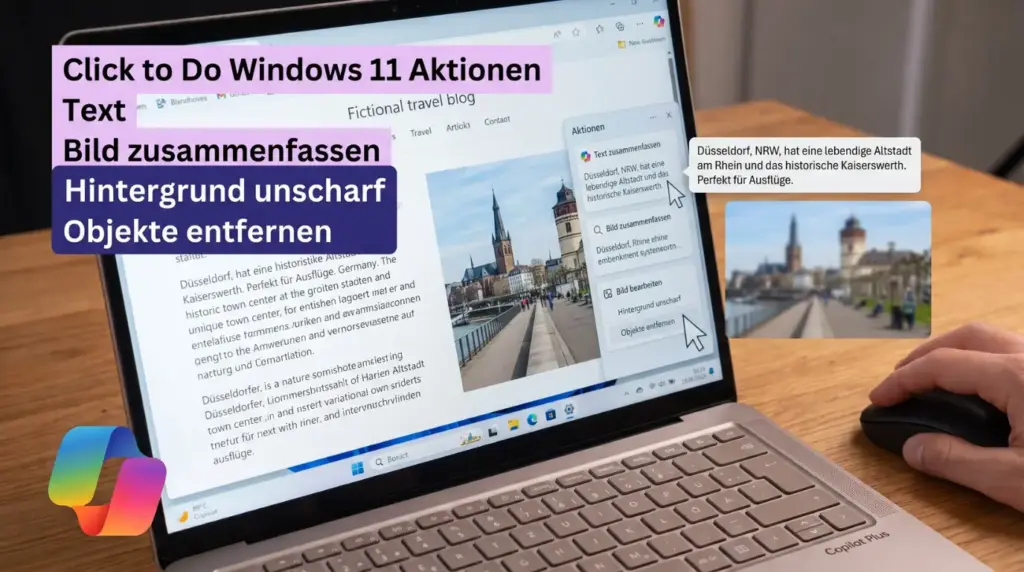
- Hintergrund unscharf stellen — öffnet die Fotos-App mit vorbereiteter Bearbeitung
- Objekte entfernen — leitet direkt zu Paint mit aktiviertem Radiergummi-Werkzeug weiter
- Visuelle Websuche – sucht mit Bing nach ähnlichen Bildern oder Informationen zum Motiv
- Kopieren, Speichern unter, Teilen — klassische Schnellaktionen ohne App-Wechsel
Verfügbare Aktionen bei Text
- Zusammenfassen — komprimiert lange Textabschnitte auf die Kernaussagen
- Umschreiben — formuliert markierten Text in anderer Tonalität neu
- E-Mail entwerfen — erkennt eine E-Mail-Adresse im Text und öffnet direkt ein vorbereitetes E-Mail-Fenster
- Microsoft 365 Copilot fragen — leitet den markierten Inhalt direkt an Copilot für tiefergehende Fragen weiter
- Termin erstellen — erkennt Datumsangaben und schlägt einen Kalendereintrag vor
Datenschutz bei Click to Do – was passiert mit meinen Bildschirminhalten?
Nach den Diskussionen rund um das ähnlich gelagerte Recall-Feature ist diese Frage berechtigt. Laut Microsofts offizieller Dokumentation zur Verwaltung von Click to Do gilt hier ein anderer, deutlich restriktiverer Ansatz als bei Recall:
- Keine dauerhafte Speicherung: Click to Do erstellt Screenshots nur während der aktiven Nutzung — es gibt keinen durchsuchbaren Verlauf wie bei Recall
- Analyse endet mit der Sitzung: Sobald Sie Click to Do schließen, werden keine weiteren Screenshots erstellt und die Analyse stoppt sofort
- Ausschließlich lokale Verarbeitung: Die Erkennung von Text und Bildern läuft komplett auf dem Gerät über die NPU – keine Cloud-Übertragung für den Erkennungsschritt selbst
- Keine Analyse minimierter Fenster: Nur was aktiv sichtbar auf dem Bildschirm ist, wird erfasst
- Internetverbindung nur bei aktiver Aktion: Erst wenn Sie eine Aktion wie „Websuche“ oder „Microsoft 365 Copilot fragen“ auswählen, wird der ausgewählte Inhalt tatsächlich online übertragen
💡 Einordnung: Click to Do ist damit deutlich zurückhaltender konzipiert als Recall – es entsteht kein durchsuchbares Langzeit-Archiv Ihrer Bildschirmaktivität. Wer trotzdem grundsätzlich keine bildschirmbasierte KI-Analyse auf dem eigenen Gerät möchte, deaktiviert die Funktion über Methode 1, 2 oder 3 oben.
Click to Do wird nicht angezeigt – häufige Ursachen
Taucht die Option in den Einstellungen gar nicht erst auf, oder lässt sich Click to Do nicht aktivieren, prüfen Sie diese Punkte der Reihe nach:
- Kein Copilot+ PC: Die häufigste Ursache. Prüfen Sie unter Einstellungen → System → Info ob Ihr Gerät als Copilot+ PC gekennzeichnet ist. Fehlt eine NPU mit mindestens 40 TOPS, bleibt die Funktion dauerhaft nicht verfügbar.
- Veraltete Windows-Version: Click to Do erfordert mindestens das Mai-2025-Update (Build 26100.3915 oder neuer). Prüfen Sie Ihre Version im Artikel Welche Windows Version habe ich
- Regionale Verfügbarkeit: Wie bei anderen Copilot+ Funktionen kann der Rollout regional gestaffelt erfolgen – in manchen Ländern und Sprachen kommt die Funktion später an
- Per Gruppenrichtlinie deaktiviert: Auf Firmenrechnern kann ein Administrator die Funktion zentral gesperrt haben – in diesem Fall hilft nur Rücksprache mit der IT-Abteilung
- Snipping-Tool-Version zu alt: Für den Einstiegspunkt über das Snipping Tool wird mindestens Version 11.2411.20.0 benötigt – über den Microsoft Store aktualisieren
Click to Do vs. Copilot Vision – wo liegt der Unterschied?
Beide Funktionen klingen ähnlich, unterscheiden sich aber deutlich im Ansatz:
| Kriterium | Click to Do | Copilot Vision |
|---|---|---|
| Verarbeitung | Lokal auf dem Gerät (NPU) | Cloudbasiert über Microsoft-Server |
| Hardwarevoraussetzung | Copilot+ PC mit NPU zwingend | Kein Copilot+ PC nötig |
| Bedienung | Klick auf Inhalt, direkte Aktion | Gesprächsbasierte Interaktion mit der KI |
| Funktionsweise | Schnelle, einmalige Aktionen | Fortlaufender Dialog über Bildschirminhalt |
| Verfügbarkeit | Windows 11, Copilot+ PCs | Windows 10 und 11, breitere Geräteunterstützung |
Vereinfacht gesagt: Click to Do ist auf schnelle, einmalige Aktionen ausgelegt – markieren, Aktion wählen, fertig. Copilot Vision ist eher ein fortlaufendes Gespräch mit der KI über das, was gerade auf dem Bildschirm sichtbar ist. Wer keinen Copilot+ PC besitzt, kann trotzdem von Copilot Vision profitieren – Click to Do bleibt dagegen exklusiv der neuen NPU-Geräteklasse vorbehalten.
Häufig gestellte Fragen
Wie aktiviere ich Click to Do in Windows 11?
Öffnen Sie Einstellungen → Datenschutz und Sicherheit → Click to Do und aktivieren Sie den Schalter oben. Voraussetzung ist ein Copilot+ PC mit NPU (mindestens 40 TOPS), 16 GB RAM und mindestens dem Mai-2025-Windows-Update. Nach der Aktivierung starten Sie Click to Do mit Windows-Taste + Q oder Windows-Taste + Mausklick.
Warum wird Click to Do auf meinem PC nicht angezeigt?
Die häufigste Ursache ist fehlende Hardware — Click to Do erfordert einen Copilot+ PC mit NPU (mindestens 40 TOPS Leistung), 16 GB RAM und 8 CPU-Kernen. Prüfen Sie unter Einstellungen → System → Info, ob Ihr Gerät als Copilot+ PC gekennzeichnet ist. Zusätzlich wird mindestens das Windows-11-Update von Mai 2025 (Build 26100.3915) benötigt.
Was ist der Unterschied zwischen Click to Do und Click-und-Los aus Office?
Diese zwei Funktionen haben nichts miteinander zu tun, werden aber wegen ähnlicher deutscher Übersetzung oft verwechselt. Click to Do (teils als Klick-und-Los oder Klick zum Handeln übersetzt) ist eine KI-Funktion für Copilot+ PCs. Click-and-Run (ebenfalls manchmal als Klick-und-Los bezeichnet) ist die Installationstechnologie hinter Microsoft Office und hat keinen KI-Bezug.
Werden meine Bildschirminhalte bei Click to Do gespeichert?
Nein, im Gegensatz zu Windows Recall erstellt Click to Do keinen durchsuchbaren Verlauf. Screenshots werden nur während der aktiven Nutzung erstellt, die Analyse endet sofort wenn Sie Click to Do schließen. Die Erkennung von Text und Bildern läuft vollständig lokal auf dem Gerät über die NPU — eine Internetverbindung wird erst hergestellt, wenn Sie explizit eine Online-Aktion wie Websuche auswählen.
Kann ich Click to Do ohne Copilot+ PC nutzen?
Nein, Click to Do ist exklusiv für Copilot+ PCs mit einer NPU von mindestens 40 TOPS verfügbar, da die Bildschirmanalyse lokal über das KI-Modell Phi Silica läuft. Auf normalen Windows-11-PCs ohne diese NPU-Hardware lässt sich die Funktion nicht aktivieren, unabhängig von RAM oder installierter Windows-Version.
Fazit
Click to Do ist eines der praktischeren neuen KI-Features in Windows 11 – vorausgesetzt, Sie besitzen einen Copilot+ PC mit ausreichend starker NPU. Die Aktivierung dauert unter einer Minute, der eigentliche Mehrwert zeigt sich im Alltag bei Bildbearbeitung und schneller Textverarbeitung ohne App-Wechsel. Im Vergleich zu Recall ist der Datenschutzansatz deutlich zurückhaltender konzipiert – es entsteht kein durchsuchbares Archiv, nur eine Analyse während der aktiven Nutzung. Wer die grundsätzliche Bildschirmanalyse dennoch nicht möchte, deaktiviert die Funktion problemlos über die Einstellungen.
Zuletzt aktualisiert: Juli 2026 | Getestet auf: Windows 11 25H2, Juli 2026 | Autor: Vangelis | 25+ Jahre IT-Erfahrung | Gründer von windowspower.de seit 2003
Newsletter abonnieren
Neue Artikel und Tipps direkt in dein Postfach. Kostenlos und jederzeit abbestellbar.
Frage zu diesem Artikel oder Lust auf Austausch?
Kommentare gibt es hier nicht mehr, dafür aber unser Forum: eine kleine Community, in der man sich wirklich hilft. Auch Anfängerfragen sind willkommen.
Zum Forum