



Der Name allein macht schon nervös: KERNEL_SECURITY_CHECK_FAILURE klingt nach einem Sicherheitsvorfall, nach Malware, nach einem kompromittierten System. Die tatsächliche Bedeutung ist weniger dramatisch – aber nicht weniger ärgerlich. Windows hat eine beschädigte kritische Datenstruktur im Kernel erkannt und stoppt sofort, um zu verhindern dass sich der Schaden ausbreitet. Ich habe diesen Fehler auf einer ganzen Reihe von Systemen gesehen, und in der überwiegenden Mehrheit der Fälle war weder Malware noch echte Hardware der Übeltäter – sondern instabiler Arbeitsspeicher oder ein Treiber der nicht sauber mit dem aktuellen Windows-Kernel zusammenarbeitet. Getestet auf Windows 11 25H2, Juli 2026.
Technisch gesehen steht der Stoppcode 0x00000139 für eine von mehreren möglichen internen Fehlerarten: einen stackbasierten Pufferüberlauf, eine beschädigte verkettete Liste (LIST_ENTRY-Korruption) oder eine ungültige Funktionstabelle. Laut Microsoft-Dokumentation ist die genaue Fehlerart im ersten Parameter der Bugcheck-Meldung codiert – für Endnutzer entscheidend ist aber vor allem: Diese Art von Fehler entsteht fast immer, wenn Speicher (RAM oder Systemdateien) auf eine Weise verändert wird, die Windows nicht erwartet.
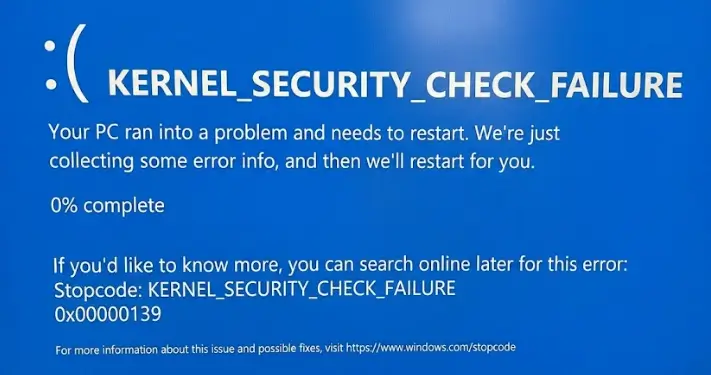
Was bedeutet KERNEL_SECURITY_CHECK_FAILURE genau?
Der Windows-Kernel überwacht kontinuierlich kritische interne Datenstrukturen – etwa verkettete Listen, Funktionstabellen und Stack-Grenzen. Entdeckt er eine Unstimmigkeit, geht er vom Worst-Case-Szenario aus: eine mögliche Sicherheitslücke, ein Speicherfehler oder ein fehlerhafter Treiber, der das System korrumpiert. Statt weiterzulaufen und den Schaden womöglich zu vergrößern, stoppt Windows sofort mit diesem BSOD.
Die häufigsten Ursachen im Überblick:
| Ursache | Häufigkeit | Typisches Symptom | Erste Maßnahme |
|---|---|---|---|
| Instabiler/defekter RAM | ⭐⭐⭐⭐⭐ Sehr häufig | Fehler tritt zufällig, auch im Leerlauf auf | MemTest86 ausführen |
| Beschädigte Systemdateien | ⭐⭐⭐⭐ Häufig | Fehler nach Absturz oder erzwungenem Shutdown | SFC + DISM ausführen |
| Inkompatibler Treiber | ⭐⭐⭐⭐ Häufig | Fehler kurz nach Treiber-Update | Treiber zurückrollen oder neu installieren |
| Antivirus-Kernel-Treiber | ⭐⭐⭐ Mittel | Fehler nach AV-Installation/-Update | Antivirus testweise deinstallieren |
| Instabile Übertaktung (XMP/EXPO) | ⭐⭐⭐ Mittel | Fehler unter Last, bei Gaming/Rendering | XMP/EXPO im BIOS deaktivieren |
| Defekte SSD/Festplatte | ⭐⭐ Selten | Fehler beim Zugriff auf bestimmte Dateien | CHKDSK + S.M.A.R.T.-Werte prüfen |
KERNEL_SECURITY_CHECK_FAILURE beheben – 7 Methoden nach Priorität
Methode 1: Arbeitsspeicher mit MemTest86 testen ⭐ Wichtigste erste Maßnahme
Defekter oder instabiler RAM ist bei diesem speziellen Fehlercode die mit Abstand häufigste Ursache – aus gutem Grund: Der Kernel prüft ständig Datenstrukturen im Arbeitsspeicher. Kippt dort auch nur ein einzelnes Bit fehlerhaft, erkennt der Kernel die Inkonsistenz sofort und schlägt Alarm.
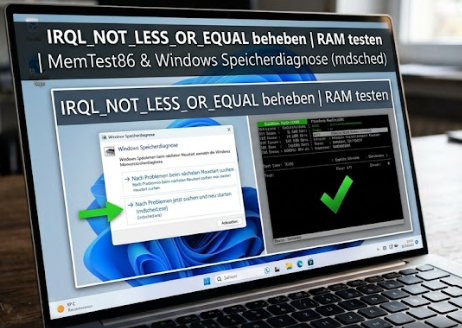
Schritt 1 – Windows-Speicherdiagnose (schnell, 10–20 Minuten): Windows + R → mdsched.exe → „Jetzt neu starten und nach Problemen suchen“. Ergebnis nach dem Neustart in der Ereignisanzeige unter Quelle MemoryDiagnostics-Results.
Schritt 2 – MemTest86 (gründlich, 2–8 Stunden): Kostenlos von memtest86.com, auf USB-Stick schreiben und davon booten. Mindestens 2 vollständige Durchläufe abwarten. Jeder rote Fehler-Eintrag zeigt einen defekten oder instabilen Speicherbereich.
💡 Tipp: Bei mehreren RAM-Riegeln jeden einzeln testen. Ein defekter Riegel im Dual-Channel-Verbund lässt sich sonst schwer lokalisieren. Beginnen Sie mit Slot 1 allein, dann tauschen Sie systematisch durch.
Methode 2: XMP oder EXPO im BIOS deaktivieren
Läuft Ihr RAM mit aktiviertem XMP (Intel) oder EXPO (AMD) – was auf den meisten modernen Gaming-Mainboards standardmäßig aktiv ist –, betreiben Sie den Speicher technisch außerhalb der offiziellen JEDEC-Spezifikation. Das ist in den allermeisten Fällen stabil, aber bei bestimmten Mainboard/RAM/CPU-Kombinationen entstehen kurze Instabilitäten, die exakt zu diesem Fehlerbild passen.
- PC neu starten, beim Booten Entf oder F2 drücken für BIOS/UEFI
- Im Speicher-Bereich XMP/EXPO auf „Disabled“ setzen
- RAM läuft nun auf JEDEC-Standardtakt (oft deutlich niedriger als beworben)
- Speichern (F10), neu starten, System 24–48 Stunden im Normalbetrieb beobachten
Verschwindet der Fehler, war die Speichertaktung instabil. Sie können XMP/EXPO danach schrittweise mit niedrigeren manuellen Werten wieder aktivieren und stabilisieren – oder einfach auf JEDEC-Standard bleiben, wenn Ihnen Stabilität wichtiger ist als die letzten Prozentpunkte Leistung. Bei mir läuft ein Testsystem seit dem letzten EXPO-Vorfall bewusst auf JEDEC-Takt – der Leistungsunterschied im Alltag ist kaum spürbar, die Stabilität dafür spürbar besser.
Methode 3: Systemdateien reparieren mit SFC und DISM
Beschädigte Windows-Systemdateien – oft die Folge eines vorherigen Absturzes, eines erzwungenen Shutdowns oder eines fehlgeschlagenen Updates – können selbst zur Ursache für den KERNEL_SECURITY_CHECK_FAILURE werden. Öffnen Sie die Eingabeaufforderung als Administrator und führen Sie in dieser Reihenfolge aus:
DISM /Online /Cleanup-Image /RestoreHealth
sfc /scannow
DISM zuerst, weil es das zugrunde liegende Windows-Image repariert – SFC nutzt dieses Image danach als saubere Referenz für seine eigenen Reparaturen. In umgekehrter Reihenfolge kann SFC auf ein beschädigtes Image zurückgreifen und die Beschädigung fälschlich als „korrekt“ bestätigen.
Bootet Windows nach dem Fehler nicht mehr normal: WinRE öffnen (PC dreimal beim Start unterbrechen) → Problembehandlung → Erweiterte Optionen → Eingabeaufforderung → dieselben Befehle dort ausführen.
Methode 4: Antiviren-Software als Auslöser testen
Antivirenprogramme installieren eigene Kernel-Treiber, die tief ins System eingreifen – genau die Ebene, auf der KERNEL_SECURITY_CHECK_FAILURE entsteht. Nach einem Windows-Update kann ein noch nicht angepasster AV-Treiber Datenstrukturen im Kernel auf eine Weise verändern, die der neue Windows-Kernel als Korruption interpretiert.
Deinstallieren Sie Ihr Antivirenprogramm testweise vollständig – über Einstellungen → Apps → installierte Apps reicht meist nicht, viele Hersteller bieten eigene Removal-Tools an die auch versteckte Kernel-Treiber sauber entfernen:
- Kaspersky: Kaspersky Removal Tool (kaspersky.de)
- McAfee: MCPR-Tool (mcafee.com)
- Norton: Norton Remove and Reinstall Tool
- Avast/AVG: Avast Clear / AVG Clear Uninstaller
Tritt der Fehler danach nicht mehr auf, war der AV-Treiber die Ursache. Installieren Sie in diesem Fall die neueste Version des Antivirenprogramms neu – oder wechseln Sie testweise zu Windows Defender, der als Microsoft-eigene Lösung naturgemäß bessere Kernel-Kompatibilität hat.
Speicherintegrität (Core Isolation) prüfen und testweise anpassen
Ein wenig bekannter Zusammenhang: Windows 11s Speicherintegrität (Memory Integrity, Teil von Core Isolation) prüft Treiber-Kompatibilität auf virtualisierungsbasierter Sicherheitsebene besonders streng. Ältere oder schlecht signierte Treiber können dabei Konflikte auslösen, die sich als KERNEL_SECURITY_CHECK_FAILURE zeigen statt als der eigentlich zu erwartende Treiber-Fehler.
- Windows-Sicherheit öffnen (Suche in der Taskleiste)
- Gerätesicherheit → Details der Kernisolierung
- Speicherintegrität testweise auf Aus setzen
- Neu starten und beobachten ob der Fehler verschwindet
⚠️ Wichtig: Speicherintegrität ist eine echte Sicherheitsfunktion, die Angriffe auf Kernel-Ebene erschwert. Nur zu Diagnosezwecken kurzzeitig deaktivieren – verschwindet der Fehler dadurch, ist der eigentlich richtige nächste Schritt, den auslösenden Treiber zu identifizieren und zu ersetzen, nicht die Speicherintegrität dauerhaft ausgeschaltet zu lassen.
Methode 5: Treiber im abgesicherten Modus aktualisieren
Trat der Fehler nach einem Treiber-Update auf, oder haben Sie kürzlich neue Hardware installiert? Starten Sie in den abgesicherten Modus (WinRE → Starteinstellungen → F4) und prüfen Sie im Geräte-Manager (Windows + X) besonders Grafik-, Netzwerk- und Chipsatztreiber auf Auffälligkeiten.
Bei einem kürzlich aktualisierten Treiber: Rechtsklick auf das Gerät → Eigenschaften → Tab Treiber → „Vorheriger Treiber“. Ist diese Option ausgegraut, laden Sie den Treiber direkt von der Hersteller-Website neu herunter und installieren Sie ihn frisch. Eine vollständige Anleitung dazu finden Sie im Artikel Windows 11 Treiber aktualisieren.
Methode 6: Festplatte und Systempartition auf Fehler prüfen
Fehlerhafte Sektoren auf der Systempartition können dazu führen, dass Windows beim Lesen kritischer Kernel-Dateien fehlerhafte Daten erhält – die dann als Korruption interpretiert werden. Öffnen Sie CMD als Administrator:
chkdsk C: /f /r /xBestätigen Sie mit „J“ wenn Windows meldet, das Laufwerk sei in Benutzung – der Scan läuft dann beim nächsten Neustart vor dem Windows-Start. Je nach Laufwerksgröße dauert das 15–60 Minuten. Bei NVMe-SSDs zusätzlich die S.M.A.R.T.-Werte mit dem kostenlosen CrystalDiskInfo prüfen – kritische Werte bei Reallocated Sectors deuten auf physische Speicherfehler hin.

Methode 7: Systemwiederherstellung oder Windows-Update deinstallieren
Begann der Fehler unmittelbar nach einem Windows-Update: WinRE öffnen → Problembehandlung → Erweiterte Optionen → Updates deinstallieren → Letztes Qualitätsupdate deinstallieren. Persönliche Dateien bleiben dabei erhalten.
Existiert ein Systemwiederherstellungspunkt von vor dem ersten Auftreten: WinRE → Problembehandlung → Erweiterte Optionen → Systemwiederherstellung. Windows setzt Systemdateien, Treiber und Registry zurück, ohne persönliche Dateien zu löschen. Das ist der pragmatischste letzte Schritt, bevor eine vollständige Neuinstallation überhaupt in Erwägung gezogen werden sollte.
Wann tritt KERNEL_SECURITY_CHECK_FAILURE nach Windows-Neuinstallation wieder auf?
Erscheint der Fehler sofort nach einer sauberen Windows-11-Neuinstallation, noch bevor Drittanbieter-Software installiert wurde, liegt das Problem auf reiner Hardware-Ebene. Die wahrscheinlichste Reihenfolge zum Prüfen:
- RAM zuerst: MemTest86 mit mindestens 2 vollständigen Durchläufen – defekte Riegel sind die häufigste Einzelursache
- Mainboard-Slots testen: RAM in andere Slots umstecken, ein defekter Slot kann dasselbe Fehlerbild erzeugen
- Netzteil prüfen: Instabile Spannungsversorgung unter Last kann Speicherfehler auslösen, die wie RAM-Defekte aussehen
- CPU-Übertaktung zurücksetzen: Auch ohne RAM-OC kann eine übertaktete CPU Speicherzugriffsfehler produzieren
Findet MemTest86 nach mehreren Durchläufen konsistent Fehler an denselben Speicheradressen, ist das ein eindeutiges Signal für einen defekten RAM-Riegel – kein Software-Fix behebt das. Einzelriegel kosten je nach Kapazität und Geschwindigkeit typischerweise zwischen 20 und 100 € im Austausch.
Häufig gestellte Fragen
Was bedeutet KERNEL_SECURITY_CHECK_FAILURE unter Windows 11?
KERNEL_SECURITY_CHECK_FAILURE (Stoppcode 0x00000139) bedeutet, dass der Windows-Kernel eine Beschädigung einer kritischen internen Datenstruktur erkannt hat – zum Beispiel eine verkettete Liste oder eine Funktionstabelle. Windows stoppt sofort um Schaden zu verhindern. Trotz des bedrohlich klingenden Namens ist meist keine Malware, sondern instabiler RAM, ein fehlerhafter Treiber oder beschädigte Systemdateien die Ursache.
Wie behebe ich KERNEL_SECURITY_CHECK_FAILURE unter Windows 11?
Testen Sie zuerst den Arbeitsspeicher mit MemTest86 (mindestens 2 Durchläufe). Deaktivieren Sie testweise XMP oder EXPO im BIOS. Führen Sie danach DISM /Online /Cleanup-Image /RestoreHealth gefolgt von sfc /scannow in der Eingabeaufforderung als Administrator aus. Prüfen Sie ob Ihr Antivirenprogramm der Auslöser ist, indem Sie es testweise vollständig deinstallieren.
Ist KERNEL_SECURITY_CHECK_FAILURE ein Zeichen für einen Malware-Befall?
Nur sehr selten. Der Name klingt nach Sicherheitsbedrohung, aber die häufigsten Ursachen sind instabiler RAM, veraltete oder inkompatible Treiber, beschädigte Systemdateien und zu aggressive Speicherübertaktung (XMP/EXPO). Ein aktueller Virenscan mit Windows Defender ist trotzdem sinnvoll, um Malware als Ursache auszuschließen.
Warum tritt KERNEL_SECURITY_CHECK_FAILURE nach RAM-Übertaktung häufiger auf?
XMP (Intel) und EXPO (AMD) betreiben den Arbeitsspeicher außerhalb der offiziellen JEDEC-Spezifikation mit höherer Taktrate. Auf manchen Mainboard-RAM-CPU-Kombinationen führt das zu kurzen Instabilitäten die exakt die Art von Datenkorruption erzeugen, die der Kernel als Sicherheitsverletzung erkennt. XMP/EXPO im BIOS deaktivieren und 24-48 Stunden beobachten zeigt ob das die Ursache war.
Kann die Speicherintegrität (Core Isolation) den KERNEL_SECURITY_CHECK_FAILURE Fehler verursachen?
Indirekt ja. Die Speicherintegrität von Windows 11 prüft Treiber besonders streng auf virtualisierungsbasierter Sicherheitsebene. Ältere oder schlecht signierte Treiber können dabei Konflikte auslösen. Windows-Sicherheit → Gerätesicherheit → Details der Kernisolierung → Speicherintegrität testweise deaktivieren zeigt ob das die Ursache ist – danach den auslösenden Treiber identifizieren statt die Funktion dauerhaft auszuschalten.
Fazit
Der beängstigende Name täuscht: KERNEL_SECURITY_CHECK_FAILURE ist in der überwiegenden Mehrheit der Fälle kein Malware-Befall und kein Sicherheitsvorfall, sondern ein technisches Datenintegritätsproblem – meist verursacht durch RAM, veraltete Treiber oder eine zu aggressive Speichertaktung.
Testen Sie zuerst den Arbeitsspeicher mit MemTest86, deaktivieren Sie testweise XMP/EXPO, und arbeiten Sie sich dann durch SFC/DISM und die Antivirus-Prüfung. Eine vollständige Neuinstallation ist bei diesem Fehler nur in den seltensten Fällen wirklich nötig.
Zuletzt aktualisiert: Juli 2026 | Getestet auf: Windows 11 25H2, Juli 2026 | Autor: Vangelis | 25+ Jahre IT-Erfahrung | Gründer von windowspower.de seit 2003
Newsletter abonnieren
Neue Artikel und Tipps direkt in dein Postfach. Kostenlos und jederzeit abbestellbar.
Frage zu diesem Artikel oder Lust auf Austausch?
Kommentare gibt es hier nicht mehr, dafür aber unser Forum: eine kleine Community, in der man sich wirklich hilft. Auch Anfängerfragen sind willkommen.
Zum Forum