

Remote Desktop aktivieren Windows 11 gehört zu den nützlichsten Funktionen für alle, die regelmäßig von unterwegs auf ihren Büro- oder Heim-PC zugreifen möchten. Mit wenigen Klicks verwandeln Sie Ihren Rechner in einen Server, der Bildschirm, Programme und Dateien über das Netzwerk bereitstellt – als säßen Sie direkt davor.
Auf meinem Testsystem (Ryzen 7 5800X, Windows 11 25H2) dauert die Einrichtung keine zwei Minuten. Der Teufel steckt allerdings im Detail: Welche Edition brauchen Sie, wie sichern Sie die Verbindung ab, und wie greifen Sie tatsächlich von außerhalb zu, ohne Ihren PC zur offenen Tür für Angreifer zu machen?
In dieser Anleitung zeige ich alle fünf Wege, Remote Desktop unter Windows 11 zu aktivieren. Von der grafischen Oberfläche bis zur Gruppenrichtlinie – und gehe danach ausführlich darauf ein, wie Sie wirklich von überall sicher zugreifen, ohne den berüchtigten Port 3389 ungeschützt ins Internet zu hängen.

Was ist Remote Desktop und wer braucht es?
Remote Desktop ist eine in Windows fest eingebaute Funktion, die einen PC über das Remote Desktop Protocol (RDP) aus der Ferne steuerbar macht. Bildschirm, installierte Programme und Dateien bleiben dabei vollständig auf dem Zielrechner – übertragen werden nur Bildsignale, Tastatur- und Mauseingaben. Microsoft hat das Protokoll ursprünglich für den Windows NT 4.0 Terminal Server entwickelt; seit Windows XP Professional ist es Bordmittel jeder Pro-Edition.
Drei Nutzergruppen profitieren besonders: Homeoffice-Beschäftigte, die vom privaten Notebook auf den Büro-PC zugreifen, Administratoren, die Server und Arbeitsstationen ohne Vor-Ort-Termin warten, und Privatanwender, die unterwegs schnell eine Datei vom heimischen Rechner abrufen wollen.
Mein persönlicher Anwendungsfall: Ich nutze RDP fast täglich, um von meinem Notebook aus auf das Hauptsystem mit den Apple Studio Displays zuzugreifen, wenn ich nicht am Schreibtisch sitze.
Eine technische Einschränkung sollten Sie kennen, bevor Sie loslegen: Windows 11 erlaubt pro PC nur eine aktive RDP-Sitzung gleichzeitig. Verbindet sich jemand remote, wird die lokal angemeldete Sitzung automatisch gesperrt. Mehrere parallele Verbindungen erfordern Windows Server mit installierten Remote Desktop Services (RDS).
Voraussetzungen für die Remote-Desktop-Aktivierung prüfen
Bevor Sie eine der folgenden Methoden ausprobieren, lohnt sich ein kurzer Check – die häufigste Fehlerquelle ist nämlich gar kein Bedienfehler, sondern die falsche Windows-Edition.
| Edition | Als RDP-Host (Zielrechner) | Als RDP-Client (Zugriff) |
|---|---|---|
| Windows 11 Home | ❌ Nicht möglich | ✅ Möglich |
| Windows 11 Pro | ✅ Möglich | ✅ Möglich |
| Windows 11 Enterprise | ✅ Möglich | ✅ Möglich |
| Windows 11 Education | ✅ Möglich | ✅ Möglich |
So prüfen Sie Ihre Edition in 10 Sekunden: Drücken Sie Windows + I, gehen Sie zu System → Info und schauen Sie unter „Windows-Spezifikationen“ bei „Edition“ nach. Steht dort „Home“, lesen Sie am besten direkt im Abschnitt zu den Übergangslösungen weiter unten weiter – die klassische Aktivierung funktioniert für Sie nicht.
- Administratorrechte sind zwingend erforderlich, da die Aktivierung Systemeinstellungen ändert
- Der Ziel-PC sollte nicht in den Standby fallen – prüfen Sie die Energieoptionen vorher
- Eine stabile Netzwerkverbindung auf beiden Seiten ist Voraussetzung für eine flüssige Sitzung
Remote Desktop aktivieren Windows 11 über die Einstellungen-App
Das ist der schnellste und für die meisten Nutzer empfehlenswerte Weg, um Remote Desktop unter Windows 11 zu aktivieren. Microsoft hat diese Methode seit Windows 10 Version 1709 als bevorzugten Pfad etabliert – sie ist auch die einzige, die in der Desktop-Suche von Windows 11 direkt angezeigt wird.
- Drücken Sie Windows + I, um die Einstellungen zu öffnen.
- Klicken Sie links auf System.
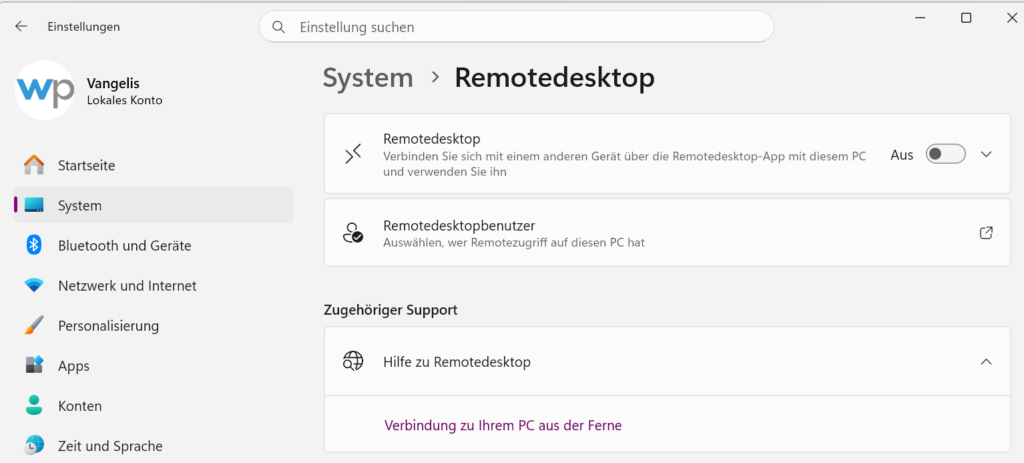
- Scrollen Sie nach unten und wählen Sie Remotedesktop.
- Setzen Sie den Schalter neben „Remotedesktop“ auf Ein.
- Bestätigen Sie den erscheinenden Sicherheitshinweis mit Bestätigen.
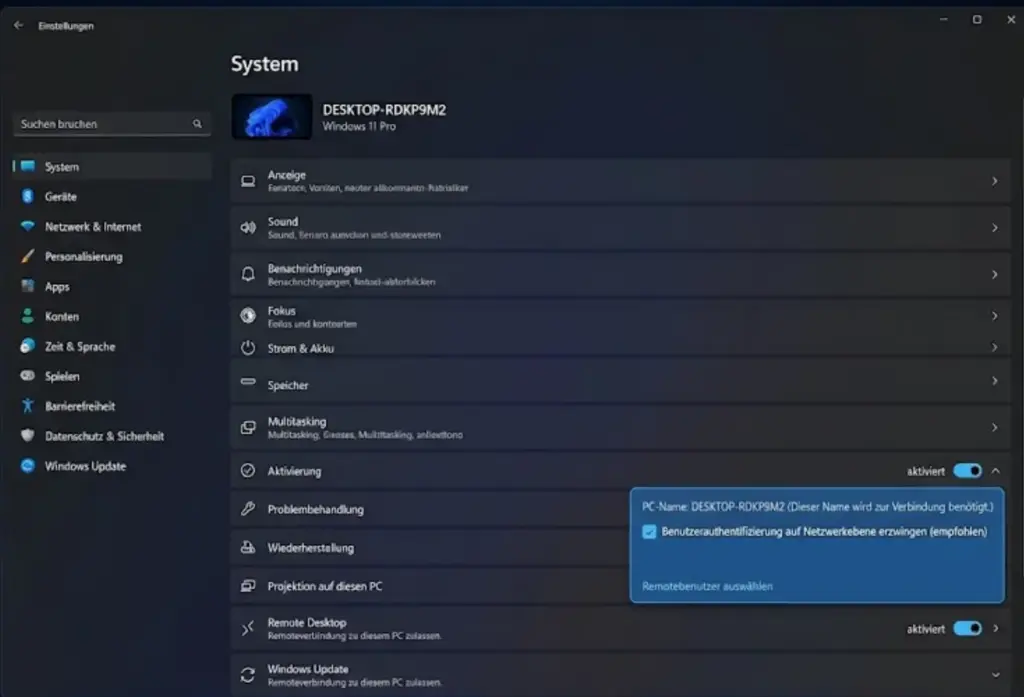
- Notieren Sie sich den angezeigten PC-Namen – Sie brauchen ihn später für die Verbindung.
Standardmäßig aktiviert Windows 11 dabei automatisch die Netzwerkauthentifizierung (NLA) – eine zusätzliche Sicherheitsebene, die Sie keinesfalls deaktivieren sollten. Mehr dazu im Sicherheitsabschnitt weiter unten.
Remotedesktop über die klassische Systemsteuerung freigeben
Diese Methode ist besonders praktisch, wenn Sie sich gerade nicht mit erhöhten Rechten in der Einstellungen-App anmelden können oder die klassische Oberfläche gewohnt sind.
- Drücken Sie Windows + R, geben Sie
sysdm.cplein und bestätigen Sie mit Enter. - Wechseln Sie zum Reiter Remote.
- Aktivieren Sie unter „Remotedesktop“ die Option „Remoteverbindungen mit diesem Computer zulassen“.
- Lassen Sie den Haken bei „Verbindungen nur von Computern zulassen, auf denen Remotedesktop mit Netzwerkauthentifizierung ausgeführt wird“ gesetzt.
- Klicken Sie auf Übernehmen und dann auf OK.
Über „Benutzer auswählen“ legen Sie hier direkt fest, welche Konten zusätzlich zum Administrator Remotedesktop-Zugriff erhalten sollen. Praktisch, wenn ein Familienmitglied oder Kollege ohne Admin-Rechte ebenfalls zugreifen soll.
Remote Desktop aktivieren Windows 11 per PowerShell
Für Skripte, automatisierte Rollouts oder die Remote-Konfiguration mehrerer Rechner ist PowerShell die mächtigste Variante. Genau diese Methode nutze ich selbst, wenn ich mehrere Testsysteme gleichzeitig vorbereite.
Öffnen Sie PowerShell als Administrator (Rechtsklick auf das Startmenü → „Terminal (Administrator)“) und führen Sie nacheinander aus:
Set-ItemProperty -Path "HKLM:SystemCurrentControlSetControlTerminal Server" -Name "fDenyTSConnections" -Value 0
Enable-NetFirewallRule -DisplayGroup "Remotedesktop"
Der erste Befehl schaltet RDP im System frei, der zweite öffnet die passenden Firewall-Regeln. Optional aktivieren Sie zusätzlich die Netzwerkauthentifizierung explizit:
Set-ItemProperty -Path "HKLM:SystemCurrentControlSetControlTerminal ServerWinStationsRDP-Tcp" -Name "UserAuthentication" -Value 1⚠️ Achtung: Diese Registry-Eingriffe ändern systemweite Sicherheitseinstellungen. Legen Sie vorher einen Wiederherstellungspunkt an, falls Sie unsicher sind – das kostet 30 Sekunden und erspart im Zweifel viel Ärger.
Per Eingabeaufforderung (CMD) freischalten
Wer lieber mit der klassischen Eingabeaufforderung arbeitet, erreicht dasselbe Ergebnis mit zwei Befehlen. Öffnen Sie CMD als Administrator und geben Sie ein:
reg add "HKEY_LOCAL_MACHINESYSTEMCurrentControlSetControlTerminal Server" /v fDenyTSConnections /t REG_DWORD /d 0 /f
netsh advfirewall firewall set rule group="remote desktop" new enable=Yes
Beide Befehle quittieren bei korrekter Eingabe mit einer Bestätigungsmeldung. Wollen Sie RDP später wieder deaktivieren, setzen Sie den Wert einfach zurück auf 1 statt 0.
Zentrale Aktivierung per Gruppenrichtlinie (für Firmennetze)
In Unternehmensumgebungen mit mehreren Rechnern ist die Gruppenrichtlinie der effizienteste Weg, weil sich Remote Desktop damit zentral für ganze Gerätegruppen aktivieren lässt – ohne jeden PC einzeln anzufassen.
- Öffnen Sie den Gruppenrichtlinien-Editor über
gpedit.msc. - Navigieren Sie zu Computerkonfiguration → Administrative Vorlagen → Windows-Komponenten → Remotedesktopdienste → Remotedesktopsitzungs-Host → Verbindungen.
- Aktivieren Sie die Richtlinie „Remoteverbindungen für Benutzer mithilfe der Remotedesktopdienste zulassen“.
- Schalten Sie zusätzlich unter Computerkonfiguration → Administrative Vorlagen → Netzwerk → Netzwerkverbindungen → Windows-Firewall → Domänenprofil die Option „Windows-Firewall: Eingehende Remotedesktopausnahmen zulassen“ frei.
Diese Methode steht nur in Windows 11 Pro, Enterprise und Education zur Verfügung – die Home-Edition kennt den Gruppenrichtlinien-Editor gar nicht.
Bis hierhin haben Sie bereits den größten Teil der Arbeit erledigt – Remote Desktop ist auf dem Zielrechner aktiv. Der nächste, oft unterschätzte Schritt entscheidet aber darüber, ob Sie tatsächlich „von überall“ zugreifen können, ohne Ihren PC angreifbar zu machen.
Von überall zugreifen: VPN, Portweiterleitung und die Windows-App
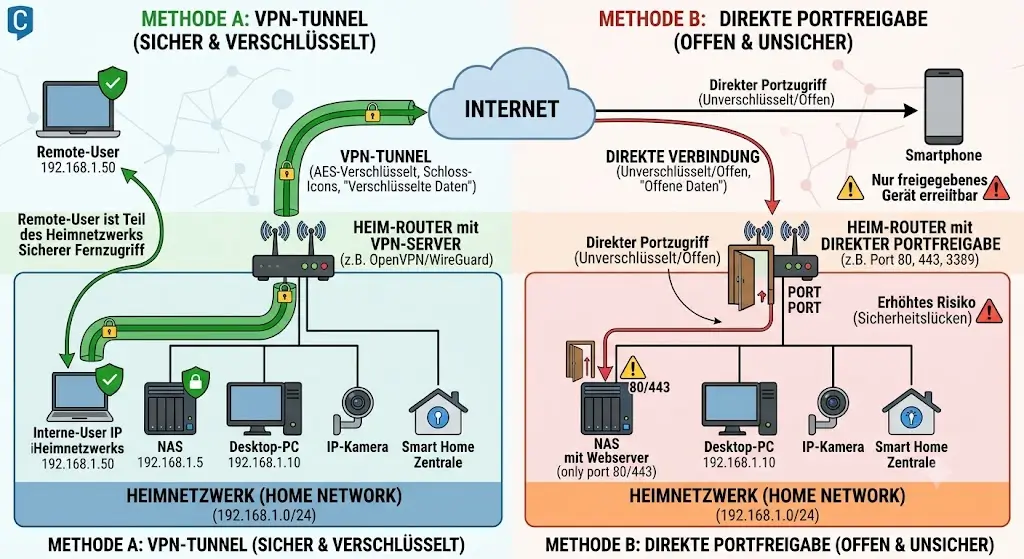
Remote Desktop funktioniert im lokalen Netzwerk sofort nach der Aktivierung. Für den Zugriff von außerhalb – aus dem Café, vom Hotel-WLAN oder über das mobile Datennetz – muss der Datenverkehr aber erst Ihr Heimnetz erreichen. Dafür gibt es zwei grundsätzlich verschiedene Wege, und die Wahl entscheidet maßgeblich über Ihre Sicherheit.
VPN-Verbindung – die empfohlene Vorgehensweise
Ein VPN (Virtual Private Network) baut zunächst einen verschlüsselten Tunnel zu Ihrem Heimnetz auf; erst danach läuft die RDP-Verbindung darüber. Der entscheidende Vorteil: Port 3389 bleibt nach außen komplett unsichtbar, da er nie direkt aus dem Internet erreichbar ist. Viele Router – allen voran die FRITZ!Box, laut einer YouGov-Umfrage im Auftrag von AVM aus dem Frühjahr 2025 der meistgenutzte Router in Deutschland – bringen einen integrierten VPN-Server auf WireGuard- oder IPsec-Basis mit.
Auf meinem eigenen Testsystem nutze ich genau diesen Weg seit Jahren zuverlässig: FRITZ!Box-VPN mit IKEv2-Protokoll, eingerichtet über die nativen Windows-11-Bordmittel unter Einstellungen → Netzwerk & Internet → VPN. Die komplette Einrichtung in unter fünf Minuten – ohne Zusatzsoftware – beschreibe ich ausführlich im Artikel Windows 11 VPN einrichten.
Portweiterleitung – nur mit zusätzlicher Absicherung
Alternativ können Sie im Router eine Portweiterleitung für TCP 3389 einrichten, sodass eingehender RDP-Traffic direkt an den Ziel-PC durchgereicht wird. Diese Methode setzt eine statische IP oder einen Dynamic-DNS-Dienst voraus und macht Ihren PC direkt aus dem Internet erreichbar. Genau das ist das Problem: Sicherheitsforscher zählen weltweit rund 4,5 Millionen öffentlich erreichbare RDP-Endpunkte, die automatisiert von Scanner-Tools wie Shodan und Censys katalogisiert und systematisch nach Schwachstellen abgesucht werden.
| Kriterium | VPN-Tunnel | Direkte Portweiterleitung |
|---|---|---|
| Port 3389 von außen sichtbar | ❌ Nein | ✅ Ja |
| Angriffsfläche für Brute-Force-Scans | Sehr gering | Hoch |
| Einrichtungsaufwand | Mittel (einmalig) | Gering |
| Empfehlung für Privatanwender | ✅ Empfohlen | Nur mit NLA + 2FA + starkem Passwort |
Wenn Sie sich dennoch für die Portweiterleitung entscheiden – etwa weil Ihr Router keinen VPN-Server bietet –, sind Netzwerkauthentifizierung, ein langes, zufälliges Passwort und idealerweise eine zusätzliche Absicherungsschicht wie ein RD-Gateway mit Mehrfaktor-Authentifizierung keine Kür, sondern Pflicht.
Verbindung von einem anderen Gerät herstellen
Sobald Remote Desktop aktiv ist und der Netzwerkweg steht, läuft die eigentliche Verbindung auf allen Plattformen ähnlich ab:
- Windows-PC: Windows + S, „Remotedesktopverbindung“ suchen, PC-Namen oder IP-Adresse eingeben, verbinden.
- Mac: Die kostenlose Windows App aus dem Mac App Store nutzen – sie hat 2024 die ältere „Microsoft Remote Desktop“-App abgelöst.
- iPhone/iPad: Ebenfalls die Windows App aus dem Apple App Store.
- Android: „Microsoft Remote Desktop“ aus dem Google Play Store, PC-Namen oder IP als neue Verbindung hinzufügen.
Remotedesktop richtig absichern
RDP gehört laut Sicherheitsforschern zu den am häufigsten ins Visier genommenen Protokollen überhaupt – Port 3389 ist so bekannt, dass automatisierte Bots das Internet systematisch danach durchscannen. Mit den folgenden Maßnahmen reduzieren Sie das Risiko drastisch:
- NLA aktiviert lassen: Die Netzwerkauthentifizierung zwingt Nutzer zur Authentifizierung, bevor überhaupt eine vollständige Sitzung aufgebaut wird – niemals deaktivieren.
- Starke, einzigartige Kennwörter: Mindestens 12–16 Zeichen für jedes Konto mit RDP-Zugriff. Windows blockiert RDP-Zugriff mit leerem Kennwort ohnehin standardmäßig.
- VPN statt offener Portfreigabe: Der wirksamste Einzelhebel, siehe Abschnitt oben.
- Zugriff gezielt vergeben: Nur tatsächlich benötigte Konten in die Gruppe „Remotedesktopbenutzer“ aufnehmen, ehemalige sofort entfernen.
- Firewall-Profil prüfen: Die Freigabe sollte nur für „Privat“ (und ggf. „Domäne“) gelten, niemals für „Öffentlich“.
- Updates zeitnah einspielen: Bekannte Schwachstellen wie BlueKeep (CVE-2019-0708) werden gezielt für Ransomware-Kampagnen genutzt – ungepatchte Systeme sind ein leichtes Ziel.
Ehrlich gesagt halte ich gerade den letzten Punkt für unterschätzt: Ein System, das technisch korrekt abgesichert, aber seit Monaten nicht aktualisiert ist, bleibt trotzdem verwundbar. Patch-Management gehört für mich untrennbar zur RDP-Sicherheit dazu.
Wer Remote Desktop nur gelegentlich nutzt, sollte die Funktion nach Gebrauch zudem wieder deaktivieren – einfach denselben Schalter unter Einstellungen → System → Remotedesktop auf „Aus“ stellen.
Remote Desktop unter Windows 11 Home: Diese Optionen bleiben
Da Windows 11 Home keinen eingehenden RDP-Zugriff erlaubt, bleiben drei Wege, falls ein Edition-Upgrade keine Option ist.
- Upgrade auf Windows 11 Pro: Die sauberste Lösung – direkt über Einstellungen → System → Aktivierung → „Zu Windows 11 Pro upgraden“ gegen eine Lizenzgebühr. Danach steht der vollständige RDP-Host sofort zur Verfügung.
- Drittanbieter-Fernzugriffssoftware: Tools wie AnyDesk, TeamViewer oder Chrome Remote Desktop funktionieren auch unter Windows Home und benötigen keine Portweiterleitung, da sie über einen eigenen Vermittlungsserver laufen. ⭐ Für spontanen Support-Zugriff ohne VPN ist das oft sogar komfortabler als klassisches RDP.
- RDP Wrapper (nicht empfohlen): Ein Open-Source-Tool, das eingehende RDP-Verbindungen auf Home-Systemen technisch ermöglicht. Es verstößt jedoch gegen die Microsoft-Nutzungsbedingungen, birgt Sicherheitsrisiken und verliert nach Windows-Updates regelmäßig die Funktionsfähigkeit.
Häufige Probleme nach der Aktivierung
Bleibt die Verbindung trotz korrekter Aktivierung erfolglos, liegen die Ursachen fast immer in einem dieser drei Bereiche:
- Falsche Edition: Prüfen Sie erneut unter System → Info, ob tatsächlich Pro, Enterprise oder Education installiert ist.
- Energiesparmodus: Fällt der Ziel-PC in den Standby, ist er per RDP nicht erreichbar. Prüfen Sie die Energieoptionen oder lesen Sie meine Anleitung zum dauerhaften Deaktivieren des Energiesparmodus.
- Firewall blockiert Port 3389: Öffnen Sie Windows-Sicherheit → Firewall & Netzwerkschutz → „App durch Firewall zulassen“ und kontrollieren Sie, ob „Remotedesktop“ für das passende Netzwerkprofil aktiviert ist.
- Netzwerkauthentifizierung blockiert ältere Clients: Verbindet sich ein älteres Gerät, das NLA nicht unterstützt, schlägt die Sitzung fehl. Eine temporäre Deaktivierung sollte nur die absolute Ausnahme sein.
Fazit: Remote Desktop aktivieren Windows 11 in unter fünf Minuten
Remote Desktop unter Windows 11 zu aktivieren ist technisch in jeder der fünf vorgestellten Varianten eine Sache von Minuten – die eigentliche Arbeit beginnt danach: Den Zugriff von außerhalb sauber über ein VPN statt eine offene Portfreigabe zu lösen, ist der Unterschied zwischen einer praktischen Komfortfunktion und einem offenen Scheunentor für Angreifer.
Mein klarer Rat aus der Praxis: Setzen Sie auf die Einstellungen-App für die Aktivierung, auf ein FRITZ!Box- oder Router-VPN für den externen Zugriff, und behalten Sie Updates sowie Benutzerrechte im Blick. Wenn Sie diese drei Punkte beherzigen, steht einem sicheren Fernzugriff auf Ihren Windows-11-PC nichts mehr im Weg.
Ist Remote Desktop in Windows 11 Home verfügbar?
Nein. Windows 11 Home kann nur als Client eine Verbindung zu anderen PCs aufbauen, aber selbst keine eingehenden RDP-Verbindungen annehmen. Für den Host-Betrieb ist ein Upgrade auf Pro, Enterprise oder Education nötig – alternativ helfen Drittanbieter-Tools wie AnyDesk oder TeamViewer.
Welchen Port nutzt Remote Desktop?
Remote Desktop nutzt standardmäßig den TCP-Port 3389. Beim Aktivieren der Funktion öffnet Windows die passende Firewall-Regel automatisch. Wird der Port direkt ins Internet weitergeleitet, sollte er zusätzlich abgesichert werden, etwa durch ein VPN.
Ist RDP sicher genug für den Zugriff übers Internet?
RDP selbst ist verschlüsselt, aber ein offener Port 3389 ist ein bekanntes Angriffsziel für Brute-Force-Versuche. Sicher wird der Zugriff erst in Kombination mit Netzwerkauthentifizierung, starken Kennwörtern und idealerweise einem VPN-Tunnel statt direkter Portfreigabe.
Kann ich vom Smartphone aus per Remote Desktop zugreifen?
Ja. Für iPhone und iPad sowie für Android-Geräte stellt Microsoft die kostenlose App „Windows App“ beziehungsweise „Microsoft Remote Desktop“ bereit. Nach Eingabe von PC-Namen oder IP-Adresse funktioniert die Verbindung genauso wie von einem PC aus.
Warum funktioniert Remote Desktop nach der Aktivierung trotzdem nicht?
Häufigste Ursachen sind eine falsche Windows-Edition, ein Ziel-PC im Energiesparmodus, eine blockierende Firewall-Regel oder ein Client-Gerät, das die aktivierte Netzwerkauthentifizierung nicht unterstützt.
Autor: Vangelis – 25+ Jahre IT-Erfahrung | Gründer windowspower.de seit 2013 | Getestet auf Windows 11 25H2, Juni 2026
| # | Vorschau | Produkt | Bewertung | Preis | |
|---|---|---|---|---|---|
| 1 |

|
Microsoft Windows 11 Home | 1 Gerät | 1 Benutzer | PC Aktivierungscode per Email | 145,00 € 117,00 € | Bei Amazon kaufen | |
| 2 |

|
Microsoft Windows 11 Pro | 1 Gerät | 1 Benutzer | PC Aktivierungscode per Email | 259,00 € 149,99 € | Bei Amazon kaufen | |
| 3 |

|
Microsoft 365 Family | 1 Jahr | bis zu 6 Personen | Office Apps mit KI | bis zu 6 TB... | 129,00 € 99,99 € | Bei Amazon kaufen |