


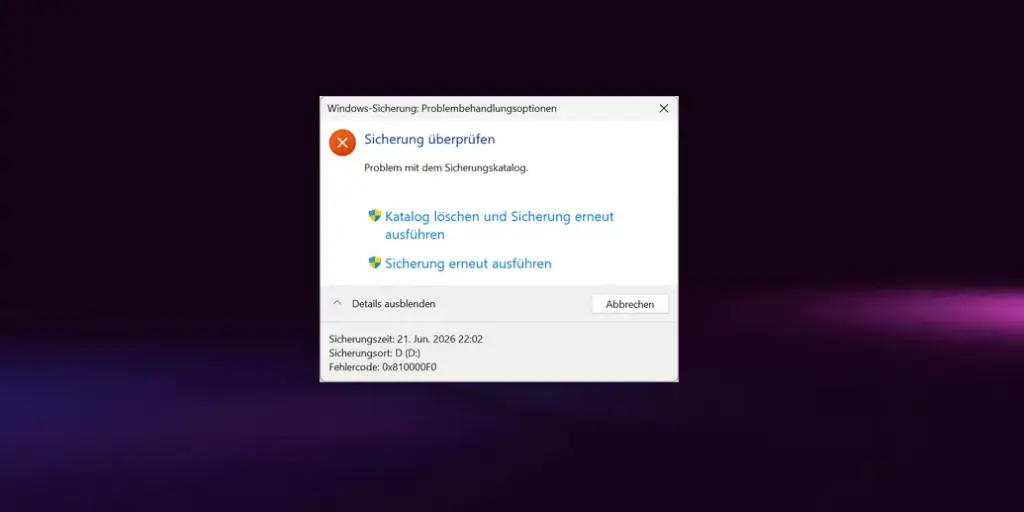
Sicherungsfehler 0x810000F0 taucht meist mitten in einer Systemabbild-Sicherung auf – die Fortschrittsanzeige bricht ab, und Windows zeigt eine kryptische Meldung über einen beschädigten Katalog. Wer das Tool „Sichern und Wiederherstellen (Windows 7)“ nutzt, kennt das Problem: Es betrifft nicht nur alte Windows-7-Rechner, sondern genauso aktuelle Windows-10- und Windows-11-Systeme, da Microsoft dieses Backup-Werkzeug bis heute mitliefert.
Ich bin bei meinen Kunden in den vergangenen Jahren immer wieder auf diesen Fehler gestoßen – größtenteils bei externen USB-Festplatten, die während der Sicherung kurz die Verbindung verlieren. Die gute Nachricht vorweg: In den allermeisten Fällen lässt sich das Problem in unter fünf Minuten mit einem einzigen Befehl lösen, ohne dass Sie Daten verlieren.
Was bedeutet der Sicherungsfehler 0x810000F0?
Der Sicherungsfehler 0x810000F0 ist ein Statuscode der Windows-Sicherung, der auf einen beschädigten oder unvollständigen Sicherungskatalog hinweist. Die vollständige Fehlermeldung lautet üblicherweise: „Die Sicherung war nicht erfolgreich. Problem beim Sicherungskatalog. Führen Sie eine Wiederherstellung von einer anderen Sicherung durch, oder erstellen Sie eine neue vollständige Sicherung. (0x810000F0)“
Der Sicherungskatalog ist eine Art Inhaltsverzeichnis – er protokolliert, welche Dateien, Versionen und Datenträger zu welcher Sicherung gehören. Beschädigt dieser Katalog, kann Windows weder eine neue Sicherung sauber anlegen noch zuverlässig auf alte Versionen zugreifen. Das Tool bietet dabei meist direkt im Fehlerdialog zwei Optionen an: „Katalog löschen und Sicherung erneut versuchen“ oder „Sicherung erneut versuchen“ – Letzteres führt fast immer zur identischen Fehlermeldung.
- Die externe Festplatte oder der Netzwerkpfad wurde während einer laufenden Sicherung kurz getrennt
- Ein Stromausfall oder harter Neustart hat die Sicherung mitten im Schreibvorgang unterbrochen
- Das Sicherungsziel hat fehlerhafte Sektoren oder ein beschädigtes Dateisystem
- Der Volume Shadow Copy Service (VSS) hat während der Schattenkopie-Erstellung einen Fehler geworfen
- Antivirus-Software hat den Schreibzugriff auf die Katalogdatei blockiert
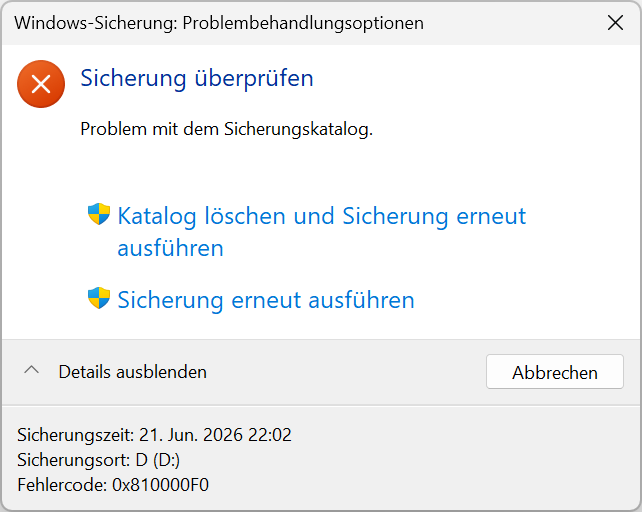
Wichtig zu wissen: 0x810000F0 ist kein Einzelfall, sondern Teil einer ganzen Fehlerfamilie. Microsoft vergibt für „beschädigter Sicherungskatalog“ je nach genauer Ursache unterschiedliche Hex-Codes im selben 0x81000xxx-Bereich – etwa 0x810000E4. Die Lösung bleibt in praktisch allen Fällen identisch, auch wenn sich die letzten Ziffern unterscheiden.
Sicherungsfehler 0x810000F0 beheben: Sicherungskatalog per wbadmin löschen
Der zuverlässigste Weg, den Sicherungsfehler 0x810000F0 zu beheben, führt über die Eingabeaufforderung und den Befehl wbadmin delete catalog. Dieser löscht ausschließlich den beschädigten Index, nicht Ihre eigentlichen Sicherungsdateien auf der externen Festplatte – die bleiben unangetastet.
- Drücken Sie Windows-Taste + S, geben Sie
cmdein und wählen Sie Als Administrator ausführen. - Bestätigen Sie die UAC-Abfrage mit „Ja“.
- Geben Sie folgenden Befehl ein und bestätigen Sie mit Enter:
wbadmin delete catalogWindows fragt zur Sicherheit nach: „Möchten Sie den Sicherungskatalog wirklich löschen? (J/N)“. Bestätigen Sie mit J. Anschließend meldet die Konsole „Der Vorgang wurde erfolgreich abgeschlossen“ – der beschädigte Katalog ist weg, und Windows baut beim nächsten Sicherungslauf automatisch einen neuen auf.
⚠️ Achtung: Nach wbadmin delete catalog sind ältere Sicherungspunkte für die Wiederherstellungs-Oberfläche zunächst nicht mehr sichtbar, auch wenn die Dateien selbst noch auf der Festplatte liegen. Erstellen Sie deshalb direkt im Anschluss eine neue vollständige Sicherung, statt sich auf alte Wiederherstellungspunkte zu verlassen.
Haben Sie zusätzlich ein zweites Sicherungsziel – etwa ein NAS oder eine zweite Festplatte – mit einem intakten Katalog, können Sie den Katalog alternativ daraus wiederherstellen, statt ihn komplett zu löschen:
wbadmin restore catalog -backupTarget:D:Ersetzen Sie D: durch den tatsächlichen Laufwerksbuchstaben Ihres Sicherungsziels. Das funktioniert nur, wenn dort bereits ein funktionierender Katalog existiert – bei den meisten Heimanwendern mit nur einem Sicherungsziel ist wbadmin delete catalog daher der praktikablere Weg.

VSS-Dienst und Schattenkopie als Ursache prüfen
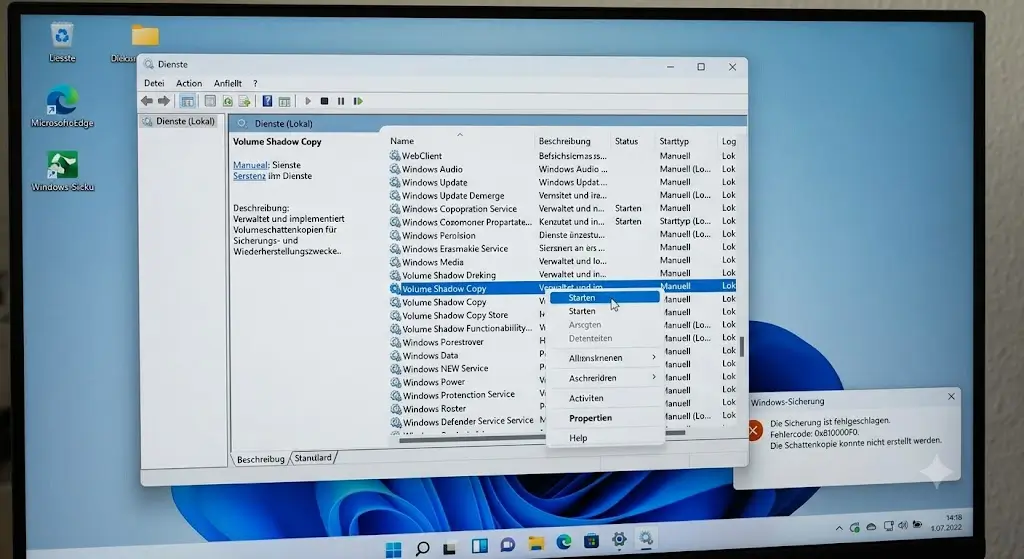
Tritt der Fehler nach dem Löschen des Katalogs erneut auf, steckt die eigentliche Ursache oft im Volume Shadow Copy Service (VSS). Jede Windows-Sicherung erstellt im Hintergrund eine Schattenkopie Ihres Systems – schlägt diese fehl, kann auch der Katalog nicht sauber geschrieben werden.
Öffnen Sie eine Administrator-Eingabeaufforderung und prüfen Sie den Zustand aller VSS-Writer:
vssadmin list writersJeder Eintrag sollte State: [1] Stable und Last error: No error zeigen. Steht bei einem Writer ein Fehlerstatus, starten Sie den zugehörigen Windows-Dienst neu – häufig reicht das schon. Liegt der Fehler beim System Writer selbst, hilft meist ein einfacher Neustart des Volume Shadow Copy-Dienstes über die Dienste-Verwaltung (services.msc) oder per Befehl:
net stop vss
net start vss
Mein Tipp aus der Praxis: Bevor Sie tiefer in der VSS-Diagnose graben, lohnt sich ein Blick auf den freien Speicherplatz auf dem Systemlaufwerk. Laut Microsoft-Empfehlung sollten mindestens 10–15 % des Volumes frei bleiben, damit eine Schattenkopie überhaupt erstellt werden kann – ist das Laufwerk zu voll, bricht VSS regelmäßig ab, bevor der Sicherungskatalog überhaupt geschrieben wird.
Festplatte und Sicherungsziel mit CHKDSK kontrollieren
Bleibt der Fehler trotz neu erstelltem Katalog und sauberen VSS-Writern bestehen, ist häufig das Sicherungsziel selbst die Ursache – also genau die externe Festplatte, auf die Sie sichern. Fehlerhafte Sektoren oder ein angeschlagenes Dateisystem führen dazu, dass Windows den Katalog dort gar nicht erst zuverlässig schreiben kann.
Prüfen Sie das Sicherungslaufwerk mit CHKDSK (ersetzen Sie E: durch Ihren tatsächlichen Laufwerksbuchstaben):
chkdsk E: /f /rBei großen externen Festplatten kann der Vorgang mit dem /r-Parameter mehrere Stunden dauern, da dabei jeder einzelne Sektor geprüft wird. Wenn Sie nur einen schnellen Dateisystem-Check ohne Sektorprüfung möchten, genügt chkdsk E: /f. Eine ausführliche Übersicht aller CHKDSK-Parameter und wann Sie welchen brauchen, finden Sie in unserer Anleitung zu den CHKDSK-Befehlen /F, /R und /X.
Zeigt CHKDSK viele fehlerhafte Sektoren auf einer mehrere Jahre alten externen Festplatte, würde ich persönlich nicht mehr lange zögern: Ein Backup-Medium mit physischen Defekten gefährdet im Ernstfall genau die Daten, die es eigentlich schützen soll. Hier lohnt sich der Austausch mehr als jede weitere Fehlersuche.
Neue vollständige Sicherung statt Katalog-Reparatur erstellen
Manchmal ist der pragmatischste Weg auch der schnellste: Wenn der bisherige Sicherungsverlauf ohnehin nicht kritisch ist, sparen Sie sich die Fehlersuche und legen direkt eine komplett neue Sicherung an.
- Öffnen Sie die Systemsteuerung und navigieren Sie zu System und Sicherheit → Sichern und Wiederherstellen (Windows 7).
- Klicken Sie auf Einstellungen ändern und wählen Sie ein neues Sicherungsziel – idealerweise eine andere Festplatte als die zuvor fehlgeschlagene.
- Bestätigen Sie die Auswahl und starten Sie die Sicherung über Sicherung jetzt durchführen.
Falls Sie ohnehin gerade neu einrichten, ist das auch ein guter Moment, um über eine modernere Sicherungsstrategie nachzudenken. Das Legacy-Tool „Sichern und Wiederherstellen (Windows 7)“ stammt technisch noch aus der Windows-7-Ära und wird von Microsoft nicht mehr weiterentwickelt – es läuft zwar stabil unter Windows 11 25H2, bringt aber genau solche Katalog-Probleme mit sich. Eine Schritt-für-Schritt-Übersicht aller aktuellen Backup-Methoden inklusive Dateiversionsverlauf und Cloud-Sicherung finden Sie auf windowsbackup.de in der Anleitung zum Windows 11 Backup einrichten.
Verwandte Sicherungsfehlercodes im Überblick
0x810000F0 gehört zu einer ganzen Reihe ähnlicher Codes, die alle auf Probleme mit dem Sicherungskatalog hinweisen. Die folgende Tabelle zeigt die häufigsten Varianten und ob sich die Lösung unterscheidet:
| Fehlercode | Bedeutung | Lösungsweg |
|---|---|---|
| 0x810000F0 | Sicherungskatalog beschädigt | wbadmin delete catalog |
| 0x810000E4 | Primärer Katalog fehlt, sekundärer wird genutzt | wbadmin delete catalog |
| 0x8100002F | Einzelne Dateien beim Backup übersprungen | Betroffene Ordner aus Sicherung ausschließen |
| 0x81000033 | Dateiversionsverlauf-Laufwerk nicht erreichbar | Laufwerksverbindung und Buchstaben prüfen |
Wichtig: 0x8100002F ist trotz der ähnlichen Optik kein Katalog-Fehler, sondern bedeutet lediglich, dass einzelne Dateien beim Sichern übersprungen wurden – die Sicherung selbst läuft hier in der Regel durch. Verwechseln Sie die beiden Codes nicht, sonst suchen Sie an der falschen Stelle.
Diese Fehler sollten Sie beim Beheben vermeiden
In der Praxis sehe ich bei diesem Fehlerbild immer wieder dieselben drei Stolperfallen:
- Mehrfaches Wiederholen ohne Katalog-Löschung: Wer einfach nur „Sicherung erneut versuchen“ klickt, erhält fast garantiert wieder denselben Fehler – der beschädigte Katalog bleibt ja bestehen.
- Externe Festplatte während der Sicherung trennen: Auch ein versehentliches Antippen des USB-Kabels reicht, um den Katalog erneut zu beschädigen. Lassen Sie das Medium während des gesamten Vorgangs unangetastet.
- Katalog löschen, ohne anschließend neu zu sichern: Ohne neue vollständige Sicherung stehen Ihnen danach faktisch keine nutzbaren Wiederherstellungspunkte mehr zur Verfügung.
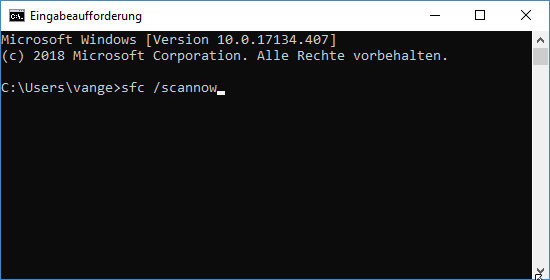
Wenn Sie nach der Katalog-Reparatur ohnehin gerade in der Eingabeaufforderung sind: Ein anschließender sfc /scannow schadet nicht, falls neben dem Sicherungsproblem noch andere Systemdateien beschädigt sind. Wann genau SFC, DISM oder CHKDSK das richtige Werkzeug ist, erklären wir ausführlich in unserer Anleitung zu Windows 11 reparieren mit DISM und SFC.
Fazit
Der Sicherungsfehler 0x810000F0 klingt im ersten Moment bedrohlicher, als er tatsächlich ist. In den meisten Fällen reicht wbadmin delete catalog gefolgt von einer neuen vollständigen Sicherung völlig aus. Nur wenn der Fehler danach wiederkehrt, lohnt sich der genauere Blick auf VSS-Dienst und Sicherungsziel. Mein Rat aus über 25 Jahren IT-Praxis: Testen Sie nach jeder Katalog-Reparatur einmal probeweise die Wiederherstellung einer einzelnen Datei – so wissen Sie sicher, dass die neue Sicherung im Ernstfall auch wirklich funktioniert.
Häufig gestellte Fragen
Was bedeutet Fehlercode 0x810000F0 bei der Windows-Sicherung?
0x810000F0 zeigt an, dass der Sicherungskatalog – also das Inhaltsverzeichnis Ihrer Sicherungen – beschädigt ist. Windows kann dadurch weder eine neue Sicherung sauber abschließen noch zuverlässig auf alte Versionen zugreifen.
Verliere ich meine alten Sicherungen, wenn ich den Katalog lösche?
Die Dateien auf dem Sicherungsmedium selbst bleiben erhalten. Allerdings sind sie für die Wiederherstellungs-Oberfläche vorübergehend nicht mehr sichtbar, bis ein neuer Katalog erstellt wurde. Microsoft empfiehlt deshalb, direkt nach dem Löschen eine neue vollständige Sicherung anzulegen.
Tritt 0x810000F0 nur bei Windows 7 auf?
Nein. Das Tool "Sichern und Wiederherstellen (Windows 7)" ist bis heute Teil von Windows 10 und Windows 11, einschließlich der aktuellen Version 25H2. Der Fehler kann daher auf allen drei Windows-Versionen auftreten.
Was ist der Unterschied zwischen wbadmin delete catalog und wbadmin restore catalog?
wbadmin delete catalog entfernt den beschädigten Katalog vollständig und Windows baut beim nächsten Backup einen neuen auf. wbadmin restore catalog stellt den Katalog stattdessen aus einem anderen, intakten Sicherungsziel wieder her – das funktioniert nur, wenn ein solches Ziel überhaupt vorhanden ist.
Wie lange dauert die Behebung von Sicherungsfehler 0x810000F0?
Der Befehl wbadmin delete catalog selbst läuft innerhalb weniger Sekunden durch. Die anschließende neue vollständige Sicherung dauert je nach Datenmenge zwischen 20 Minuten und mehreren Stunden – vergleichbar mit der Dauer einer regulären Erstsicherung.
Zuletzt aktualisiert: Juni 2026 | Getestet auf: Windows 11 25H2 und Windows 10 22H2, Juni 2026 | Autor: Vangelis | 25+ Jahre IT-Erfahrung | Gründer von windowspower.de seit 2003
