


Datenträgerverwaltung öffnet nicht? Die Datenträgerverwaltung ist eines der wichtigsten Tools in Windows 10 und Windows 11, um Festplatten, Partitionen und Volumes zu verwalten. Doch was tun, wenn die Datenträgerverwaltung startet nicht oder hängt beim Laden? In diesem umfassenden Leitfaden zeigen wir Ihnen Schritt für Schritt, wie Sie das Problem beheben können und wie DiskPart als Alternative hilft.
Warum öffnet sich die Datenträgerverwaltung nicht?
Wenn die Windows-Datenträgerverwaltung nicht funktioniert, gibt es mehrere Ursachen. Die Fehlermeldung „Die Verbindung mit dem Dienst für virtuelle Datenträger konnte nicht hergestellt werden“ oder „Datenträgerverwaltung kann den Dienst für virtuelle Datenträger nicht starten“ erscheint besonders häufig.
Häufigste Gründe für Probleme mit der Datenträgerverwaltung:
- Der Dienst für virtuelle Datenträger (VDS) wurde deaktiviert oder ist fehlerhaft
- Beschädigte Systemdateien blockieren die Datenträgerverwaltung von Windows
- Die Festplatte hat fehlerhafte Sektoren auf der HDD oder SSD
- Ein dynamischer Datenträger oder virtueller Datenträger verursacht Konflikte
- Die Datenträgerverwaltung hängt beim Laden der Datenträgerkonfiguration
- Windows 7, Windows 10 oder Windows Server Systemfehler
Lösung 1: Dienst für virtuelle Datenträger aktivieren
Der wichtigste Schritt, wenn die Datenträgerverwaltung nicht funktioniert, ist die Überprüfung des Dienstes. Dieser Verwaltung logischer Datenträger Dienst muss aktiv sein, damit die Datenträgerverwaltung in Windows 10 ordnungsgemäß funktioniert.

Schritt-für-Schritt-Anleitung:
- Drücken Sie gleichzeitig die Tasten Windows + R
- Geben Sie
services.mscein und drücken Sie Enter - Scrollen Sie nach unten zum Dienst für virtuelle Datenträger
- Klicken Sie mit der rechten Maustaste darauf und wählen Sie „Eigenschaften“
- Stellen Sie den Starttyp auf „Manuell“ oder „Automatisch“
- Klicken Sie auf „Starten“, wenn der Dienst gestoppt ist
- Der Dienst wird neu gestartet und sollte nun funktionieren
Nachdem der Dienst aktiviert wurde, versuchen Sie erneut, auf die Datenträgerverwaltung zuzugreifen. Die Windows 10-Datenträgerverwaltung sollte jetzt ohne Problem zu beheben starten.
Lösung 2: DiskPart als Alternative zur Datenträgerverwaltung nutzen
Wenn die Datenträgerverwaltung von Windows 10 weiterhin Probleme macht, ist DiskPart die beste Alternative. Dieses integrierte Befehlszeilentool der Eingabeaufforderung kann alle Aufgaben der Datenträgerverwaltung ausführen.
DiskPart öffnen und verwenden:
- Drücken Sie Windows + X und wählen Sie „Terminal (Administrator)“ oder „Eingabeaufforderung (Administrator)“
- Geben Sie
diskpartein und drücken Sie Enter - Der Disk-Manager öffnet sich in der Kommandozeile
- Nutzen Sie folgende grundlegende DiskPart Befehle:
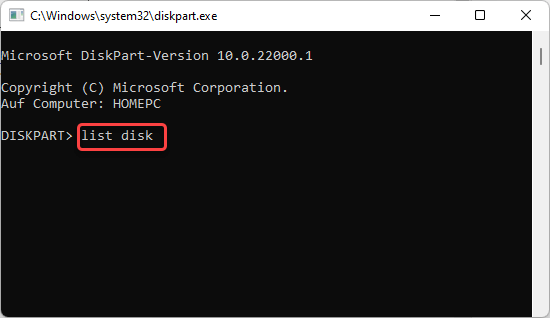
Wichtige DiskPart-Befehle:
list disk              - Zeigt alle Datenträger an
select disk 0          - Wählt Disk 0 aus
list partition         - Zeigt alle Partitionen
list volume            - Zeigt alle Volumes an
clean                  - Bereinigt einen Datenträger
create partition primary - Erstellt eine primäre Partition
format fs=ntfs quick   - Formatiert als NTFS
assign letter=E        - Weist Laufwerksbuchstaben zu
Mit DiskPart können Sie Laufwerksbuchstaben zuweisen, Partitionen erstellen, Datenträger formatieren und Speicherplatz verwalten – alles ohne die grafische Computerverwaltung.

- Garantie und Support auf Spanisch – Original Refortek-Produkt mit zuverlässigem technischen Support und enthaltenem USB-Stick.
Lösung 3: Systemdateien mit SFC und DISM reparieren
Beschädigte Systemdateien sind ein häufiger Grund, warum die Datenträgerverwaltung fehlerhaft arbeitet. Die SFC und DISM Tools von Microsoft können diese Probleme beheben.
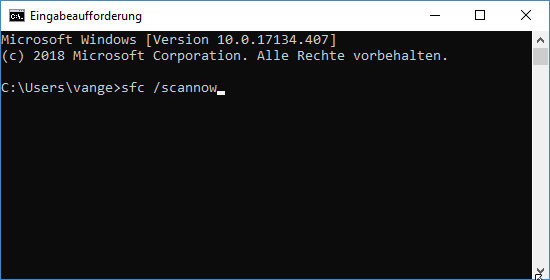
SFC-Scan durchführen:
- Öffnen Sie die Eingabeaufforderung als Administrator
- Geben Sie
sfc /scannowein - Warten Sie, bis der SFC Scannow Prozess abgeschlossen ist
- Starten Sie Ihren PC neu
DISM-Scan für tiefgreifende Reparaturen:
- Öffnen Sie die Eingabeaufforderung als Administrator
- Führen Sie folgenden Befehl aus:
DISM /Online /Cleanup-Image /RestoreHealth - Dieser Prozess kann 15-30 Minuten dauern
- Starten Sie den Computer neu und prüfen Sie, ob die Windows-Firewall oder andere Systemdienste das Problem zu lösen helfen
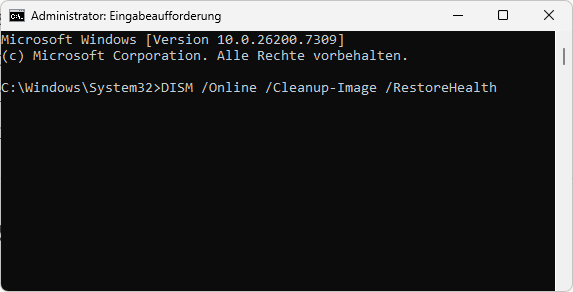
Diese Methode repariert beschädigte Systemkomponenten und hilft, wenn dass die Datenträgerverwaltung nicht richtig funktioniert.
Lösung 4: Festplatten auf fehlerhafte Sektoren prüfen
Wenn Ihre externe Festplatte, USB-Laufwerk oder interne SSD fehlerhafte Sektoren hat, kann dies dazu führen, dass die Datenträgerverwaltung nicht lädt.
Festplatte auf Fehler überprüfen:
- Öffnen Sie die Eingabeaufforderung als Administrator
- Geben Sie ein:
chkdsk C: /f /r(ersetzen Sie C: durch den richtigen Laufwerkbuchstaben) - Das System prüft das Dateisystem (NTFS, FAT32 oder exFAT)
- Fehlerhafte Sektoren werden markiert und repariert
Für USB-Laufwerk oder externe Medien wiederholen Sie den Vorgang für jeden Speicher. Nach der Überprüfung sollte die Verwendung der Datenträgerverwaltung wieder möglich sein.
Lösung 5: Datenträger initialisieren und konvertieren
Manchmal wird ein Datenträger als „Nicht initialisiert“ oder „Unbekannt“ angezeigt. Dies betrifft besonders neue Festplatten, dynamische Datenträger oder wenn Sie von einem anderen System gebootet haben.
Datenträger initialisieren:
- Versuchen Sie zunächst, die Datenträgerverwaltung normal zu öffnen
- Falls das nicht funktioniert, nutzen Sie DiskPart:
diskpartlist diskselect disk X (Nummer der Festplatte)cleanconvert mbroderconvert gpt - Erstellen Sie eine neue Partition
- Formatieren Sie diese als NTFS oder exFAT
Beim Konvertieren zwischen MBR und GPT achten Sie darauf, dass alle Daten verloren gehen. Für einen Basisdatenträger ist MBR ausreichend, für Systeme mit UEFI ist GPT erforderlich.
Lösung 6: AOMEI Partition Assistant als Alternative
Wenn die integrierten Windows-Tools nicht funktionieren, ist der AOMEI Partition Assistant eine hervorragende Alternative zur Datenträgerverwaltung.
Vorteile von AOMEI Partition Assistant:
- Einfache Benutzeroberfläche, um Partitionen zu verwalten
- Partition vergrößern ohne nicht zugeordneten Speicherplatz direkt daneben
- Laufwerksbuchstaben zuweisen ohne Neustart
- Volumes zusammenführen ohne Datenverlust
- Neues einfaches Volume mit erweiterten Optionen erstellen
- Volume löschen und neu erstellen
- Dynamischen Datenträger in Basisdatenträger konvertieren
- Daten wiederherstellen von formatierten Partitionen
Die Software funktioniert zuverlässig mit HDD, SSD, USB, SD-Karten und allen gängigen Datenträger-Typen. Besonders wenn „VDS nicht unterstützt“ oder andere Fehlermeldungen erscheinen, ist AOMEI eine praktische Lösung.
Lösung 7: System im abgesicherten Modus starten
Manchmal blockieren Drittanbieter-Programme oder Treiber die Datenträgerverwaltung. Ein Start im abgesicherten Modus kann helfen.
Abgesicherten Modus starten:
- Drücken Sie Windows + I für Einstellungen
- Gehen Sie zu „System“ > „Wiederherstellung“
- Klicken Sie unter „Erweiterter Start“ auf „Jetzt neu starten“
- Wählen Sie „Problembehandlung“ > „Erweiterte Optionen“
- Klicken Sie auf „Starteinstellungen“ und dann „Neu starten“
- Drücken Sie F4 für den abgesicherten Modus
- Nach dem Start im abgesicherten Modus versuchen Sie, die Datenträgerverwaltung zu öffnen
Im abgesicherten Modus werden nur die essentiellen Systemdienste geladen. Dies hilft zu erkennen, ob ein Konflikt mit anderen Programmen vorliegt.
DiskPart: Erweiterte Befehle für Profis
Für fortgeschrittene Benutzer bietet DiskPart noch mehr Möglichkeiten, Laufwerke zu verwalten:
Partition erstellen und formatieren:
diskpart
list disk
select disk 1
clean
create partition primary
format fs=ntfs quick label="Neues Laufwerk"
assign letter=F
exit
Laufwerksbuchstaben ändern:
diskpart
list volume
select volume 3
assign letter=G
exit
Partition verkleinern (für mehr freien Speicherplatz):
diskpart
list volume
select volume 3
shrink desired=10000
exit
Diese Befehle funktionieren auch dann, wenn die grafische Datenträgerverwaltung Probleme hat. Sie haben die volle Kontrolle über Speicherplatz, Laufwerksbuchstaben und alle Partition-Einstellungen.


Tipps zur Vermeidung von Problemen
Um zukünftige Probleme mit der Datenträgerverwaltung zu vermeiden, beachten Sie folgende Tipps:
- Führen Sie regelmäßig Updates durch – Installieren Sie alle Windows Upgrades und Patches
- Prüfen Sie den VDS-Dienst – Stellen Sie sicher, dass der Dienst für virtuelle Datenträger aktiv bleibt
- Vermeiden Sie unsachgemäße Entfernung – Werfen Sie USB-Geräte immer ordnungsgemäß aus
- Sichern Sie wichtige Daten – Nutzen Sie Backup-Tools für kritische Datenträger
- Überwachen Sie die Festplattengesundheit – Tools wie CrystalDiskInfo zeigen den Zustand Ihrer SSD und HDD an
- Synchronisieren Sie regelmäßig die Datenträgerinformationen
- Zugreifen Sie mit Administratorrechten, um alle Funktionen nutzen zu können
Häufige Fragen zur Datenträgerverwaltung
Wie öffne ich die Datenträgerverwaltung in Windows 10 oder Windows 11?
Die schnellste Methode: Drücken Sie Windows + X und wählen Sie „Datenträgerverwaltung„. Alternativ geben Sie diskmgmt.msc in das Suchfeld ein.
Was tun, wenn die Datenträgerverwaltung beim Laden hängt?
Schließen Sie alle laufenden Programme, trennen Sie externe Laufwerke und öffnen Sie die Datenträgerverwaltung erneut. Falls das nicht hilft, nutzen Sie DiskPart als Alternative.
Kann ich DiskPart für eine externe Festplatte nutzen?
Ja, DiskPart funktioniert mit allen Datenträger-Typen, einschließlich externer Festplatten, USB-Laufwerken und SD-Karten.
Warum wird meine neue Festplatte nicht angezeigt?
Neue Festplatten müssen zuerst initialisiert und formatiert werden. Nutzen Sie entweder die Datenträgerverwaltung oder DiskPart, um den Datenträger konnte nicht hergestellt werden Fehler zu beheben.
Was ist der Unterschied zwischen MBR und GPT?
MBR (Master Boot Record) ist älter und unterstützt Festplatten bis 2 TB. GPT (GUID Partition Table) ist moderner, unterstützt größere Datenträger und wird für UEFI-Systeme benötigt.
Fazit
Wenn die Datenträgerverwaltung öffnet nicht oder Probleme beim Laden auftreten, gibt es bewährte Lösungen. Der Dienst für virtuelle Datenträger muss aktiv sein, Systemdateien sollten intakt sein, und DiskPart bietet eine zuverlässige Alternative.
Mit den hier vorgestellten sieben Methoden können Sie praktisch jedes Problem zu beheben, das mit der Datenträgerverwaltung von Windows auftritt. Egal ob Sie Windows 7, Windows 10, Windows 11 oder Windows Server verwenden – diese Lösungen funktionieren auf allen Systemen.
Für komplexere Aufgaben wie das Konvertieren von Dateisystemen, das Zusammenführen von Partitionen oder die Verwaltung von dynamischen Datenträgern empfehlen wir Tools wie AOMEI Partition Assistant oder professionelle Softwarelösungen von winpower.de.
DiskPart bleibt jedoch die beste kostenlose Option, wenn Sie schnellen Zugriff auf Ihre Festplatten benötigen, ohne auf die grafische Benutzeroberfläche der Computerverwaltung angewiesen zu sein. Mit den richtigen Befehlen können Sie Laufwerksbuchstaben zuweisen, Partitionen formatieren, Speicher verwalten und alle wichtigen Aufgaben durchführen – selbst wenn die Windows-Datenträgerverwaltung streikt.
