



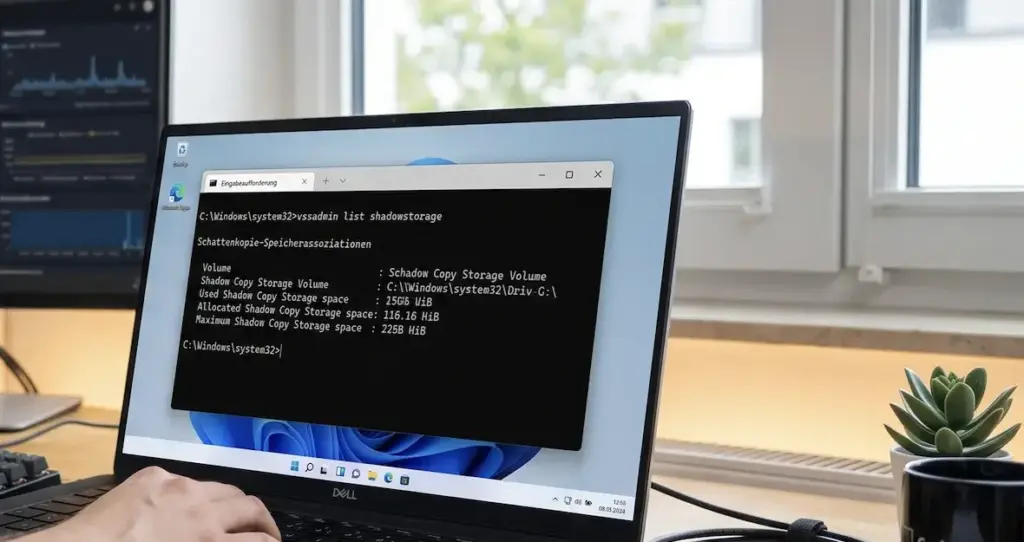
System Protection springt auf 2 % zurück – dieses Verhalten melden seit Mitte Juli 2026 mehrere Windows-11-25H2-Nutzer nach dem Update KB5101650. Wer die maximale Speichergröße für Wiederherstellungspunkte manuell erhöht, etwa auf 6 %, findet sie ein bis zwei Tage später wieder auf den Standardwert zurückgesetzt vor. Dabei räumt Windows im Hintergrund ältere Wiederherstellungspunkte ab, ohne dass Sie das angestoßen haben. Ich bin dem Verhalten selbst auf einem Testsystem mit 25H2 (Build 26200.8875) nachgegangen und zeige Ihnen hier, was technisch dahintersteckt und wie Sie die Einstellung dauerhaft zum Halten bringen.
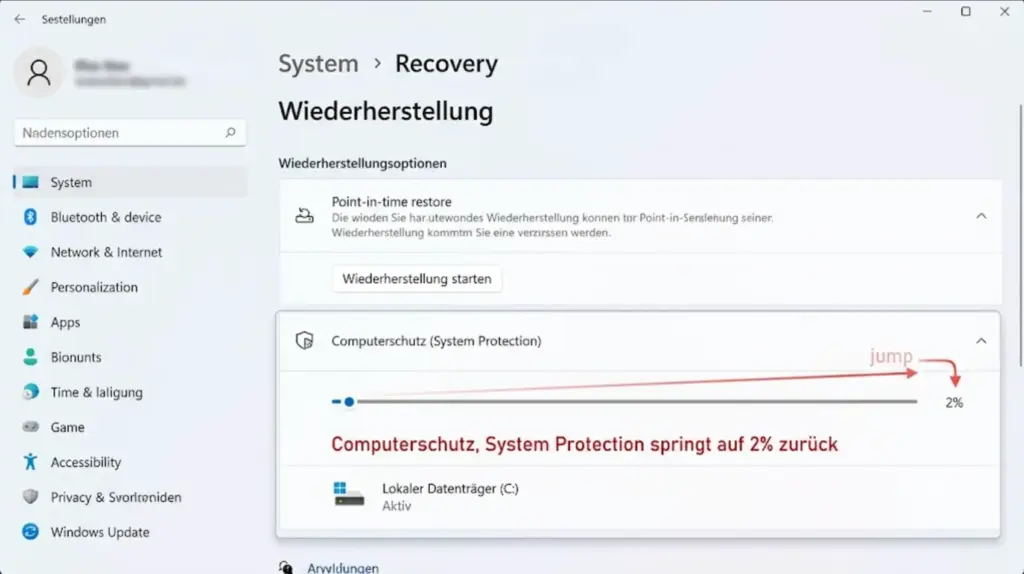
Das Symptom: Max Usage setzt sich selbstständig zurück
Betroffen sind Geräte mit Windows 11 25H2 (Build 26200.8875) und 24H2 (Build 26100.8875), auf denen Point-in-Time Restore automatisch aktiv ist. Das ist laut Microsoft bei nicht verwalteten Home- und Pro-Geräten mit einem Systemlaufwerk ab 200 GB standardmäßig der Fall. Der Ablauf, den Betroffene im Microsoft Community Hub dokumentiert haben, ist immer derselbe:
- Unter Systemsteuerung → System → Computerschutz → Konfigurieren wird „Max Usage“ manuell erhöht, zum Beispiel auf 6 %.
- Innerhalb von ein bis zwei Tagen zeigt derselbe Dialog wieder exakt 2 % des Datenträgers an.
- In der Ereignisanzeige erscheint unter System-Log, Quelle volsnap, Event-ID 33 der Hinweis, dass die älteste Schattenkopie gelöscht wurde, um den Speicherplatz unter dem neuen Limit zu halten.
Ein betroffener Nutzer mit einer 488-GB-SSD beschreibt das so: Sein manuell gesetzter Wert fiel zuverlässig auf exakt 9,76 GB zurück – also genau 2 % seines Laufwerks. Kein Zufallswert, sondern ein berechneter Standardwert, der bei jedem Reset identisch war.
Warum springt System Protection auf 2% zurück?
Der Grund ist eine Architekturentscheidung, keine Zufallslaune: Point-in-Time Restore und die klassische Systemwiederherstellung greifen auf ein einziges gemeinsames VSS-Speicherkontingent pro Laufwerk zu, nicht auf getrennte Pools. Wer per vssadmin list shadowstoragenachsieht findet dafür nur einen einzigen „Maximum Shadow Copy Storage“-Wert – unabhängig davon, ob er über die klassische Computerschutz-Ansicht oder über Point-in-time restore gesetzt wurde.
Das eigentliche Problem liegt in der Reihenfolge: Point-in-Time Restore speichert seinen eigenen Zielwert intern und wendet ihn periodisch erneut auf dieses gemeinsame Kontingent an. Ändern Sie den Wert nur über den klassischen Dialog, wird er zwar sofort übernommen – aber beim nächsten Abgleich zieht Point-in-Time Restore seinen eigenen, gespeicherten Wert wieder heran und überschreibt Ihre Einstellung. Solange dieser gespeicherte Wert beim Standard von 2 % liegt, landen Sie also immer wieder bei 2 %.
Ein Nutzer im selben Thread hat das durch einen zweiten Test bestätigt: Er setzte den Wert zunächst über Point-in-time restore auf 15 GB, änderte ihn danach über die klassische Oberfläche auf 29,3 GB (6 %) – und einen Tag später stand der gemeinsame Höchstwert wieder bei genau 15 GB, nicht bei 9,76 GB. Der Rücksetzwert ist also nicht hartcodiert auf 2 %, sondern schlicht der zuletzt in Point-in-time restore gespeicherte Wert. Bei den meisten Betroffenen ist das eben noch der unveränderte Standard.
⚠️ Wichtig: Der Reset erfolgt laut übereinstimmenden Berichten auch dann, wenn Point-in-Time Restore in den Einstellungen ausdrücklich deaktiviert wurde. Ein Hintergrundprozess wendet den gespeicherten Wert offenbar unabhängig vom Ein-/Aus-Schalter erneut an. Ein einfaches Deaktivieren der Funktion allein löst das Problem also nicht zuverlässig.
Betroffene Version und Build prüfen
Bevor Sie einen Workaround anwenden, lohnt sich ein kurzer Abgleich, ob Ihr System tatsächlich betroffen sein kann. Das Problem tritt bislang ausschließlich in Kombination mit dem kumulativen Update KB5101650 vom 14.07.2026 auf.
| Kriterium | Betroffener Zustand |
|---|---|
| Windows-Version | Windows 11 25H2 / 24H2 |
| Build | 26200.8875 (25H2) bzw. 26100.8875 (24H2) |
| Update | KB5101650, veröffentlicht 14.07.2026 |
| Point-in-Time Restore | Automatisch aktiv (auch wenn manuell deaktiviert) |
| Systemlaufwerk | Ab ca. 200 GB, Home oder nicht verwaltetes Pro |
Ihre installierte Build-Nummer sehen Sie über Windows-Taste + R, dann winver eingeben und Enter drücken. Steht dort eine der genannten Build-Nummern oder eine neuere, ist Ihr System technisch für das Verhalten infrage kommend – vorausgesetzt, Point-in-Time Restore ist auf Ihrem Gerät aktiv.
VSS-Speichergrenze dauerhaft festlegen – so bleibt der Wert stehen
Der zuverlässigste Weg basiert direkt auf der oben beschriebenen Ursache: Da Point-in-Time Restore seinen eigenen gespeicherten Wert immer wieder auf den gemeinsamen VSS-Pool anwendet, müssen Sie genau diesen Wert ändern – nicht den klassischen Computerschutz-Regler. Setzen Sie die gewünschte Größe also direkt in der Point-in-Time-Restore-Oberfläche.
- Aktuellen Zustand dokumentieren: Eingabeaufforderung als Administrator öffnen und
vssadmin list shadowstorage /for=C:ausführen. Notieren Sie den „Maximum Shadow Copy Storage space“-Wert. - Einstellungen → System → Wiederherstellung → Point-in-time restore öffnen (nicht die klassische Computerschutz-Ansicht).
- Dort die gewünschte maximale Speichergröße für Wiederherstellungspunkte festlegen – zum Beispiel 15 GB statt der 2-%-Vorgabe.
- Erneut
vssadmin list shadowstorage /for=C:ausführen. Der Maximum-Wert sollte jetzt Ihrer neuen Angabe entsprechen – und zwar sowohl in Point-in-time restore als auch im klassischen Computerschutz-Dialog, da beide auf denselben Pool zeigen. - Nach ein bis zwei Tagen den Wert per vssadmin erneut kontrollieren, um sicherzugehen, dass er auf Ihrem System tatsächlich hält.
Mein Tipp: Setzen Sie die Größe lieber in absoluten GB statt in Prozent, wenn Ihr Laufwerk sehr groß ist. Auf einem 2-TB-System entsprechen 2 % bereits rund 40 GB, während Sie mit einem festen Wert wie 15 GB genau kalkulieren können, wie viel Platz für Wiederherstellungspunkte reserviert bleibt.
Fallback: VSS-Speicher per Skript überwachen
Falls sich der Wert auf Ihrem System trotz der UI-Einstellung wieder zurücksetzt – etwa nach einem weiteren kumulativen Update, das den gespeicherten Standardwert erneut schreibt –, hilft ein einfaches Überwachungs-Skript als Netz. Die Community empfiehlt dafür, die Speichergrenze regelmäßig per vssadmin resize shadowstorage neu zu setzen und den Zustand zu protokollieren.
vssadmin resize shadowstorage /for=C: /on=C: /maxsize=15GB⚠️ Achtung: Dieser Befehl ändert die gemeinsame VSS-Speichergrenze für Laufwerk C: und wirkt sich sowohl auf Point-in-Time Restore als auch auf die klassische Systemwiederherstellung aus. Setzen Sie /maxsize niemals kleiner als Ihren aktuell belegten Schattenkopie-Speicher – sonst löscht Windows sofort ältere Wiederherstellungspunkte, um die neue Grenze einzuhalten. Prüfen Sie vorher mit vssadmin list shadowstorage, wie viel Platz aktuell belegt ist.
Binden Sie den Resize-Befehl bei Bedarf als geplante Aufgabe in die Windows-Aufgabenplanung ein, etwa täglich beim Systemstart mit Administratorrechten. Das ist zwar kein sauberer Fix, aber ein pragmatischer Puffer, bis Microsoft Stellung bezieht. Auf meinem Testsystem war seit dem manuellen Setzen über die Point-in-time-Restore-Oberfläche bislang kein erneuter Reset nötig – ich beobachte das aber weiter über mehrere Update-Zyklen.
Ist das ein Bug oder Absicht? Der offizielle Status
Microsoft hat das Verhalten bislang weder offiziell bestätigt noch dementiert. Es ist unklar, ob die periodische Neuanwendung des gespeicherten Point-in-Time-Werts „by design“ ist – etwa um zu verhindern, dass Nutzer unbeabsichtigt große Mengen Speicherplatz für Wiederherstellungspunkte reservieren – oder ob es sich um einen Fehler in der Synchronisation zwischen den beiden Front-Ends handelt, die auf denselben VSS-Pool zugreifen. Der ursprüngliche Thread im Microsoft Community Hub ist bislang die einzige offizielle Anlaufstelle, in der Microsoft-Mitarbeiter mitlesen könnten; eine Antwort von Microsoft-Seite steht noch aus.
Auffällig ist, dass Point-in-Time Restore laut dem parallel erschienenen Bericht auf WindowsForum ohnehin mit einem klaren Speicherlimit ausgerollt wurde: Der Standardwert von 2 % ist gedeckelt bei minimal 2 GB und maximal 50 GB – auf sehr großen Laufwerken greift also ohnehin die 50-GB-Obergrenze. Das erklärt den Standardwert, aber nicht, warum er die manuelle Nutzereinstellung immer wieder überschreibt, statt sie zu respektieren.
Wie groß ist das praktische Risiko?
Eine breite Betroffenheit ist plausibel, denn das Verhalten hängt nicht an einer exotischen Konfiguration, sondern an der Standardaktivierung von Point-in-Time Restore auf allen Home- und nicht verwalteten Pro-Geräten mit Systemlaufwerk ab 200 GB – nach der aktuellen Rollout-Welle also ein sehr großer Teil der 25H2-Installationen. Bislang wird das Thema aber nur in Fachforen diskutiert, eine breite Medienberichterstattung fehlt noch.
Praktisch bedeutet der Bug vor allem eines: Wer sich auf eine großzügig bemessene Historie an Wiederherstellungspunkten verlässt, etwa vor größeren Treiber- oder App-Installationen, findet im Ernstfall möglicherweise nur noch den jüngsten Punkt vor. Wer regelmäßig eigene Wiederherstellungspunkte manuell erstellt, sollte deren Bestand nach diesem Update einmal gezielt kontrollieren.
Einordnung in die Zeitpunktwiederherstellung insgesamt
Wenn Sie sich grundsätzlich zum ersten Mal mit der Funktion beschäftigen: Point-in-Time Restore ist die neue, umfassende Rollback-Funktion für die gesamte Systempartition inklusive Apps, Einstellungen und lokaler Dateien der letzten 72 Stunden – ich habe die Einrichtung und Abgrenzung zur klassischen Systemwiederherstellung ausführlich in meiner Anleitung zur Zeitpunktwiederherstellung in Windows 11 beschrieben. Der hier beschriebene Speicherbug betrifft im Kern genau die Schnittstelle zwischen dieser neuen Funktion und der altbekannten klassischen Systemwiederherstellung, die beide auf denselben VSS-Unterbau zurückgreifen.
Wer generell häufiger mit VSS-bezogenen Fehlermeldungen zu kämpfen hat, findet in meinem Beitrag zum Sicherungsfehler 0x810000F0 weitere Hintergründe zum Volume Shadow Copy Service und typischen Stolpersteinen bei dessen Verwaltung.
Häufig gestellte Fragen
Warum löscht Windows meine Wiederherstellungspunkte automatisch?
Windows löscht die ältesten Wiederherstellungspunkte automatisch, sobald der VSS-Speicher die konfigurierte Höchstgrenze überschreitet. Springt diese Grenze durch den Point-in-Time-Restore-Bug auf 2% zurück, passt Windows den Bestand entsprechend an und entfernt ältere Punkte, die nicht mehr in das kleinere Kontingent passen.
Wie groß ist der VSS-Speicher für Point-in-Time Restore standardmäßig?
Der Standardwert liegt bei etwa 2% des Systemlaufwerks, mit einer Untergrenze von rund 2 GB und einer Obergrenze von 50 GB. Auf einem 500-GB-Laufwerk entspricht das rund 10 GB, auf sehr großen Laufwerken greift ab einer bestimmten Größe die 50-GB-Obergrenze.
Löst das Deaktivieren von Point-in-Time Restore das Problem?
Nach übereinstimmenden Berichten nicht zuverlässig. Der gespeicherte Wert von Point-in-Time Restore wird laut Beobachtungen auch bei deaktivierter Funktion periodisch erneut auf den gemeinsamen VSS-Speicher angewendet. Setzen Sie den gewünschten Wert stattdessen direkt in der Point-in-time-Restore-Oberfläche.
Ist der Speicherbug von Microsoft offiziell bestätigt?
Nein, Stand heute hat Microsoft das Verhalten weder offiziell bestätigt noch als Bug eingestuft. Die Diskussion läuft bislang ausschließlich im Microsoft Community Hub und in Fachforen.
Wie prüfe ich den aktuellen VSS-Speicherstand meines Systems?
Öffnen Sie eine Eingabeaufforderung als Administrator und führen Sie vssadmin list shadowstorage /for=C: aus. Die Ausgabe zeigt den aktuell belegten Speicher sowie den konfigurierten Maximum-Wert für Laufwerk C:.
Fazit
Der 2-%-Reset ist kein Anzeichen für eine defekte Festplatte oder ein fehlerhaftes Backup-Tool, sondern eine Nebenwirkung davon, dass Point-in-Time Restore und die klassische Systemwiederherstellung sich einen VSS-Speicherpool teilen und Ersteres seinen eigenen Wert stur wieder durchsetzt. Bis Microsoft sich offiziell äußert, ist der zuverlässigste Weg, die gewünschte Größe direkt in der Point-in-time-Restore-Oberfläche zu setzen statt im klassischen Computerschutz-Dialog. Kontrollieren Sie den Wert in den ersten Tagen danach sicherheitshalber noch einmal per vssadmin – dann wissen Sie, ob Ihr System zu den Fällen gehört, bei denen die Einstellung hält.
Zuletzt aktualisiert: Juli 2026 | Getestet auf: Windows 11 25H2, Build 26200.8875, Juli 2026 | Autor: Vangelis | 25+ Jahre IT-Erfahrung | Gründer von windowspower.de seit 2003
Newsletter abonnieren
Neue Artikel und Tipps direkt in dein Postfach. Kostenlos und jederzeit abbestellbar.
Frage zu diesem Artikel oder Lust auf Austausch?
Kommentare gibt es hier nicht mehr, dafür aber unser Forum: eine kleine Community, in der man sich wirklich hilft. Auch Anfängerfragen sind willkommen.
Zum Forum