


Sie möchten die Bezeichnung „Dieser PC“ in Windows 11 personalisieren? In dieser Anleitung zeigen wir Ihnen mehrere einfache Methoden, wie Sie den Explorer-Namen nach Ihren Wünschen umbenennen können. Egal ob Sie Anfänger oder erfahrener Nutzer sind – mit unseren Schritt-für-Schritt-Anleitungen gelingt es in wenigen Sekunden.
Was bedeutet „Dieser PC“ in Windows 11?
Die Bezeichnung „Dieser PC“ ist der zentrale Zugriffspunkt im Windows Explorer, über den Sie alle Laufwerke, Festplatten und Ordner auf Ihrem Computer erreichen. Microsoft hat diese Bezeichnung seit Windows 8 eingeführt – vorher hieß dieser Bereich „Arbeitsplatz“ oder „Computer“.
Wenn Sie den Windows Explorer mit der Tastenkombination Windows + E öffnen, sehen Sie in der linken Seitenleiste den Eintrag „Dieser PC“. Von hier aus haben Sie direkten Zugriff auf:

- Alle internen und externen Laufwerke
- Desktop, Dokumente, Downloads und Bilder
- Netzwerklaufwerke und Cloud-Speicher
- System- und Benutzerdateien
Viele Nutzer möchten diese Standardbezeichnung umbenennen, um ihren PC individueller zu gestalten oder um bei mehreren Computern eine bessere Übersicht zu behalten.
Warum sollten Sie „Dieser PC“ umbenennen?
Es gibt mehrere gute Gründe, warum Sie die Bezeichnung von „Dieser PC“ in Windows 11 personalisieren sollten:
Bessere Organisation: Wenn Sie mehrere Computer verwenden, hilft ein individueller Name dabei, diese schnell zu unterscheiden. Namen wie „Arbeit-PC“, „Gaming-Rechner“ oder „Laptop-Büro“ sind sofort erkennbar.
Persönliche Note: Statt der generischen Bezeichnung können Sie einen Namen wählen, der zu Ihnen passt – ob lustig, professionell oder kreativ.
Netzwerkidentifikation: In einem Heimnetzwerk oder Firmennetzwerk ist ein eindeutiger Name hilfreich, um Ihren Rechner von anderen zu unterscheiden.
Professionelles Arbeiten: Für IT-Administratoren oder Personen, die häufig Screenshots teilen, wirkt ein individueller Name professioneller als die Standardbezeichnung.
Methode 1: „Dieser PC“ direkt im Explorer umbenennen
Die schnellste und einfachste Methode zum Umbenennen erfolgt direkt im Windows Explorer. Diese Vorgehensweise funktioniert ohne zusätzliche Tools oder komplizierte Einstellungen.
Schritt-für-Schritt-Anleitung:
- Öffnen Sie den Windows Explorer mit der Tastenkombination Windows + E
- Suchen Sie in der linken Seitenleiste den Eintrag „Dieser PC“
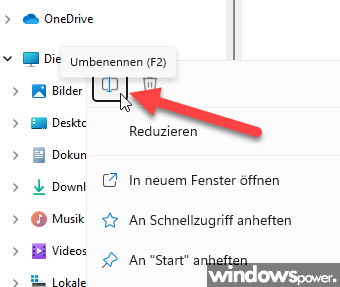
- Klicken Sie mit der rechten Maustaste auf „Dieser PC“
- Wählen Sie im Kontextmenü „Umbenennen“ aus (oder drücken Sie einfach die F2-Taste)
- Geben Sie den gewünschten Namen ein (z.B. „Mein-Computer“, „Hauptrechner“ oder Ihren eigenen kreativen Namen)
- Drücken Sie die Enter-Taste, um die Änderung zu bestätigen
Fertig! Die Bezeichnung wird sofort übernommen und erscheint ab jetzt mit Ihrem neuen Namen im Explorer und auf dem Desktop.
Wichtige Hinweise:
- Der neue Name kann Buchstaben, Zahlen, Leerzeichen und Bindestriche enthalten
- Vermeiden Sie Sonderzeichen wie /, , :, *, ?, „, <, >, |
- Die Änderung betrifft nur die Anzeige im Explorer, nicht den Computernamen im Netzwerk
- Sie können den Namen jederzeit wieder ändern
Methode 2: „Dieser PC“ auf dem Desktop umbenennen
Wenn Sie eine Verknüpfung von „Dieser PC“ auf Ihrem Desktop haben, können Sie die Bezeichnung auch direkt dort umbenennen. Diese Methode ist besonders praktisch für Nutzer, die häufig mit der Desktop-Ansicht arbeiten.
So funktioniert’s:
- Suchen Sie das Symbol „Dieser PC“ auf Ihrem Desktop
- Klicken Sie mit der rechten Maustaste auf das Symbol
- Wählen Sie „Umbenennen“ aus dem Kontextmenü
- Tippen Sie den neuen Namen ein
- Bestätigen Sie mit der Enter-Taste
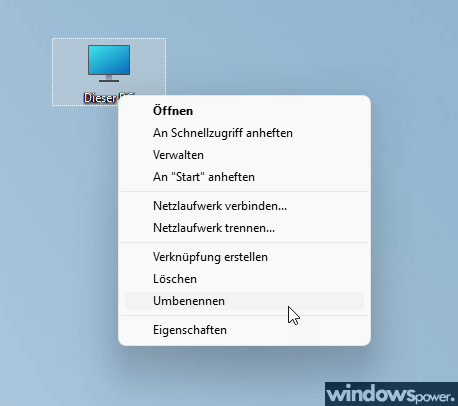
Die Änderung synchronisiert sich automatisch mit dem Windows Explorer, sodass der neue Name überall angezeigt wird, wo „Dieser PC“ erscheint.
„Dieser PC“-Symbol auf dem Desktop anzeigen:
Falls Sie das Symbol nicht auf dem Desktop sehen, können Sie es so hinzufügen:
- Klicken Sie mit der rechten Maustaste auf eine freie Stelle des Desktops
- Wählen Sie „Anpassen“ oder drücken Sie Windows + I für die Einstellungen
- Gehen Sie zu „Designs“ → „Desktopsymboleinstellungen“
- Setzen Sie einen Haken bei „Computer“
- Klicken Sie auf „OK“
Methode 3: Umbenennen über die Registry (Erweitert)
Für fortgeschrittene Nutzer gibt es die Möglichkeit, die Bezeichnung über die Windows Registry zu ändern. Diese Methode bietet mehr Kontrolle, erfordert aber administrative Rechte und sollte vorsichtig durchgeführt werden.
Anleitung für Registry-Änderung:
- Drücken Sie Windows + R zum Öffnen des Ausführen-Fensters
- Geben Sie „regedit“ ein und drücken Sie Enter
- Bestätigen Sie die Benutzerkontensteuerung mit „Ja“
- Navigieren Sie zu folgendem Pfad:
HKEY_CLASSES_ROOT\CLSID\{20D04FE0-3AEA-1069-A2D8-08002B30309D}- Suchen Sie auf der rechten Seite den Eintrag „LocalizedString“
- Doppelklicken Sie darauf und ändern Sie den Wert
- Schließen Sie den Registry-Editor
- Starten Sie den Windows Explorer neu (über Task-Manager oder PC-Neustart)
Achtung: Änderungen in der Registry können Systemprobleme verursachen, wenn sie falsch durchgeführt werden. Erstellen Sie vorher ein Backup oder nutzen Sie die einfacheren Methoden 1 oder 2.
Unterschied zwischen „Dieser PC“ und Computername
Viele Nutzer verwechseln die Bezeichnung „Dieser PC“ mit dem eigentlichen Computernamen. Es ist wichtig, den Unterschied zu verstehen:
„Dieser PC“-Bezeichnung: Dies ist nur die Anzeige im Windows Explorer und auf dem Desktop. Die Änderung betrifft nur Ihre lokale Ansicht und hat keinen Einfluss auf Netzwerkverbindungen.
Computername: Dies ist der Name, unter dem Ihr PC in einem Netzwerk identifiziert wird. Andere Computer und Geräte sehen diesen Namen, wenn Sie Dateien freigeben oder sich im Heimnetzwerk befinden.
Den Computernamen ändern:
Wenn Sie auch den Computernamen ändern möchten (empfohlen für vollständige Personalisierung), folgen Sie diesen Schritten:
- Drücken Sie Windows + I für die Einstellungen
- Gehen Sie zu „System“ → „Info“
- Klicken Sie unter „Gerätespezifikationen“ auf „Diesen PC umbenennen“
- Geben Sie den neuen Computernamen ein (maximal 15 Zeichen, keine Sonderzeichen)
- Klicken Sie auf „Weiter“ und dann auf „Jetzt neu starten“
Nach dem Neustart verwendet Windows Ihren neuen Computernamen sowohl lokal als auch im Netzwerk.
Alternative Methoden für die Umbenennung
Es gibt weitere Möglichkeiten, wie Sie die Bezeichnung oder den Computernamen in Windows 11 anpassen können:
Über SYSDM.CPL (System-Eigenschaften):
Diese klassische Methode funktioniert seit Windows 7 und ist auch in Windows 11 verfügbar:
- Drücken Sie Windows + R
- Geben Sie „sysdm.cpl“ ein und drücken Sie Enter
- Wechseln Sie zum Tab „Computername“
- Klicken Sie auf „Ändern“
- Geben Sie den neuen Namen ein
- Bestätigen Sie mit „OK“ und starten Sie den PC neu
Über PowerShell (für IT-Profis):
Administratoren können den Computernamen auch über die PowerShell ändern:
powershell
Rename-Computer -NewName "NeuerName" -RestartDieser Befehl ändert den Namen und startet den Computer automatisch neu.
Über die Eingabeaufforderung:
Eine weitere Kommandozeilen-Option ist WMIC:
cmd
wmic computersystem where name="%computername%" call rename name="NeuerName"Nach der Ausführung ist ein Neustart erforderlich.
Häufige Probleme beim Umbenennen und Lösungen
Manchmal treten beim Umbenennen von „Dieser PC“ oder des Computernamens Probleme auf. Hier sind die häufigsten Fehler und ihre Lösungen:
Problem: „Umbenennen“-Option ist ausgegraut
Lösung: Dieses Problem tritt oft bei mit einer Domäne verbundenen PCs oder bei Konten ohne Administratorrechte auf. Melden Sie sich als Administrator an oder kontaktieren Sie Ihren IT-Support.
Problem: Name wird nach Neustart zurückgesetzt
Lösung: Dies kann durch Gruppenrichtlinien oder Unternehmenssoftware verursacht werden. Überprüfen Sie, ob Ihr PC zentral verwaltet wird.
Problem: Änderung wird im Netzwerk nicht übernommen
Lösung: Stellen Sie sicher, dass Sie den Computernamen (nicht nur „Dieser PC“) geändert haben. Ein Neustart ist für Netzwerkänderungen zwingend erforderlich.
Problem: Fehlermeldung „Name ist bereits vergeben“
Lösung: Wählen Sie einen anderen Namen. Im Netzwerk muss jeder Computername eindeutig sein.
Problem: Sonderzeichen werden nicht akzeptiert
Lösung: Verwenden Sie nur Buchstaben, Zahlen und Bindestriche. Keine Leerzeichen oder Sonderzeichen bei der Computernamen-Änderung (nur bei „Dieser PC“-Bezeichnung sind Leerzeichen erlaubt).
Beste Praktiken für die Benennung
Um Probleme zu vermeiden und eine gute Organisation zu gewährleisten, beachten Sie diese Best Practices:
Kurz und prägnant: Halten Sie Namen unter 15 Zeichen, besonders beim Computernamen
Eindeutig: Verwenden Sie Namen, die sich deutlich von anderen PCs in Ihrem Netzwerk unterscheiden
Keine sensiblen Informationen: Vermeiden Sie persönliche Daten wie Telefonnummern oder Adressen
Logische Struktur: Nutzen Sie Kategorien wie „Arbeit-„, „Gaming-“ oder „Privat-“ als Präfix
Standardisierung: Wenn Sie mehrere PCs verwalten, verwenden Sie ein einheitliches Namensschema
Keine Umlaute: Verzichten Sie auf ä, ö, ü beim Computernamen, da diese in Netzwerken Probleme verursachen können
Vorteile der Umbenennung in Windows 11
Die Personalisierung von „Dieser PC“ und des Computernamens in Windows 11 bietet zahlreiche Vorteile:
Schnellere Identifikation: In einem Mehrgeräte-Haushalt oder Büro finden Sie Ihren PC sofort
Professionelles Erscheinungsbild: Bei Präsentationen oder Screenshots wirkt ein individueller Name besser
Bessere Netzwerkverwaltung: IT-Administratoren können Geräte leichter zuordnen und verwalten
Persönliche Gestaltung: Ihr PC fühlt sich mehr nach „Ihrem“ Computer an
Verbesserte Sicherheit: Standardnamen können Hinweise auf Gerätetyp oder Hersteller geben – individuelle Namen verschleiern diese Informationen
Zusammenfassung und Empfehlung
Das Umbenennen von „Dieser PC“ in Windows 11 ist ein einfacher Vorgang, der nur wenige Sekunden dauert. Die direkte Methode über den Windows Explorer (Rechtsklick → Umbenennen) ist für die meisten Nutzer die beste Option.
Wenn Sie auch den Computernamen für Netzwerkzwecke ändern möchten, nutzen Sie die Einstellungen unter System → Info → „Diesen PC umbenennen“. Denken Sie daran, dass ein Neustart erforderlich ist.
Für fortgeschrittene Nutzer stehen zusätzliche Methoden wie SYSDM.CPL, PowerShell oder die Registry zur Verfügung. Wählen Sie die Methode, die am besten zu Ihren Kenntnissen und Anforderungen passt.
Mit diesen Anleitungen können Sie Ihren Windows 11 PC ganz nach Ihren Wünschen personalisieren und optimal organisieren.
