

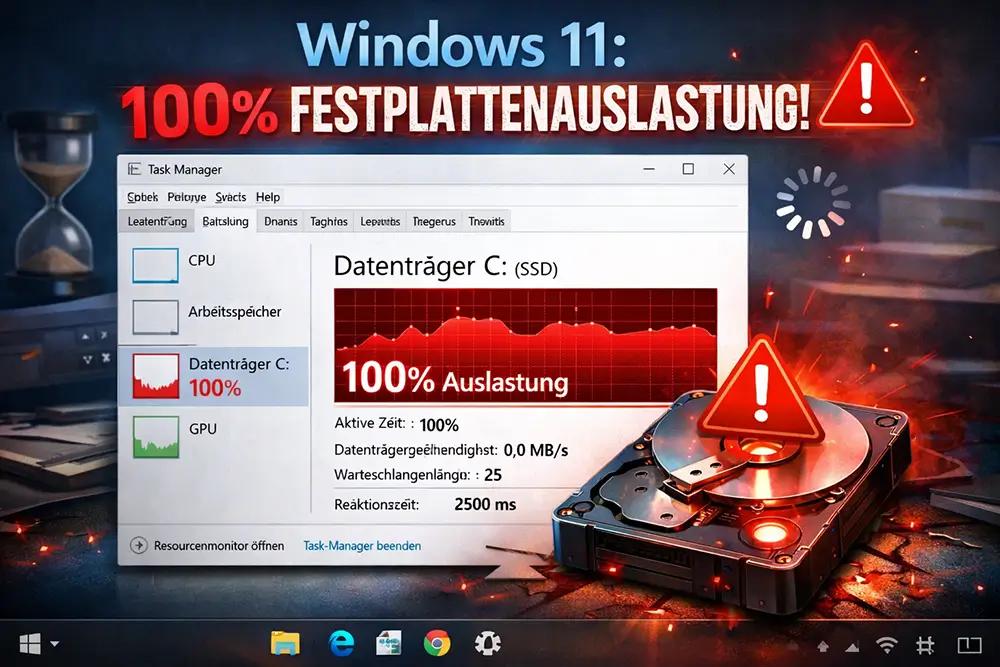
100% Festplattenauslastung bei Windows 11 beheben ist ein häufiges Problem, das viele Nutzer betrifft. Wenn Ihr Computer langsam läuft und der Task-Manager eine dauerhaft hohe Datenträgerauslastung anzeigt, finden Sie hier die Lösung. In diesem Ratgeber zeigen wir Ihnen 12 Methoden, mit denen Sie das Problem schnell und sicher beheben können.
Was bedeutet 100% Festplattenauslastung unter Windows 11?
Eine 100% Festplattenauslastung bedeutet, dass Ihre Festplatte oder SSD ständig mit maximaler Kapazität arbeitet. Das führt dazu, dass Programme nicht mehr reagieren, das System einfriert und selbst einfache Aufgaben ewig dauern.
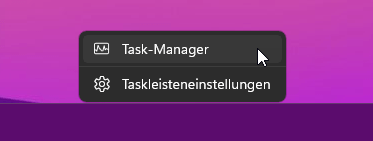
Sie erkennen das Problem, wenn Sie den Task-Manager öffnen (Strg + Shift + Esc oder Rechtsklick auf der Taskleiste) und unter der Spalte „Datenträger“ dauerhaft 100% sehen.

Häufige Ursachen für die hohe Festplattenauslastung:
- Zu viele Autostart-Programme
- Veraltete oder fehlerhafte Treiber
- Der Windows Search-Dienst indiziert im Hintergrund
- Superfetch/SysMain verursacht übermäßige Zugriffe
- Windows Update lädt im Hintergrund Dateien
- Malware oder Viren belasten das System
- Defekte Sektoren auf der Festplatte
- Zu wenig virtueller Arbeitsspeicher
Lösung 1: Computer neu starten
Der einfachste Schritt ist oft der effektivste. Ein Neustart leert den Arbeitsspeicher und beendet alle laufenden Prozesse.
So gehen Sie vor:
- Klicken Sie auf das Startmenü
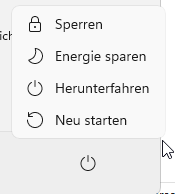
- Wählen Sie das Power-Symbol
- Klicken Sie auf Neu starten
- Warten Sie, bis der PC vollständig hochgefahren ist
- Öffnen Sie den Task-Manager und prüfen Sie die Auslastung
Falls das Problem weiterhin besteht, fahren Sie mit den nächsten Lösungen fort.
Lösung 2: SysMain (Superfetch) deaktivieren
Der SysMain-Dienst (früher Superfetch) lädt häufig genutzte Programme vor, kann aber eine hohe Festplattenauslastung verursachen.
Schritt-für-Schritt Anleitung:
- Drücken Sie Windows + R
- Geben Sie services.msc ein und drücken Sie Enter
- Scrollen Sie nach unten zu SysMain
- Klicken Sie mit der rechten Maustaste darauf
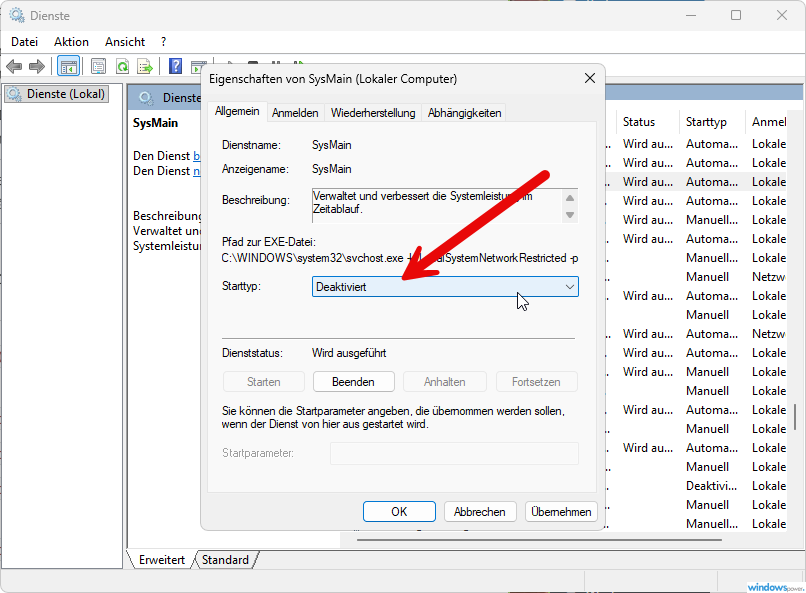
- Wählen Sie Eigenschaften
- Setzen Sie den Starttyp auf „Deaktiviert“
- Klicken Sie auf Beenden
- Bestätigen Sie mit OK
Nach einem Neustart sollte die Datenträgerauslastung deutlich sinken.
Lösung 3: Windows Search deaktivieren
Die Windows-Suchindizierung durchsucht ständig Ihre Dateien im Hintergrund. Das kann die Festplatte stark belasten.
Anleitung zur Deaktivierung:
- Öffnen Sie die Dienste (services.msc)
- Suchen Sie nach Windows Search
- Doppelklicken Sie auf den Eintrag
- Ändern Sie den Starttyp auf „Deaktiviert„
- Klicken Sie auf Beenden
- Speichern Sie mit OK
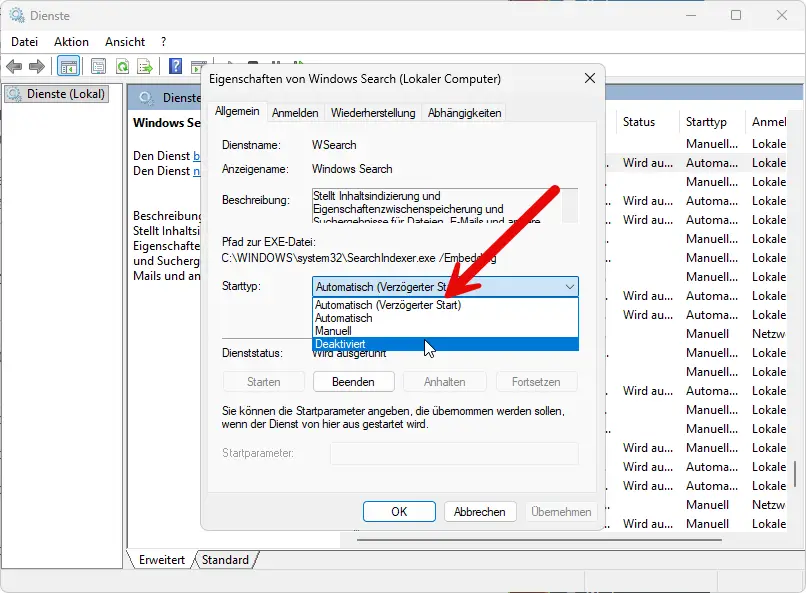
Beachten Sie: Nach der Deaktivierung funktioniert die Windows-Suche langsamer.
Lösung 4: Virtuellen Arbeitsspeicher anpassen
Ein falsch konfigurierter virtueller Speicher kann zu 100% Datenträgerauslastung führen.
So passen Sie den virtuellen Speicher an:
- Drücken Sie Windows + Pause oder öffnen Sie die Systemeigenschaften
- Klicken Sie auf Erweiterte Systemeinstellungen
- Unter „Leistung“ klicken Sie auf Einstellungen
- Wechseln Sie zum Tab Erweitert
- Klicken Sie bei „Virtueller Arbeitsspeicher“ auf Ändern
- Deaktivieren Sie „Auslagerungsdateigröße für alle Laufwerke automatisch verwalten“
- Wählen Sie Ihr Systemlaufwerk aus
- Aktivieren Sie Benutzerdefinierte Größe
- Anfangsgröße: Ihr RAM x 1,5 (z.B. 8 GB RAM = 12000 MB)
- Maximale Größe: Ihr RAM x 3 (z.B. 8 GB RAM = 24000 MB)
- Klicken Sie auf Festlegen und dann OK
- Starten Sie den Computer neu
Lösung 5: Treiber aktualisieren
Veraltete Treiber können die Festplattenauslastung in die Höhe treiben. Besonders Storage Controller und AHCI-Treiber sind hier kritisch.
So aktualisieren Sie Ihre Treiber:
- Drücken Sie Windows + X
- Wählen Sie Geräte-Manager
- Erweitern Sie IDE ATA/ATAPI-Controller
- Klicken Sie mit der rechten Maustaste auf Ihren Controller
- Wählen Sie Treiber aktualisieren
- Klicken Sie auf „Automatisch nach Treibern suchen“
- Wiederholen Sie dies für Laufwerke und andere Geräte

Alternativ können Sie die neuesten Treiber direkt von der Herstellerwebsite herunterladen.
Lösung 6: Windows Update prüfen und installieren
Microsoft veröffentlicht regelmäßig Updates, die Fehler beheben und die Systemleistung verbessern.
So prüfen Sie auf Updates:
- Öffnen Sie die Einstellungen (Windows + I)
- Klicken Sie auf Windows Update
- Wählen Sie Nach Updates suchen
- Installieren Sie alle verfügbaren Updates
- Starten Sie den PC neu
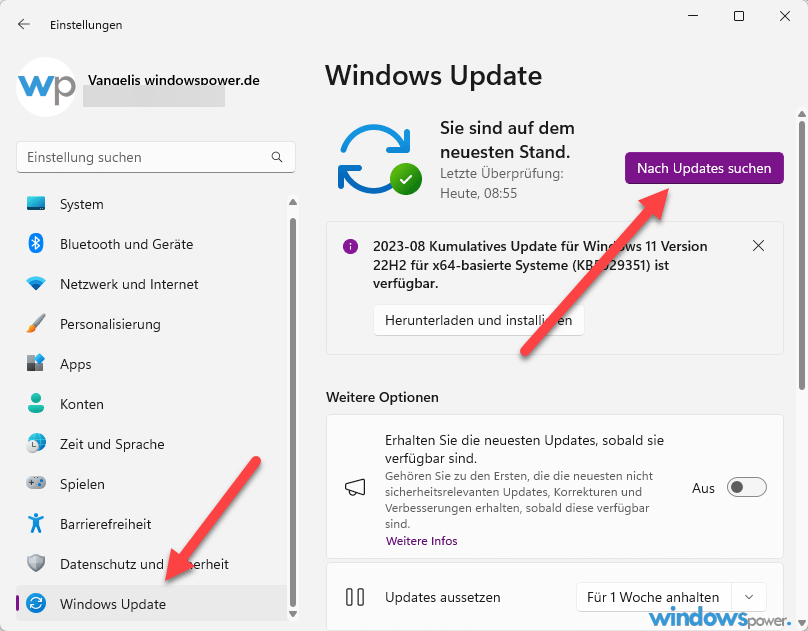
Manchmal verursacht ein laufendes Update selbst die hohe Auslastung. Warten Sie in diesem Fall, bis der Vorgang abgeschlossen ist.
Lösung 7: Telemetrie-Dienst deaktivieren
Der Telemetrie-Dienst sendet Diagnosedaten an Microsoft und kann die Festplatte belasten.
So deaktivieren Sie den Dienst:
- Öffnen Sie die Dienste (services.msc)
- Suchen Sie nach Benutzererfahrung und Telemetrie im verbundenen Modus
- Doppelklicken Sie auf den Eintrag
- Setzen Sie den Starttyp auf „Deaktiviert“
- Klicken Sie auf Beenden
- Bestätigen Sie mit OK
Lösung 8: Festplatte auf Fehler prüfen (CHKDSK)
Fehlerhafte Sektoren auf der Festplatte können eine hohe Datenträgerauslastung verursachen. Mit dem CHKDSK-Befehl prüfen und reparieren Sie diese Fehler.
So führen Sie CHKDSK aus:
- Drücken Sie Windows + X
- Wählen Sie Windows Terminal (Administrator) oder Eingabeaufforderung (Administrator)
- Geben Sie folgenden Befehl ein:
chkdsk /f /r C: - Bestätigen Sie mit J für Ja
- Starten Sie den Computer neu

Der Scan wird beim nächsten Start durchgeführt und kann je nach Festplattengröße einige Zeit dauern.
Lösung 9: Autostart-Programme reduzieren
Zu viele Programme beim Systemstart können die Festplatte überlasten.
So deaktivieren Sie unnötige Autostart-Programme:
- Öffnen Sie den Task-Manager (Strg + Shift + Esc)
- Wechseln Sie zum Tab Autostart
- Sortieren Sie nach Startauswirkung
- Klicken Sie mit der rechten Maustaste auf Programme, die Sie nicht brauchen
- Wählen Sie Deaktivieren
- Starten Sie den PC neu
Deaktivieren Sie nur Programme, die Sie nicht täglich benötigen. Systemrelevante Dienste sollten aktiv bleiben.
Lösung 10: Virenscan durchführen
Malware und Viren können versteckt im Hintergrund arbeiten und die Festplatte auslasten.
So scannen Sie Ihr System:
- Öffnen Sie die Einstellungen
- Klicken Sie auf Datenschutz und Sicherheit
- Wählen Sie Windows-Sicherheit
- Klicken Sie auf Viren- und Bedrohungsschutz
- Wählen Sie Scanoptionen
- Aktivieren Sie Vollständige Überprüfung
- Klicken Sie auf Jetzt überprüfen
Bei einem Fund werden die Bedrohungen automatisch entfernt oder in Quarantäne verschoben.
Lösung 11: Windows-Tipps deaktivieren
Windows zeigt regelmäßig Tipps und Vorschläge an. Diese Funktion greift ständig auf die Festplatte zu.
So deaktivieren Sie die Tipps:
- Öffnen Sie die Einstellungen (Windows + I)
- Klicken Sie auf System
- Wählen Sie Benachrichtigungen
- Scrollen Sie nach unten
- Deaktivieren Sie Vorschläge dazu erhalten, wie Sie Windows einrichten können
- Deaktivieren Sie Tipps und Vorschläge erhalten, wenn ich Windows verwende
Lösung 12: Festplatte durch SSD ersetzen
Wenn keine der Lösungen hilft und Sie noch eine herkömmliche Festplatte (HDD) verwenden, ist ein Upgrade auf eine SSD die beste langfristige Lösung.
Vorteile einer SSD:
- Bis zu 10x schnellere Lese- und Schreibgeschwindigkeit
- Keine mechanischen Teile, dadurch geräuschloser Betrieb
- Deutlich kürzere Ladezeiten bei Windows und Programmen
- Weniger anfällig für Fehler durch verschleißfreie Technologie
Sie können Ihre bestehende Windows-Installation mit Tools wie Macrium Reflect oder der Datenträgerverwaltung auf die neue SSD klonen, ohne Windows neu installieren zu müssen.
Bonus-Tipp: Defragmentierung und Optimierung
Bei HDDs kann eine Defragmentierung die Leistung verbessern. Bei SSDs sollten Sie stattdessen die TRIM-Funktion nutzen.
So optimieren Sie Ihr Laufwerk:
- Drücken Sie Windows + S und suchen Sie nach „Laufwerke defragmentieren und optimieren“
- Wählen Sie Ihr Laufwerk aus
- Klicken Sie auf Optimieren
- Windows erkennt automatisch, ob eine Defragmentierung (HDD) oder TRIM (SSD) durchgeführt werden soll
Häufig gestellte Fragen (FAQ)
Fazit: Windows 11 Festplattenauslastung erfolgreich beheben
Mit diesen 12 Lösungen können Sie das Problem der 100% Festplattenauslastung unter Windows 11 in den meisten Fällen beheben. Beginnen Sie mit den einfachen Methoden wie dem Neustart und arbeiten Sie sich bei Bedarf zu den fortgeschrittenen Lösungen vor.
Falls das Problem weiterhin besteht, könnte ein Hardware-Defekt vorliegen. In diesem Fall empfehlen wir, die Festplatte mit einem Tool wie CrystalDiskInfo auf den Gesundheitszustand zu prüfen.


