


Sie möchten Ihren USB-Stick formatieren und wissen nicht genau, wie das funktioniert? Keine Sorge – in dieser Anleitung zeigen wir Ihnen Schritt für Schritt, wie Sie unter Windows 10 und Windows 11 Ihren Speicherstick formatieren können. Dabei erfahren Sie auch, welches Dateisystem (FAT32, NTFS oder exFAT) für Ihren Zweck am besten geeignet ist.
Warum sollten Sie einen USB-Stick formatieren?
Bevor wir ins Detail gehen, klären wir kurz, wann eine Formatierung überhaupt sinnvoll ist:
Ein USB-Stick muss formatiert werden, wenn er neu ist und noch kein Dateisystem besitzt. Auch bei Fehlern oder wenn der Stick nicht mehr erkannt wird, hilft eine Formatierung oft weiter. Möchten Sie außerdem alle Daten sicher löschen oder das Dateisystem wechseln, ist das Formatieren der richtige Weg.

Wichtig: Beim Formatieren werden alle Daten auf dem Speichermedium gelöscht. Sichern Sie deshalb vorher alle wichtigen Dateien auf Ihrem Computer oder in der Cloud.
Das richtige Dateisystem wählen
Beim USB-Stick formatieren stehen Ihnen unter Windows drei Dateisysteme zur Auswahl. Die Wahl hängt davon ab, wofür Sie den Stick nutzen möchten:
FAT32 ist das älteste Format und funktioniert mit fast allen Geräten – vom Smart-TV bis zur Spielekonsole. Der Nachteil: Einzelne Dateien dürfen maximal 4 GB groß sein. Für kleinere Dateien wie Dokumente oder Musik ist FAT32 eine gute Wahl.
NTFS ist das Standard-Dateisystem von Windows. Es hat keine Dateigrößenbeschränkung und bietet zusätzliche Funktionen wie Verschlüsselung. Allerdings können Macs und einige Geräte NTFS-Sticks nur lesen, nicht beschreiben.
exFAT vereint die Vorteile beider Systeme: keine Größenbeschränkung und Kompatibilität mit Windows und Mac. Für moderne USB-Sticks mit großer Kapazität empfehlen wir exFAT.
Methode 1: USB-Stick formatieren über den Datei-Explorer
Die einfachste Methode zum Formatieren führt über den Windows Datei-Explorer. So gehen Sie vor:
Stecken Sie zunächst den USB-Stick in einen freien USB-Anschluss Ihres Computers. Warten Sie einen Moment, bis Windows den Stick erkannt hat.
Öffnen Sie dann den Datei-Explorer. Das geht am schnellsten mit der Tastenkombination Windows-Taste + E. Alternativ klicken Sie auf das Ordner-Symbol in der Taskleiste.
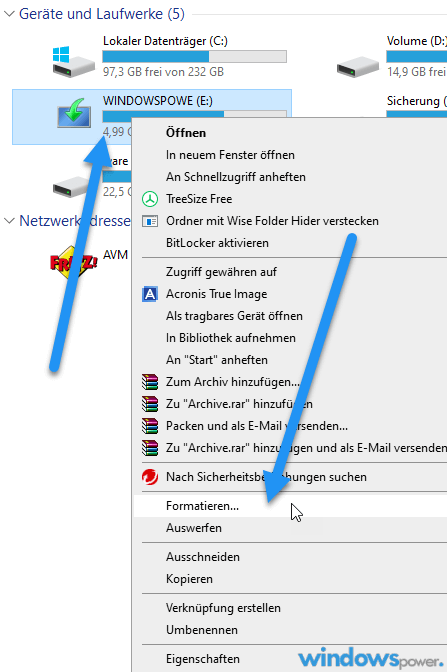
Klicken Sie im linken Bereich auf Dieser PC. Dort finden Sie unter Geräte und Laufwerke Ihren USB-Stick. Er wird meist als Wechseldatenträger angezeigt.
Klicken Sie nun mit der rechten Maustaste auf den USB-Stick und wählen Sie im Kontextmenü die Option „Formatieren“ aus.
Es öffnet sich ein neues Fenster mit verschiedenen Einstellungen:
Im Feld Dateisystem wählen Sie FAT32, NTFS oder exFAT – je nach Ihren Anforderungen. Die Größe der Zuordnungseinheiten können Sie auf dem Standardwert belassen. Unter Volumenbezeichnung geben Sie dem Stick einen Namen, zum Beispiel „Mein USB“.
Setzen Sie ein Häkchen bei Schnellformatierung, wenn Sie den Stick nur kurz löschen möchten. Ohne das Häkchen dauert der Vorgang länger, aber der Stick wird gründlicher formatiert.
Klicken Sie abschließend auf Starten. Bestätigen Sie die Warnung mit OK. Nach wenigen Sekunden ist die Formatierung abgeschlossen.
Methode 2: Formatieren über die Datenträgerverwaltung
Wird Ihr USB-Stick im Explorer nicht angezeigt, hilft die Datenträgerverwaltung. Diese Methode eignet sich auch, wenn Sie erweiterte Optionen benötigen.
Drücken Sie die Tastenkombination Windows-Taste + X und wählen Sie Datenträgerverwaltung aus dem Menü. Alternativ geben Sie in der Windows-Suche „Datenträgerverwaltung“ ein.

In der Übersicht sehen Sie alle angeschlossenen Laufwerke. Suchen Sie Ihren USB-Stick – er ist meist als Wechseldatenträger gekennzeichnet. Achten Sie auf die Größe, um den richtigen Datenträger zu identifizieren.
Klicken Sie mit der rechten Maustaste auf den USB-Stick und wählen Sie Formatieren.

Stellen Sie das gewünschte Dateisystem ein und vergeben Sie einen Namen. Klicken Sie dann auf OK und bestätigen Sie die Warnung.
Methode 3: USB-Stick formatieren mit Diskpart (Eingabeaufforderung)
Wenn die normalen Methoden nicht funktionieren, hilft die Eingabeaufforderung mit dem Tool Diskpart. Diese Methode ist besonders effektiv bei hartnäckigen Problemen wie einem Schreibschutz.
- Drücken Sie Windows-Taste + R, geben Sie cmd ein und drücken Sie Strg + Umschalt + Enter, um die Eingabeaufforderung als Administrator zu starten.
- Geben Sie nun nacheinander folgende Befehle ein und drücken Sie nach jedem Befehl die Enter-Taste.
- Tippen Sie zuerst diskpart und drücken Sie Enter. Das Diskpart-Tool wird gestartet.
- Geben Sie dann list disk ein, um alle Datenträger anzuzeigen. Identifizieren Sie Ihren USB-Stick anhand der Größe.
- Tippen Sie select disk X (ersetzen Sie X durch die Nummer Ihres USB-Sticks). Achtung: Wählen Sie nicht die falsche Festplatte!
- Mit dem Befehl clean werden alle Daten auf dem Stick gelöscht.
Erstellen Sie nun eine neue Partition mit create partition primary.
Formatieren Sie den Stick mit format fs=fat32 quick (oder fs=ntfs bzw. fs=exfat).
Abschließend geben Sie exit ein, um Diskpart zu beenden.
USB-Stick mit Schreibschutz formatieren
Manchmal lässt sich ein USB-Stick nicht formatieren, weil ein Schreibschutz aktiv ist. Hier sind die Lösungen:
Physischen Schalter prüfen: Manche USB-Sticks haben an der Seite einen kleinen Schieberegler. Steht dieser auf „Lock“, ist der Schreibschutz aktiv. Schieben Sie ihn in die entsperrte Position.
Schreibschutz über die Registry entfernen: Drücken Sie Windows-Taste + R, geben Sie regedit ein und navigieren Sie zu HKEY_LOCAL_MACHINESYSTEMCurrentControlSetControlStorageDevicePolicies. Setzen Sie den Wert von „WriteProtect“ auf 0.
Diskpart verwenden: Starten Sie Diskpart wie oben beschrieben. Nach der Auswahl des Sticks geben Sie attributes disk clear readonly ein. Danach sollte die Formatierung möglich sein.
Mechanischen Schreibschutz am USB-Stick entfernen

Viele USB-Sticks auf dem Markt besitzen einen Schreibschutzschalter. Dieser befindet sich meistens an der Seite. Mit diesem mechanischen Schiebeschalter können Sie den Schreibschutz aktivieren oder deaktivieren. Sollte der Schreibschutz bei Ihrem USB-Stick aktiviert sein, deaktivieren Sie ihn manuell. Erst dann können Sie den Stick formatieren.
Häufige Probleme und Lösungen

- USB 3.0 DRIVE, SANDISK,ULTRA CRUZER,64GB SDCZ48-064G-U46 By SANDISK
USB-Stick wird nicht erkannt: Probieren Sie einen anderen USB-Anschluss aus. Nutzen Sie am besten einen Port direkt am Computer, nicht an einem USB-Hub. Manchmal hilft es auch, den Treiber im Geräte-Manager zu aktualisieren.
Formatierung schlägt fehl: Starten Sie die Eingabeaufforderung als Administrator und nutzen Sie die Diskpart-Methode. Diese umgeht viele Fehlerquellen.
Stick zeigt falsche Kapazität: Eine vollständige Formatierung (ohne Schnellformatierung) kann dieses Problem beheben. Bei dauerhaften Fehlern ist der Stick möglicherweise defekt.
FAQ: Häufig gestellte Fragen
Welches Dateisystem soll ich für meinen USB-Stick wählen?
Für die meisten Anwender empfehlen wir exFAT. Es funktioniert mit Windows und Mac, hat keine Dateigrößenbeschränkung und eignet sich für moderne USB-Sticks. Nutzen Sie FAT32 nur, wenn Sie den Stick an älteren Geräten verwenden möchten.
Werden beim Formatieren alle Daten gelöscht?
Ja, beim Formatieren eines USB-Sticks werden alle darauf gespeicherten Daten gelöscht. Sichern Sie wichtige Dateien vorher auf einem anderen Speichermedium.
Was ist der Unterschied zwischen Schnellformatierung und normaler Formatierung?
Bei der Schnellformatierung wird nur das Inhaltsverzeichnis gelöscht – die Daten lassen sich theoretisch wiederherstellen. Die vollständige Formatierung überschreibt alle Sektoren und dauert länger, ist aber gründlicher.
Wie formatiere ich einen USB-Stick für Windows und Mac?
Wählen Sie das Dateisystem exFAT. Dieses Format wird sowohl von Windows als auch von macOS vollständig unterstützt – Lesen und Schreiben funktionieren problemlos.
Mein USB-Stick zeigt „Das Medium ist schreibgeschützt“ – was tun?
Prüfen Sie, ob der Stick einen physischen Lock-Schalter hat. Falls nicht, entfernen Sie den Schreibschutz über die Windows-Registry oder mit dem Diskpart-Tool in der Eingabeaufforderung.
Kann ich einen defekten USB-Stick durch Formatieren reparieren?
Eine Formatierung kann Softwareprobleme und Dateisystemfehler beheben. Bei physischen Schäden am USB-Stick hilft das Formatieren jedoch nicht – in diesem Fall benötigen Sie professionelle Datenrettung oder einen neuen Stick.
Wie lange dauert das Formatieren eines USB-Sticks?
Eine Schnellformatierung ist in wenigen Sekunden erledigt. Die vollständige Formatierung kann je nach Größe des Speichermediums mehrere Minuten bis Stunden dauern.
Fazit
Das Formatieren eines USB-Sticks unter Windows ist einfacher als gedacht. Für die meisten Fälle reicht der Weg über den Datei-Explorer: Rechtsklick auf den Stick, Formatieren wählen, Einstellungen anpassen und starten. Bei Problemen greifen Sie zur Datenträgerverwaltung oder nutzen Diskpart in der Eingabeaufforderung.
Denken Sie daran: Sichern Sie Ihre Daten vor dem Formatieren und wählen Sie das richtige Dateisystem für Ihren Verwendungszweck. Mit dieser Anleitung sind Sie bestens gerüstet, um Ihren USB-Stick unter Windows 10 oder Windows 11 erfolgreich zu formatieren.


