

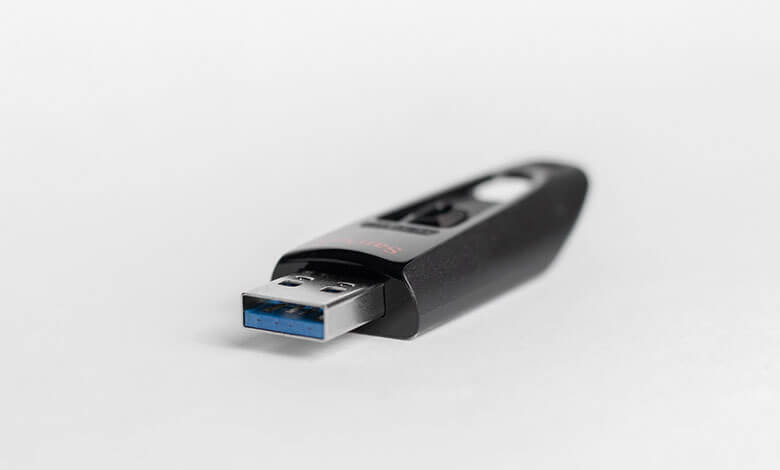
ISO auf USB-Stick? Mit wenig Aufwand erstellen Sie einen bootfähigen USB-Stick. Wenn Sie eine ISO-Datei auf den USB-Stick kopieren möchten, dann brauchen Sie eine passende Software. Spätestens wenn Sie Windows 10 neue installieren möchten, brauchen Sie die ISO-Datei, einen USB-Stick und eine Software, die den Stick bootfähig macht.
Sicherlich kennen Sie die Situation, wenn Sie lange mit dem Computer arbeiten. Einmal müssen Sie Ihren Computer mit dem USB-Stick boote. Entweder, um Windows zu reparieren oder neu zu installieren.

In der Vergangenheit hat man die ISO-Dateien mithilfe einer Brennsoftware auf die CD/DVD gebrannt. Die Zeiten sind vorbei und alles wird heutzutage per USB-Stick erledigt. Dazu benötigen Sie ein kleines Tool, wo Sie ganz einfach und schnell eine ISO-Datei auf den übertragen könnt.
ISO auf USB-Stick
Wir werden Euch hier 3 kostenlose Programme vorstellen, mit Ihr einen bootfähigen USB-Stick aus einer ISO-Datei unter Windows erstellen könnt.
Rufus
Einer des bekanntesten und zuverlässigsten Tools zur Erzeugung bootfähiger USB-Sticks ist Rufus. Mit unterstützt auch UEFI („Unified Extensible Firmware Interface“) und Windows2Go eignet sich am besten.
- Sie müssen USB-Installationsmedien aus bootfähigen ISOs erstellen (Windows, Linux, UEFI, etc.)
- Sie müssen an einem System arbeiten, auf dem kein Betriebssystem installiert ist.
- Sie müssen aus DOS heraus ein BIOS oder eine Firmware flashen Sie möchten ein Low-Level-Programm ausführen
Die Bedingung ist sehr einfach. Öffnen Sie das Programm per Doppelklick. Wählen Sie bei „Laufwerk“ Ihren USB-Stick aus. Wählen Sie die ISO-Datei aufs mit „Auswahl“. Mit einem Klick auf „Fertig“ wird der USB-Sticks erstellen.
Sobald alles erledigt ist und die ISO auf USB-Stick gespeichert haben, können Sie den Computer damit booten.

ISO to USB
Mit der kostenlosen Software „ISO to USB“ (ISO auf USB-Stick) speichern Sie Image-Dateien im ISO-Format auf einen USB-Stick. Damit können Sie dann Ihren PC-Booten und eventuellen installieren.
Die Freeware „ISO to USB“ (ISO auf USB-Stick) wählen Sie die ISO-Datei aus, wählen Sie das Ziellaufwerk aus. Setzen Sie ein Häkchen bei Bootable, only supports Windows bootable ISO image (Um bootfähig zu sein, sollte die USB-Festplatte nur eine Partition haben. Verwenden Sie es nicht auf USB-Platten, die mehrere Partitionen haben).

Media Creation Tool
Microsoft hat das Media Creation Tool bereitgestellt, um eine ISO-Datei herunterzuladen und auf einem Datenträger zu speichern. Damit das funktioniert, brauchen Sie eine gültige Lizenz.
Sobald Sie die ISO-Datei herunterzuladen haben, können Sie die ISO auf eine DVD Brennen oder auf einen USB-Stick gespeichert. Diesen USB-Stick ist den bootfähig und Sie können daraus, Ihren Computer Booten und Windows 10 installieren.
So erstellen Sie eine ISO-Datei auf USB-Stick
Als Erstes laden Sie den Media Creation Tool von Microsoft.
- Sobald Sie das Toll heruntergeladen haben und gestartet haben, wähle hier den Punkt Installationsmedien (USB-Speicherstick, DVD oder ISO-Datei) für einen anderen PC erstellen und klicke auf Weiter.
- Klicken Sie auf weiter und wählen Sie USB-Speicherstick aus.
- Im Menü wählen könne Sie die Sprache sowie die Edition von Windows 10 ändern, wenn nötig (Entfernen Sie dazu das Häkchen bei empfohlene Optionen für diesen PC verwenden). Klicken Sie auf Weiter.
- Im nächsten Fenster können Sie das Medium auswählen. Wählen Sie hier USB-Speicherstick klicken Sie auf Weiter.
- Verbinden Sie Ihren USB-Stick mit dem Computer. Achten Sie, dass der Stick 8 GB groß sein sollte.
- Klicke erneut auf Weiter und wähle Sie den USB-Stick aus.
- Mit einem Klick auf Weiter wird das ein bootfähigen USB-Stick mit Windows 10 erstellt.
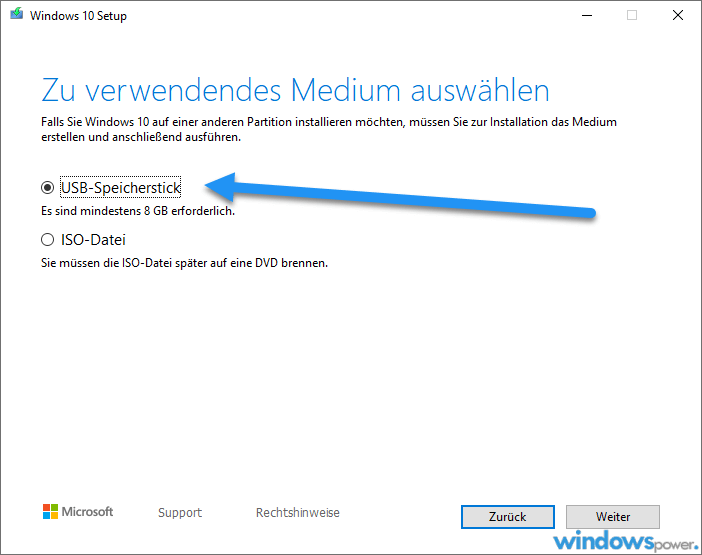
Sobald alles fertig ist, können Sie von Stick aus booten und Windows 10 Neu installieren.

- USB 3.0 DRIVE, SANDISK,ULTRA CRUZER,64GB SDCZ48-064G-U46 By SANDISK
Info:
Für die Sicherheit Ihre Daten empfiehlt sich das bootfähigen USB-Stick nicht einfach aus dem USB-Port zu ziehen. Verwenden Sie lieber die Windows „Hardware sicher entfernen“ Funktion. Es kann sein, dass der Computer noch Zugriff auf das Speichermedium hat und noch Datei drauf zu speichert.
Windows 10: So erstellt Ihr einen bootfähigen USB-Stick
Wenn man dennoch ein externes Installationsmedium benötigt, greift man heutzutage oft zu einem bootfähigen USB-Stick.
Wozu benötigt man einen bootfähigen USB-Stick?
Ein USB-Stick USB-Sticks kann man vielfältig verwenden. In erste Linie, um Datei wie Dokumente, Musil oder Videos darauf zu speichern. Ein weiteres wichtiges Einsatzgebiet ist das Booten von Windows. Kurzfristig kann es passieren, dass Viren den Computer lahmlegen, legen oder durch einen Systemfehler der Computer nicht gestartet werden kann.
Wie kann man einen bootfähigen USB-Stick mit Windows 10 erstellen, ohne Software?
Der USB-Stick sollte bootfähig gemacht werden, bevor der in eingesetzt kommt. Es gibt verschieden Methoden dazu. Entweder Sie erledigen, dass mit Windows 10 oder sie verwenden eine Software.
Stecken Sie an Ihren Computer einen USB-Stick, den Sie bootfähig machen möchten.
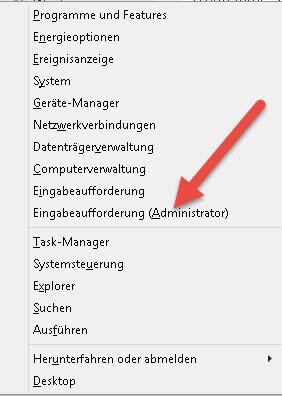
Drücken Sie die Tastenkombination „Windows + X“ und wählen Sie „Eingabeaufforderung (Administrator)„.
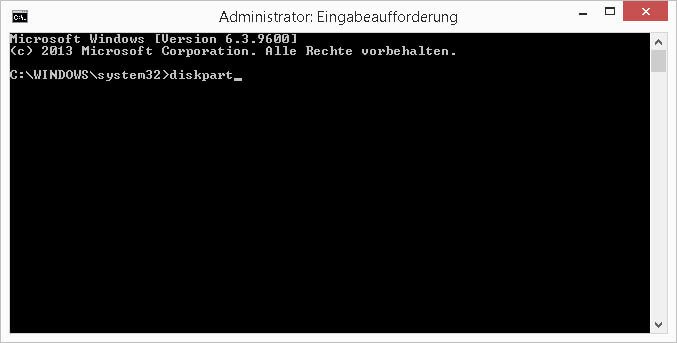
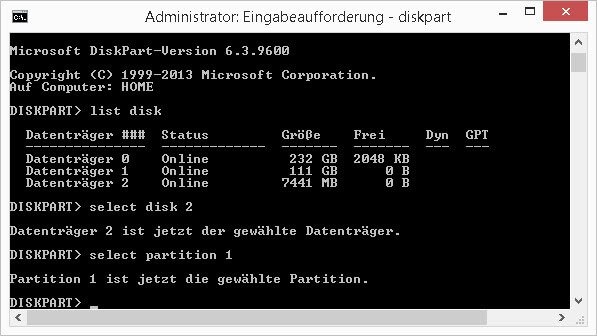
Im neuen Fenster geben Sie „diskpart“ ein und drücken dann die Enter Taste.
Wenn jetzt „DISKPART>“ steht, geben Sie den Befehl „list disk“ ein und drücken dann die Enter Taste, um alle vorhanden Laufwerke anzeigen zu lassen.


Geben Sie jetzt „select disk 2“ („2“ steht hier für die Nummer des USB´s, den Sie bootfähig machen möchten) ein.

Dann geben Sie „select partition 1“ ein und drücken dann die Enter Taste
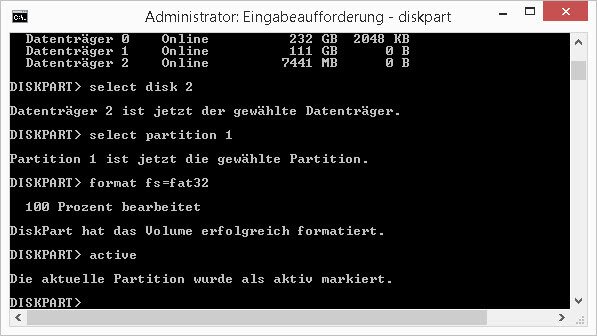
Um fortfahren zu können, muss man den USB-Stick formatieren, indem man „format fs=fat32“ eingibt.

Sobald die Formatierung fertig ist, geben Sie den Befehl „active“ ein und drücken dann die Enter Taste, um den USB-Stick bootfähig zu machen.
Wie startet man Windows über einen bootfähigen USB-Stick?
Nachdem Sie erfolgreich die ISO-Datei in USB-Stick integriert haben, möchten Sie jetzt mit diesen bootfähigen USB-Stick Ihren Rechner neu starten.
Dafür ist es nötig, bei Bootmenü die Bootreihenfolge zu ändern. Sie sollten nach Starte des Computers die entsprechende Taste auf der Tastatur drücken. Häufigsten wird „Entf“ verwendet. Je nach Mainboard-Hersteller können Sie auch die Tasten „F1“, „F2“, „F8“ oder „F10“ benutzen.
Sofort startet der Computer mit dem USB-Stick.


