




Standarddrucker Windows 11 festlegen – das klingt nach einer Kleinigkeit. Trotzdem suchen jeden Tag tausende Leute genau danach. Und offen gesagt kann ich das total nachvollziehen. Windows 11 hat nämlich die nervige Angewohnheit, den Drucker ständig zu wechseln. Sie drucken einmal ein PDF, und zack – schon ist „Microsoft Print to PDF“ plötzlich Ihr Standarddrucker. Beim nächsten Mal landet dann der Brief an die Versicherung irgendwo im Nirwana.
Mir ist das selbst passiert. Im Büro, versteht sich. Da stehen drei Drucker, und Windows hat sich den ausgesucht, der am weitesten wegstand. Nicht gerade ideal.
Genau deshalb zeige ich Ihnen in diesem Artikel 5 verschiedene Methoden, mit denen Sie Ihren Standarddrucker Windows 11 festlegen und dauerhaft einrichten können. Von der einfachen Klick-Variante über die Einstellungen bis zum Profi-Befehl per CMD oder PowerShell – hier ist wirklich für jeden etwas dabei. Und ganz am Ende erkläre ich auch, was Sie machen können, wenn sich der Standarddrucker ständig ändert.
Warum sollten Sie überhaupt einen Standarddrucker festlegen?
Ganz ehrlich: Wenn Sie nur einen einzigen Drucker nutzen, können Sie diesen Abschnitt fast überspringen. Windows 11 nimmt dann sowieso immer denselben.
Aber sobald mehr als ein Drucker installiert ist – und das passiert schneller als man denkt – wird es richtig nervig. Vielleicht haben Sie einen alten Drucker mal angeschlossen und nie deinstalliert. Oder es gibt im Heimnetzwerk noch den Drucker Ihres Partners. Schon stehen drei Einträge in der Liste, und Windows wählt munter dazwischen hin und her.
Im Büro wird das Problem natürlich noch größer. Da gibt es den Laser im Flur, den Netzwerkdrucker in der IT-Abteilung und vielleicht noch einen in der Poststelle. Wenn Sie den Standarddrucker Windows 11 festlegen, vermeiden Sie dieses Chaos komplett.
Was bringt es Ihnen konkret, den Standarddrucker Windows 11 festlegen zu lassen?
- Druckaufträge gehen automatisch an das richtige Gerät – kein Nachdenken nötig
- Keine Suchaktionen mehr nach falsch gedruckten Dokumenten
- Weniger Frust, weniger IT-Tickets, weniger Zeitverlust
- Besonders im Homeoffice mit mehreren Geräten ein absoluter Zeitsparer
Methode 1: Standarddrucker Windows 11 festlegen über die Einstellungen
Das ist der einfachste Weg und auch die Methode, die ich den meisten Leuten empfehle. Wenn Sie den Standarddrucker Windows 11 festlegen wollen, starten Sie am besten hier. Es geht schnell, ist übersichtlich, und Sie benötigen keinerlei Vorkenntnisse.
Schritt-für-Schritt: Standarddrucker Windows 11 festlegen in den Einstellungen
- Drücken Sie Windows + I auf Ihrer Tastatur. Damit öffnen sich die Einstellungen sofort.
- Klicken Sie links auf Bluetooth & Geräte.
- Wählen Sie Drucker & Scanner aus.
- Jetzt der entscheidende Punkt: Scrollen Sie ganz nach unten zu Druckereinstellungen. Dort finden Sie den Schalter „Windows verwaltet Standarddrucker“ – schalten Sie ihn auf AUS. Das ist wirklich der wichtigste Schritt, denn ohne das können Sie den Standarddrucker Windows 11 festlegen, wie Sie wollen – Windows überschreibt Ihre Wahl einfach wieder.
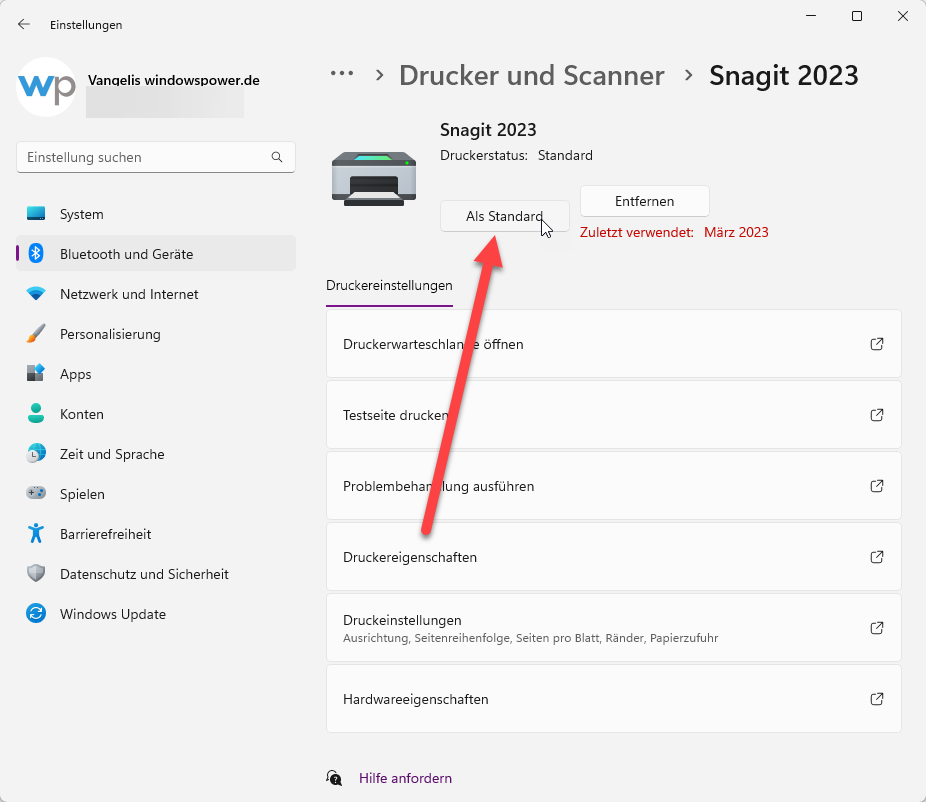
- Scrollen Sie zurück nach oben zur Druckerliste. Klicken Sie den Drucker an, den Sie als Standard verwenden möchten.
- Klicken Sie auf „Als Standard festlegen“.
Fertig! Unter dem Druckernamen steht jetzt „Standard“. Damit haben Sie erfolgreich Ihren Standarddrucker Windows 11 festlegen können, und er bleibt auch so.

Methode 2: Standarddrucker ändern über die Systemsteuerung
Die gute alte Systemsteuerung – sie lebt noch! Und manchmal ist sie tatsächlich die bessere Wahl. Zum Beispiel wenn die neue Einstellungen-App gerade herumzickt. Oder wenn Sie einfach seit zwanzig Jahren alles über die Systemsteuerung machen und das auch beibehalten wollen. Vollkommen okay.
Wenn Sie über die Systemsteuerung den Standarddrucker Windows 11 festlegen möchten, machen Sie Folgendes:
So funktioniert es:
- Drücken Sie Windows + R und tippen Sie
control printersein. Dann Enter. - Es öffnet sich das alte Fenster „Geräte und Drucker“ – kennen Sie vielleicht noch aus Windows 7 oder 10.
- Rechtsklicken Sie auf den Drucker, den Sie als Standard nutzen möchten.
- Wählen Sie „Als Standarddrucker festlegen“ aus dem Menü.
Ein grünes Häkchen am Druckersymbol zeigt Ihnen sofort: Hat geklappt. Fertig.
Diese Methode hat einen kleinen Nachteil: Sie können hier die automatische Druckerverwaltung von Windows nicht deaktivieren. Das müssen Sie trotzdem über die Einstellungen machen (siehe Methode 1, Schritt 4). Sonst überschreibt Windows Ihre Auswahl beim nächsten Druckvorgang wieder.
Methode 3: Standarddrucker über CMD festlegen (Eingabeaufforderung)
Jetzt wird es etwas technischer – aber keine Sorge, der Befehl ist simpel. Wer den Standarddrucker Windows 11 festlegen will, ohne sich durch Menüs zu klicken, kann die Eingabeaufforderung (CMD) nutzen. Besonders praktisch ist diese Methode für IT-Admins, die den Drucker per Skript oder Batch-Datei auf mehreren Rechnern gleichzeitig einrichten wollen.
So können Sie per CMD Ihren Standarddrucker Windows 11 festlegen:
- Rechtsklicken Sie auf den Start-Button und wählen Sie Terminal (Admin) oder Eingabeaufforderung (Admin).
- Geben Sie folgenden Befehl ein:
rundll32 printui.dll,PrintUIEntry /y /q /n "Druckername"- Ersetzen Sie
Druckernamedurch den genauen Namen Ihres Druckers – also z. B.HP LaserJet Pro MFP M428oderBrother HL-L2350DW. - Drücken Sie Enter. Keine Erfolgsmeldung? Kein Problem – das ist normal. Der Drucker ist jetzt trotzdem als Standard gesetzt.
Ganz wichtig dabei: Der Druckername muss genau so geschrieben sein, wie Windows ihn kennt. Groß- und Kleinschreibung, Leerzeichen, alles muss stimmen. Am einfachsten kopieren Sie den Namen aus den Drucker & Scanner Einstellungen.
Methode 4: Standarddrucker ändern mit PowerShell
PowerShell ist die modernere Version der Eingabeaufforderung. Wer den Standarddrucker Windows 11 festlegen möchte und sowieso mit PowerShell arbeitet, findet hier die passenden Befehle.
Öffnen Sie PowerShell als Administrator und dann können Sie loslegen.
Erst mal alle installierten Drucker anzeigen lassen:
Get-Printer | Format-List NameDamit sehen Sie genau, welche Drucker verfügbar sind und wie sie heißen. Dann setzen Sie den Standard:
Set-Printer -Name "Druckername" -DefaultEs gibt auch noch die WMI-Variante, die auf manchen Systemen besser funktioniert:
(Get-WmiObject -Query "SELECT * FROM Win32_Printer WHERE Name='Druckername'").SetDefaultPrinter()Beide Befehle machen das Gleiche – nur der Weg dahin unterscheidet sich. Variante eins ist kürzer, Variante zwei läuft auch auf älteren Windows-Versionen problemlos. Egal welchen Befehl Sie verwenden: Auch per PowerShell lässt sich der Standarddrucker Windows 11 festlegen in wenigen Sekunden.
Methode 5: Standarddrucker über die Registry ändern (nur für Profis)
Ich sag es direkt: Diese Methode ist nur für Leute, die wissen, was sie tun. Die Registry ist das Herzstück von Windows, und falsche Änderungen können das System beschädigen. Aber manchmal geht es nicht anders – zum Beispiel wenn Sie den Standarddrucker Windows 11 festlegen müssen und per Gruppenrichtlinie in einer Firmenumgebung arbeiten.
So funktioniert es:
- Drücken Sie Windows + R und geben Sie
regeditein. - Navigieren Sie zu diesem Pfad:
HKEY_CURRENT_USERSoftwareMicrosoftWindows NTCurrentVersionWindows- Suchen Sie den Eintrag „Device“ auf der rechten Seite.
- Ändern Sie den Wert auf Ihren gewünschten Druckernamen.
Hilfe! Mein Standarddrucker ändert sich ständig – was tun?
Das ist wahrscheinlich der Grund, warum viele von Ihnen diesen Artikel überhaupt gefunden haben. Sie haben versucht, den Standarddrucker Windows 11 festlegen zu lassen, und trotzdem wechselt er ständig. Ich kenne das Problem.
Die Ursache in 90 % der Fälle
Windows 11 hat ab Werk eine Funktion aktiv: „Windows verwaltet Standarddrucker“. Klingt erstmal hilfreich, sorgt aber meistens für Chaos. Denn Windows setzt damit automatisch den zuletzt benutzten Drucker als Standard. Einmal versehentlich „Print to PDF“ gewählt – und schon ist das Ihr neuer Standarddrucker. Das verhindert effektiv, dass Sie den Standarddrucker Windows 11 festlegen können, weil Windows Ihre Auswahl sofort wieder überschreibt.
So lösen Sie das Problem dauerhaft
- Öffnen Sie Einstellungen > Bluetooth & Geräte > Drucker & Scanner
- Scrollen Sie runter zu Druckereinstellungen
- Schalten Sie „Windows verwaltet Standarddrucker“ auf AUS
- Legen Sie danach Ihren gewünschten Standarddrucker manuell fest
Erst wenn diese Automatik ausgeschaltet ist, können Sie den Standarddrucker Windows 11 festlegen und sicher sein, dass er auch dauerhaft bleibt.
Wenn das allein nicht reicht
Manchmal ist das Deaktivieren der automatischen Verwaltung nicht genug. Hier ein paar weitere Dinge, die Sie ausprobieren können:
Druckerspooler-Dienst neu starten:
Der Druckerspooler (oder „Druckwarteschlange“) verwaltet im Hintergrund alle Druckaufträge. Wenn er hängt, kann das Probleme beim Standarddrucker Windows 11 festlegen verursachen.
- Drücken Sie Windows + R, tippen Sie
services.mscein, drücken Sie Enter - Suchen Sie „Druckwarteschlange“ (Englisch: Print Spooler)
- Rechtsklick > Neu starten
Druckertreiber aktualisieren:
Veraltete Treiber verursachen erstaunlich oft Probleme. Schauen Sie auf der Webseite Ihres Druckerherstellers nach, ob es eine neuere Version gibt. Direkte Links zu den Support-Seiten:
Unbenutzte Drucker aufräumen:
Gehen Sie mal Ihre Druckerliste durch. Da stehen bestimmt noch zwei oder drei Drucker drin, die Sie seit Jahren nicht benutzt haben. Weg damit! Weniger Drucker in der Liste bedeutet weniger Durcheinander.
Windows Update durchführen:
Microsoft behebt Druckerprobleme regelmäßig über Updates. Gehen Sie auf Einstellungen > Windows Update > Nach Updates suchen und installieren Sie alles, was verfügbar ist.
Netzwerkdrucker und WLAN-Drucker als Standarddrucker einrichten
Wenn Sie einen Netzwerkdrucker oder WLAN-Drucker als Standarddrucker Windows 11 festlegen möchten, gibt es ein paar zusätzliche Dinge zu beachten. Anders als bei USB-Druckern kann ein Netzwerkdrucker nach einem Neustart „verschwinden“ – zumindest aus Windows‘ Sicht.
Das passiert meistens, wenn sich die IP-Adresse des Druckers geändert hat. Ihr Router weist nämlich standardmäßig bei jedem Start neue Adressen zu. Der Drucker bekommt also heute die 192.168.1.45 und morgen die 192.168.1.78. Windows findet ihn dann nicht mehr unter der alten Adresse.
Meine Tipps für einen stabilen Netzwerkdrucker als Standard:
- Feste IP-Adresse vergeben: Loggen Sie sich in Ihren Router ein (meistens über 192.168.1.1 oder fritz.box bei einer FritzBox) und weisen Sie dem Drucker eine feste IP zu. Dann ändert sich die Adresse nie wieder.
- Drucker muss eingeschaltet sein: Der Drucker muss online und im Netzwerk erreichbar sein, bevor Sie den Standarddrucker Windows 11 festlegen. Klingt banal, wird aber oft vergessen.
- Aktuellen Treiber nutzen: Laden Sie den Treiber immer direkt vom Hersteller herunter – nicht den generischen Windows-Treiber nehmen. Der funktioniert zwar meistens, aber nicht immer so gut wie der originale.
Weiterführende Hilfe zum Thema Drucker einrichten finden Sie auch beim Microsoft Support.
Alle 5 Methoden im schnellen Vergleich
Hier die Übersicht, damit Sie sich schnell entscheiden können, wie Sie den Standarddrucker Windows 11 festlegen wollen:
- Einstellungen-App: Beste Wahl für die allermeisten Nutzer. Einfach, schnell, visuell. Meine Empfehlung.
- Systemsteuerung: Der Klassiker. Funktioniert seit Jahren gleich. Gut, wenn die neue Einstellungen-App Probleme macht.
- CMD (Eingabeaufforderung): Ideal für Batch-Dateien und IT-Admins. Schnell und automatisierbar.
- PowerShell: Die modernste Variante per Kommandozeile. Perfekt für Automatisierung und Skripting.
- Registry: Absoluter Notfall-Weg. Nur nutzen, wenn nichts anderes hilft oder für Gruppenrichtlinien in Firmennetzwerken.
Häufige Probleme und was Sie dagegen tun können
„Als Standard festlegen“ wird nicht angezeigt
Das liegt in fast allen Fällen daran, dass „Windows verwaltet Standarddrucker“ noch eingeschaltet ist. Gehen Sie in die Einstellungen, deaktivieren Sie den Schalter, und der Button erscheint.
Fehlende Admin-Rechte im Unternehmen
In Firmenumgebungen kann es sein, dass Ihr Benutzerkonto die nötigen Rechte nicht hat, um den Standarddrucker zu ändern. Sprechen Sie in dem Fall Ihren IT-Administrator an. Der kann Ihnen entweder kurzfristig Admin-Rechte geben oder den Drucker zentral per Gruppenrichtlinie zuweisen.
Drucker taucht nicht in der Liste auf
Wenn Ihr Drucker gar nicht in der Liste steht, müssen Sie ihn erst hinzufügen. Gehen Sie auf Einstellungen > Bluetooth & Geräte > Drucker & Scanner > Gerät hinzufügen. Windows sucht dann automatisch nach verfügbaren Druckern. Falls Ihrer nicht gefunden wird, klicken Sie auf „Der gewünschte Drucker ist nicht aufgelistet“ und fügen ihn manuell über die IP-Adresse oder den Druckernamen hinzu.
Eine ausführliche Anleitung dazu gibt es direkt bei Microsoft: Drucker hinzufügen oder installieren.
Häufig gestellte Fragen (FAQ)
Wie kann ich den Standarddrucker Windows 11 festlegen?
Öffnen Sie Einstellungen > Bluetooth & Geräte > Drucker & Scanner. Deaktivieren Sie die Option „Windows verwaltet Standarddrucker“. Wählen Sie dann Ihren gewünschten Drucker aus und klicken Sie auf „Als Standard festlegen“. Der Drucker bleibt ab sofort dauerhaft als Standard gespeichert.
Warum ändert sich mein Standarddrucker in Windows 11 ständig?
Das passiert, weil „Windows verwaltet Standarddrucker“ aktiviert ist. Diese Funktion setzt automatisch den zuletzt genutzten Drucker als Standard. Schalten Sie sie aus, und das Problem ist sofort gelöst. Danach können Sie den Standarddrucker Windows 11 festlegen, und er bleibt auch so.
Kann ich den Standarddrucker per Befehl festlegen?
Ja. In der Eingabeaufforderung (CMD) nutzen Sie den Befehl: rundll32 printui.dll,PrintUIEntry /y /q /n "Druckername". Über PowerShell funktioniert es mit: Set-Printer -Name "Druckername" -Default. Beide Varianten setzen den Standarddrucker sofort.
Funktioniert die Anleitung auch für WLAN-Drucker und Netzwerkdrucker?
Ja, alle 5 beschriebenen Methoden funktionieren gleichermaßen für USB-Drucker, WLAN-Drucker und Netzwerkdrucker. Bei Netzwerkdruckern empfiehlt es sich zusätzlich, eine feste IP-Adresse im Router zu vergeben, damit der Drucker dauerhaft erreichbar bleibt.
Wo finde ich die Druckereinstellungen in Windows 11?
Am schnellsten geht es mit der Tastenkombination Windows + I. Navigieren Sie dann zu Bluetooth & Geräte > Drucker & Scanner. Alternativ drücken Sie Windows + R, geben control printers ein und öffnen so die klassische Systemsteuerung mit der Druckerübersicht.
Was mache ich, wenn der Standarddrucker nach einem Neustart zurückgesetzt wird?
Prüfen Sie zuerst, ob „Windows verwaltet Standarddrucker“ wirklich ausgeschaltet ist. Starten Sie dann den Druckerspooler-Dienst neu (über services.msc > Druckwarteschlange > Neu starten). Falls das nicht hilft, aktualisieren Sie den Druckertreiber und führen Sie ein Windows Update durch. In seltenen Fällen kann auch ein beschädigtes Druckerprofil das Problem verursachen – dann hilft es, den Drucker zu entfernen und neu hinzuzufügen.
Kurzzusammenfassung
Um den Standarddrucker in Windows 11 festzulegen, gehen Sie auf Einstellungen > Bluetooth & Geräte > Drucker & Scanner. Deaktivieren Sie dort unter Druckereinstellungen die Option „Windows verwaltet Standarddrucker“. Wählen Sie Ihren Drucker aus und klicken Sie auf „Als Standard festlegen“. Alternativ funktioniert das auch über die Systemsteuerung (control printers), die Eingabeaufforderung (CMD) oder PowerShell.
Fazit
Egal für welche der 5 Methoden Sie sich entscheiden – den Standarddrucker in Windows 11 festzulegen ist wirklich keine große Sache. Zwei Minuten, mehr brauchen Sie nicht. Der wichtigste Schritt ist jedes Mal derselbe: Schalten Sie die automatische Druckerverwaltung von Windows aus. Danach können Sie Ihren Wunschdrucker frei wählen, und er bleibt auch gesetzt.
Mein persönlicher Tipp: Für die meisten Leute reicht Methode 1 über die Einstellungen völlig aus. Wer Skripte schreibt oder mehrere Rechner betreut, greift zu CMD oder PowerShell. Und die Registry ist der absolute Notanker – nur anfassen, wenn Sie wissen, was Sie tun.
Hat Ihnen diese Anleitung geholfen? Dann teilen Sie sie gerne mit Kollegen oder Freunden, die dasselbe Problem haben. Und wenn noch Fragen offen sind – ab damit in die Kommentare!
Newsletter abonnieren
Neue Artikel und Tipps direkt in dein Postfach. Kostenlos und jederzeit abbestellbar.
Frage zu diesem Artikel oder Lust auf Austausch?
Kommentare gibt es hier nicht mehr, dafür aber unser Forum: eine kleine Community, in der man sich wirklich hilft. Auch Anfängerfragen sind willkommen.
Zum Forum