


Outlook Offline Modus deaktivieren geht mit einem einzigen Klick: Reiter „Senden/Empfangen“ → „Offline arbeiten“ anklicken – der Button wird deaktiviert und Outlook ist sofort wieder online. Im neuen Outlook: Einstellungen → Allgemein → Offline → Schalter aus. Steht unten rechts weiterhin „Offlinemodus“, hilft ein Neustart im abgesicherten Modus (outlook /safe).
Kennen Sie das? Sie öffnen Outlook, wollen schnell eine E-Mail verschicken – und unten rechts steht hartnäckig „Offlinemodus„. Keine neuen Mails, keine Verbindung, pure Frustration. Das Gute: Den Outlook Offline Modus deaktivieren ist in den meisten Fällen eine Sache von wenigen Sekunden. In diesem Artikel zeigen wir Ihnen alle Methoden – egal ob Sie das klassische Outlook, die neue Version oder ein Exchange-Konto nutzen.
Was bedeutet der Outlook Offline Modus überhaupt?
Der Outlook Offline Modus ist eine eingebaute Funktion, die es Ihnen erlaubt, E-Mails zu lesen, zu verfassen und zu verwalten – auch ohne aktive Internetverbindung. Praktisch zum Beispiel im Zug oder an Orten ohne stabiles WLAN.
Das Problem entsteht aber, wenn Outlook im Offline-Modus feststeckt – obwohl Sie längst wieder online sind. Dann sendet und empfängt das Programm keine E-Mails mehr, und in der Statusleiste unten rechts erscheint dauerhaft der Hinweis „Offlinemodus“.

Ob der Modus aktiv ist, erkennen Sie ganz leicht: Steht unten rechts in Outlook „Offlinemodus“, sind Sie offline. Steht dort „Verbunden“ oder nichts, läuft alles normal.
Methode 1: Outlook Offline Modus deaktivieren über „Senden/Empfangen“
Um den Offline Modus in Microsoft Outlook zu aktivieren, sind einige leichte Änderungen bzw. Einstellungen nötig. Machen Sie Folgendes:
Starten Sie Outlook auf Ihrem Computer. Das kann auch Microsoft 365 sein.

Jetzt finden Sie oben auf de Reiter „Senden/Empfangen„.
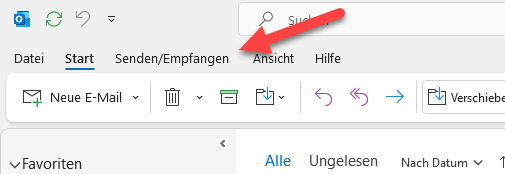
Klicken Sie hier auf den Button „Offline arbeiten oder eine ähnliche Option klicken, je nach der Version von Outlook, die Sie verwenden.
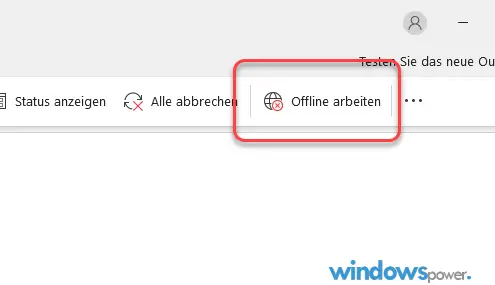
Anschließend werden Sie aufgefordert, Ihre Internetverbindung zu trennen, um den Offline-Modus zu aktivieren.
Methode 2: Neues Outlook – Offline Modus über Einstellungen deaktivieren
Im neuen Outlook für Windows (ab Windows 11) hat Microsoft den Weg zum Offline-Modus etwas umstrukturiert. Navigieren Sie dazu zu Einstellungen > Allgemein > Offline und schalten Sie dort den Regler für „Offline-E-Mail, Kalender und Personen aktivieren“ aus. Microsoft Support
Schritt für Schritt:
- Klicken Sie oben rechts auf das Zahnrad-Symbol (Einstellungen).
- Wählen Sie „Allgemein“ in der linken Seitenleiste.
- Klicken Sie auf „Offline“.
- Deaktivieren Sie den Schalter „Offline-E-Mail, Kalender und Personen aktivieren“.
- Klicken Sie auf „Speichern“.
Methode 3: Exchange-Cache-Modus prüfen (bei Exchange- und Microsoft-365-Konten)
Wenn die Schaltfläche „Offline arbeiten“ bei Ihnen gar nicht erscheint, liegt das häufig daran, dass der Exchange-Cache-Modus deaktiviert ist. Das betrifft vor allem Nutzer mit einem Exchange-Server- oder Microsoft-365-Konto im Unternehmen.
Ist der Exchange-Cache-Modus deaktiviert, wird die Schaltfläche „Offline arbeiten“ im klassischen Outlook nicht angezeigt. Microsoft Support So aktivieren Sie ihn:
- Gehen Sie in Outlook auf „Datei“ > „Kontoeinstellungen“ > „Kontoeinstellungen“.
- Wählen Sie Ihr Exchange- oder Microsoft-365-Konto aus und klicken Sie auf „Ändern“.
- Setzen Sie im nächsten Fenster das Häkchen bei „Exchange-Cache-Modus verwenden“.
- Schließen Sie Outlook und starten Sie es neu, damit die Änderungen wirksam werden.
Einen genauen Leitfaden dazu finden Sie direkt bei Microsoft: Exchange-Cache-Modus aktivieren – Microsoft Support
Outlook Offline Modus deaktivieren geht nicht – 4 Lösungen bei hartnäckigem Problem
Manchmal hilft der normale Klick auf „Offline arbeiten“ einfach nicht. Outlook zeigt weiterhin „Offlinemodus“ oder „Getrennt“ an. Das hat dann meist andere Ursachen.
1. Internetverbindung prüfen
Das klingt simpel, ist aber tatsächlich der häufigste Grund. Öffnen Sie einen Browser und rufen Sie eine beliebige Webseite auf. Wenn die Seite nicht lädt, liegt das Problem nicht bei Outlook, sondern bei Ihrer Netzwerkverbindung. Prüfen Sie Router, WLAN oder LAN-Kabel.
2. Outlook im abgesicherten Modus starten
Add-ins können den Offlinemodus blockieren und dafür sorgen, dass Outlook die Verbindung nicht wiederherstellt. Drücken Sie die Tastenkombination Win + R, geben Sie outlook /safe ein und drücken Sie Enter – Outlook startet dann ohne Add-ins. Microsoft Learn Versuchen Sie anschließend, den Offline-Modus über „Senden/Empfangen“ zu deaktivieren.
3. Add-ins dauerhaft deaktivieren
Falls Outlook im abgesicherten Modus wieder verbunden ist, liegt ein Add-in vor, das das Problem verursacht. Gehen Sie zu Datei > Optionen > Add-Ins, wählen Sie unter „Verwalten“ die Option „COM Add-Ins“ und klicken Sie auf „Los“. Deaktivieren Sie alle nicht benötigten Add-ins und starten Sie Outlook neu.
4. Schnellreparatur von Microsoft 365 durchführen
Öffnen Sie die Windows-Einstellungen mit der Tastenkombination Windows + I, wechseln Sie zu „Apps“, suchen Sie nach „Microsoft 365″ oder „Outlook“, klicken Sie auf die drei Punkte und wählen Sie „Ändern“ – dann „Schnellreparatur“. Das behebt häufig beschädigte Installationsdateien, die den Offline-Modus verursachen.
Outlook Offline Modus deaktivieren – Zeitraum der Offline-Daten einstellen
Ein oft übersehener Aspekt: Sie können in Outlook selbst festlegen, wie viele Ihrer E-Mails lokal für den Offline-Betrieb gespeichert werden sollen. Standardmäßig synchronisiert Outlook Exchange- und Microsoft-365-Konten mit einem Zeitraum von 12 Monaten. Microsoft Support
Das hat direkten Einfluss auf den genutzten Speicherplatz und die Ladezeit von Outlook. Weniger Offline-Daten = schnelleres Laden. So ändern Sie den Zeitraum:
- Gehen Sie zu Datei > Kontoeinstellungen > Kontoeinstellungen.
- Wählen Sie Ihr Konto aus und klicken Sie auf „Ändern“.
- Verschieben Sie den Schieberegler unter „Offline-E-Mail-Speicher“ auf den gewünschten Zeitraum (z. B. 3 Monate oder 1 Jahr).
- Klicken Sie auf „Weiter“ und dann auf „Fertig stellen“.
Für weitere Tipps rund um Outlook-Einstellungen empfiehlt sich auch ein Blick in die offizielle Microsoft-Outlook-Dokumentation.
H2: Kurze Zusammenfassung – welche Methode für welche Situation?
| Situation | Empfohlene Methode |
|---|---|
| Normales Outlook (2016–2021, 365) | Senden/Empfangen → Offline arbeiten |
| Neues Outlook (Windows 11) | Einstellungen → Allgemein → Offline |
| Schaltfläche fehlt (Exchange-Konto) | Exchange-Cache-Modus aktivieren |
| Outlook bleibt offline trotz Klick | Abgesicherter Modus / Add-ins deaktivieren |
| Installation beschädigt | Schnellreparatur über Windows-Einstellungen |
FAQ – Häufig gestellte Fragen
Wie erkenne ich, ob der Outlook Offline Modus aktiv ist?
In der Statusleiste unten rechts in Outlook erscheint der Text „Offlinemodus“, wenn Sie offline sind. Zusätzlich zeigt das Outlook-Symbol in der Taskleiste ein rotes Kreuz.
Warum lässt sich der Offline Modus in Outlook nicht deaktivieren?
Mögliche Ursachen sind eine fehlende Internetverbindung, fehlerhafte Add-ins, ein deaktivierter Exchange-Cache-Modus oder eine beschädigte Outlook-Installation.
Wie deaktiviere ich den Offline Modus im neuen Outlook?
Im neuen Outlook gehen Sie zu Einstellungen > Allgemein > Offline und schalten den Regler für Offline-E-Mail, Kalender und Personen aus.
Was ist der Unterschied zwischen „Offlinemodus“ und „Getrennt“ in Outlook?
„Offlinemodus“ bedeutet, Sie haben den Modus manuell aktiviert. „Getrennt“ bedeutet, Outlook versucht, sich zu verbinden, kann aber keine Verbindung zum Server aufbauen – oft wegen Netzwerkproblemen oder Serverstörungen.
Gehen E-Mails verloren, wenn ich im Offline Modus arbeite?
Nein. Versendete E-Mails werden im Postausgang gespeichert und automatisch versendet, sobald Outlook wieder online ist. Empfangene E-Mails, die während der Offline-Zeit eingegangen sind, werden beim nächsten Verbindungsaufbau heruntergeladen.
Brauche ich Microsoft 365 für den Offline Modus?
Nein. Der Offline Modus ist in allen aktuellen Outlook-Versionen verfügbar, also auch in Outlook 2016, 2019 und 2021 ohne Microsoft-365-Abonnement.
Wie stelle ich sicher, dass bestimmte E-Mails im Offline-Modus verfügbar sind?

Viele Benutzer fragen sich: Wie kann ich erkennen, ob der Offline-Modus von Outlook aktiviert ist? Das können Sie ganz einfach feststellen, wenn Sie unten rechts in Outlook „Offlinemodus“ angezeigt bekommen. Wenn Sie sich im Online-Modus befinden, wird dort „Online“ oder „Verbunden“ angezeigt.
Fazit
Den Outlook Offline Modus deaktivieren ist in der Regel kein kompliziertes Unterfangen – ein einzelner Klick auf „Offline arbeiten“ reicht meistens aus. Wenn Outlook aber hartnäckig offline bleibt, hilft ein systematischer Blick auf Add-ins, den Exchange-Cache-Modus oder eine Schnellreparatur.
Nutzen Sie das neue Outlook, finden Sie die Option in den Einstellungen unter „Allgemein > Offline“. Haben Sie ein Exchange-Konto und sehen die Schaltfläche gar nicht? Dann ist der Cache-Modus Ihr Ansatzpunkt.
Hat Ihnen diese Anleitung geholfen? Hinterlassen Sie gerne einen Kommentar – oder teilen Sie den Artikel mit jemandem, der gerade das gleiche Problem hat. Für weitere Outlook-Tipps schauen Sie sich auch unsere Anleitungen zu Outlook Abwesenheitsnotiz einrichten, oder Outlook PST-Dateien verwalten an.
Wie deaktiviere ich den Outlook Offline Modus und was tun, wenn der Button nicht funktioniert?
Den Outlook Offline Modus deaktivieren: Reiter „Senden/Empfangen“ → „Offline arbeiten“ klicken – Outlook verbindet sich sofort. Im neuen Outlook: Einstellungen → Allgemein → Offline → Schalter deaktivieren → Speichern. Lässt sich der Modus nicht deaktivieren: Outlook im abgesicherten Modus starten (Win+R → outlook /safe) um fehlerhafte Add-ins auszuschließen. Bei Exchange-Konten ohne sichtbare Schaltfläche: Datei → Kontoeinstellungen → Konto ändern → „Exchange-Cache-Modus verwenden“ aktivieren. Als letzten Ausweg eine Schnellreparatur über Windows-Einstellungen → Apps → Microsoft 365 → Ändern → Schnellreparatur durchführen.


