

Das Media Creation Tool Windows 11 ist ein kostenloses Programm von Microsoft, mit dem Sie einen bootfähigen USB-Stick oder eine ISO-Datei für die Installation von Windows 11 erstellen können.
Hand aufs Herz – klingt erst mal nach etwas, das nur IT-Leute benötigen. Ist es aber überhaupt nicht. Ich habe das Tool in den vergangenen Jahren bestimmt hundertmal benutzt. Bei meinen eigenen Rechnern, bei Freunden, bei Kollegen, die mit ihrem PC nicht mehr klarkamen. Jedes Mal hat es seinen Job gemacht.

Ob Ihr Rechner in die Jahre gekommen ist, Sie gerade eine neue SSD verbaut haben oder schlicht von Windows wegwollen – in diesem Artikel zeige ich Ihnen, wie das Ganze in 5 Schritten funktioniert. Wirklich so einfach, wie es klingt. Der Download ist komplett kostenlos und Sie benötigen dafür keine besonderen Vorkenntnisse.
Media Creation Tool Windows 11 – Kurzfakten auf einen Blick
| Eigenschaft | Details |
| Hersteller | Microsoft (offizielle Freeware) |
| Aktuelle Version | Build 26200.7840 (Stand: März 2026) |
| Windows-Version | Windows 11 Version 25H2 |
| Preis | Kostenlos (Windows-Lizenz separat nötig) |
| Ausgabeformate | Bootfähiger USB-Stick (min. 8 GB) oder ISO-Datei |
| Unterstützte Editionen | Windows 11 Home und Pro (beide enthalten) |
| Systemanforderungen Ziel-PC | 64-Bit-CPU, TPM 2.0, Secure Boot, 4 GB RAM, 64 GB Speicher |
| Offizieller Download | microsoft.com/de-de/software-download/windows11 |
Was ist das Media Creation Tool für Windows 11?
Das Media Creation Tool (kurz MCT) ist eine kostenlose Anwendung von Microsoft, die zwei Hauptfunktionen hat: den aktuellen PC direkt auf Windows 11 upgraden oder ein bootfähiges Installationsmedium für einen beliebigen kompatiblen Rechner erstellen.
Ganz ehrlich – der Name ist sperriger als das Tool selbst. Nach dem Starten fragt es Sie im Grunde nur zwei Sachen:
- Upgrade: Wollen Sie Ihren jetzigen PC direkt auf Windows 11 bringen? Dann wählen Sie „Diesen PC jetzt aktualisieren“. Geht schnell, Ihre Dateien und Programme bleiben, wo sie sind.
- Installationsmedium: Oder brauchen Sie einen USB-Stick oder eine ISO-Datei? Dann wählen Sie „Installationsmedien für einen anderen PC erstellen“. Das ist die richtige Option für Neuinstallationen.
Was mich an dem Tool überzeugt: Es zieht sich die Dateien direkt von den Microsoft-Servern. Kein Risiko durch dubiose Downloads von Drittanbieter-Webseiten.
Sie kriegen immer die brandaktuelle Version mit allen Sicherheitspatches. Wer es genau wissen will: Stand März 2026 liefert das MCT den Build 26200.7840, also inklusive der Sicherheits-Patches vom Februar 2026.
Voraussetzungen für den Media Creation Tool Download
Für den Download und die Nutzung des Media Creation Tools benötigen Sie eine stabile Internetverbindung, einen USB-Stick mit mindestens 8 GB Speicher, Administratorrechte und einen PC mit 64-Bit-Prozessor. Der Ziel-PC muss außerdem TPM 2.0 und Secure Boot unterstützen.
Bevor Sie jetzt lossprinten – kurz durchatmen. Ein paar Sachen sollten Sie vorher checken, sonst ärgern Sie sich mittendrin:
- Internetverbindung, die durchhält – Der Download ist ca. 5–6 GB groß. Mit einer langsamen Leitung kann das locker eine Stunde dauern. Am besten per LAN-Kabel, nicht über WLAN.
- USB-Stick mit mindestens 8 GB – Ganz wichtig: Alles was drauf ist, wird unwiderruflich gelöscht. Ich habe da schon Leute erlebt, die ihre Urlaubsfotos verloren haben. Also vorher leermachen!
- Adminrechte – Rechtsklick auf die Datei → „Als Administrator ausführen“. Ohne das geht nichts.
- 64-Bit-Prozessor – Windows 11 macht da keine Ausnahmen. ARM-PCs können das MCT leider nicht für die Medienerstellung nutzen.
- TPM 2.0 und Secure Boot – Das sind Sicherheits-Features, die der Ziel-PC braucht. Klingt kompliziert, ist es aber meistens nicht. Mit dem kostenlosen PC Health Check von Microsoft finden Sie in 30 Sekunden raus, ob Ihr Rechner passt.
Und noch was, das ich Ihnen wirklich ans Herz lege: Backup machen. Klar, das hören Sie bestimmt nicht zum ersten Mal. Aber eine Datenrettung dauert Tage und kostet Hunderte Euro. Ein Backup dauert eine halbe Stunde.
Media Creation Tool Windows 11 herunterladen: Schritt-für-Schritt Anleitung
So laden Sie das Media Creation Tool herunter und erstellen ein Windows 11 Installationsmedium: Gehen Sie auf microsoft.com/de-de/software-download/windows11, laden Sie das Tool herunter, starten Sie es als Administrator, wählen Sie „Installationsmedien erstellen“ und folgen Sie dem Assistenten. In 5 Schritten ist alles fertig.
Jetzt machen wir das zusammen durch. Genug Theorie.
Schritt 1: Media Creation Tool herunterladen
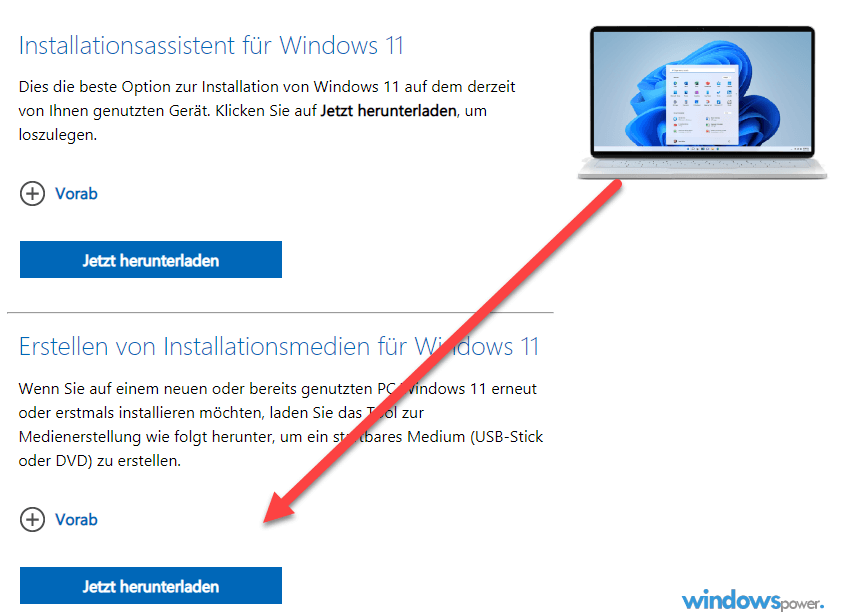
Gehen Sie auf die offizielle Seite: microsoft.com/de-de/software-download/windows11. Die Seite sieht ein bisschen überladen aus, stimmt. Scrollen Sie runter bis „Installationsmedien für Windows 11 erstellen“ und klicken Sie auf den blauen Button „Jetzt herunterladen“. Die Datei „MediaCreationTool.exe“ ist nur wenige MB groß, die ist in Sekunden da.
Schritt 2: Starten und Lizenzbedingungen abnicken
Doppelklick auf die heruntergeladene Datei. Oder besser: Rechtsklick, dann „Als Administrator ausführen“. Das Media Creation Tool zeigt erstmal Lizenztext. Den liest eh niemand komplett durch – klicken Sie auf „Annehmen“.
Schritt 3: Upgrade oder Installationsmedium wählen
Jetzt müssen Sie sich entscheiden:
- „Diesen PC jetzt aktualisieren“ – Für ein direktes Upgrade auf Windows 11. Ihre Programme, Dokumente, Einstellungen – alles bleibt erhalten.
- „Installationsmedien für einen anderen PC erstellen“ – Für einen bootfähigen USB-Stick oder eine ISO-Datei. Die richtige Wahl für eine saubere Neuinstallation.
Die meisten Leser hier dürften die zweite Option suchen – damit gehe ich weiter.
Schritt 4: Sprache und Medium auswählen
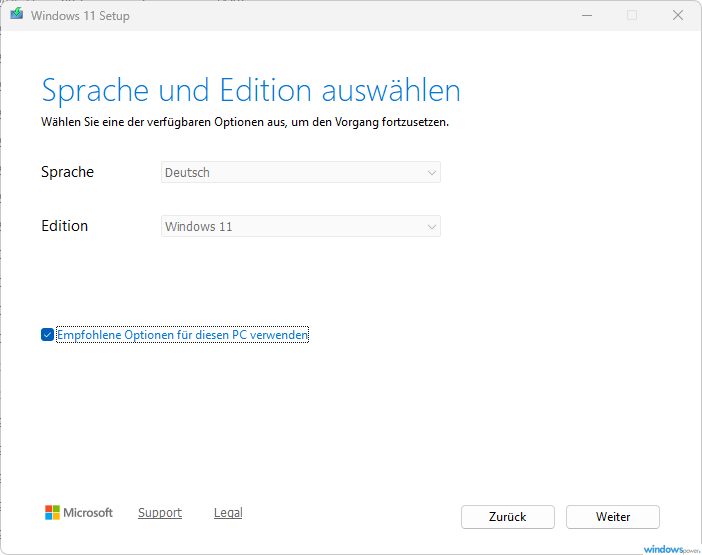
Das MCT erkennt automatisch die passende Sprache und Edition für Ihren PC. Falls Sie das Medium für einen anderen Rechner brauchen, entfernen Sie das Häkchen bei „Empfohlene Optionen“ und passen alles manuell an.
- USB-Speicherstick – Stick anstecken, auswählen, fertig. Das Tool formatiert ihn und macht ihn bootfähig.
- ISO-Datei – Wird auf Ihrer Festplatte gespeichert. Praktisch für die Weiterverarbeitung mit Rufus oder für virtuelle Maschinen.

Schritt 5: Zurücklehnen und warten
Ab hier macht das Media Creation Tool alles alleine. Download der aktuellen Windows 11-Dateien, Schreiben auf den Stick oder Speichern der ISO. Dauert je nach Internetgeschwindigkeit zwischen 15 Minuten und einer knappen Stunde. Sie können währenddessen ganz normal am PC weiterarbeiten.
Wenn die Fortschrittsanzeige 100% zeigt: Glückwunsch. Ihr Windows 11 Installationsmedium ist einsatzbereit.
Windows 11 per USB-Stick installieren – so geht es weiter
Um Windows 11 per USB-Stick zu installieren, stecken Sie den bootfähigen Stick in den Ziel-PC, starten ihn neu, öffnen das Bootmenü (meist F2, F12 oder Entf) und wählen den USB-Stick als Startlaufwerk. Danach folgen Sie dem Windows-Setup-Assistenten.
Im Detail sieht das so aus:
- Stick in den Ziel-PC stecken.
- PC neustarten und sofort die BIOS-Taste drücken. Je nach Hersteller ist das F2, F12, Entf oder Esc. Wenn Sie es nicht wissen: Schauen Sie kurz auf der Hersteller-Webseite nach.
- USB-Stick als Startlaufwerk auswählen.
- Dem Windows-Setup folgen: Sprache bestätigen, Lizenzschlüssel eingeben (oder überspringen bei digitaler Lizenz), Partition auswählen.
- Windows 11 installiert sich und startet den Rechner ein paarmal neu. Nicht erschrecken. Einfach machen lassen.
Achtung: Bei einer sauberen Installation geht alles auf der Systempartition verloren. Also vorher ein Backup machen. Ich kann das gar nicht oft genug sagen.
Windows 11 ISO-Datei herunterladen: Wann lohnt sich das?
Eine Windows 11 ISO-Datei statt eines USB-Sticks lohnt sich, wenn Sie Windows in einer virtuellen Maschine installieren, die Datei als Backup aufbewahren oder ein Tool wie Rufus mit erweiterten Optionen nutzen möchten.
Drei Beispiele aus meiner eigenen Erfahrung, wann die ISO die bessere Wahl ist:
- Virtuelle Maschinen – VirtualBox, Hyper-V, VMware brauchen alle eine ISO, keinen Stick.
- Backup für den Notfall – ISO auf der externen Festplatte parken. Wenn mal was komplett schiefgeht, haben Sie es griffbereit.
- Erweiterte Tools wie Rufus – Rufus braucht eine ISO als Grundlage und bietet dann Extras wie TPM-Bypass oder den Microsoft-Konto-Zwang zu umgehen.
Noch ein Tipp, den ich spät entdeckt habe: Ventoy. Geniales Programm. Einmal auf dem Stick installiert, kopieren Sie einfach ISO-Dateien per Drag & Drop drauf. Kein Formatieren, kein Neuschreiben. Ich habe aktuell 5 verschiedene ISOs auf meinem 32-GB-Stick. Windows 11, Ubuntu, Rettungs-CDs – alles drauf.

Von Windows 10 auf Windows 11 upgraden mit dem Media Creation Tool
Um von Windows 10 auf Windows 11 upzugraden, starten Sie das Media Creation Tool und wählen „Diesen PC jetzt aktualisieren“. Ihre Dateien, Programme und Einstellungen bleiben dabei erhalten. Der Support für Windows 10 ist seit Oktober 2025 beendet.
Falls Sie es noch nicht mitbekommen haben: Seit dem Support-Ende gibt es keine Sicherheitsupdates mehr für Windows 10. Kein Weltuntergang, aber gerade wenn Sie Online-Banking machen oder sensible Daten auf dem Rechner haben, sollten Sie umsteigen.
Ich habe das Windows 11 Upgrade über das MCT bei mindestens 20 Rechnern gemacht – jedes Mal ohne Datenverlust. Alternativ gibt es auch den Windows 11 Installationsassistenten, der nur Upgrades kann, aber kein Installationsmedium erstellt.
Meine persönliche Empfehlung: Trotzdem ein Backup machen, auch beim Upgrade. Ist wie eine Versicherung – hoffentlich brauchen Sie es nie.
Media Creation Tool vs. Rufus vs. Ventoy – Vergleich
Das Media Creation Tool eignet sich am besten für Einsteiger, die einen einfachen Weg zum Windows 11 Installationsmedium suchen. Rufus bietet mehr Kontrolle für erfahrene Nutzer, und Ventoy ist ideal, wenn Sie mehrere Betriebssysteme auf einem Stick brauchen.
| Kriterium | Media Creation Tool | Rufus | Ventoy |
| Preis | Kostenlos | Kostenlos | Kostenlos |
| ISO herunterladen | Ja (integriert) | Ja (integriert) | Nein (separat laden) |
| TPM-Bypass möglich | Nein | Ja | Ja (mit Plugin) |
| MS-Konto umgehen | Nein | Ja | Nein |
| Mehrere ISOs auf Stick | Nein | Nein | Ja |
| Direkt-Upgrade möglich | Ja | Nein | Nein |
| Bedienung | Sehr einfach | Mittel | Einfach |
| Am besten für | Einsteiger, Standard-Installation | Erfahrene Nutzer, Spezialoptionen | Multi-OS, IT-Admins |
Mein persönliches Setup: Ich lade die ISO per MCT herunter, packe sie mit Rufus auf den Stick wenn ich Spezialoptionen brauche, und nutze Ventoy für meinen Notfall-Stick mit mehreren Systemen. Die drei ergänzen sich super.
Häufige Probleme mit dem Media Creation Tool und Lösungen
Die häufigsten Probleme mit dem Media Creation Tool sind Kompatibilitätsfehler wegen deaktiviertem TPM, Downloadabbrüche bei instabilem Internet, nicht erkannte USB-Sticks im Bootmenü und die generische Fehlermeldung „Es ist ein Problem aufgetreten“. Hier die Lösungen:
„Dieser PC ist nicht kompatibel“
Meistens liegt es an TPM oder Secure Boot, die im BIOS abgeschaltet sind. Schauen Sie unter „Security“ oder „Trusted Computing“ nach und schalten Sie TPM ein. Hat bei vielen Rechnern schon den Unterschied gemacht.
Der Download bricht immer ab
Instabiles WLAN ist fast immer schuld. Stecken Sie ein LAN-Kabel rein. Falls das auch nicht hilft: Laden Sie die Windows 11 ISO direkt von der Microsoft-Webseite herunter und packen Sie sie danach mit Rufus oder Ventoy auf den Stick.
USB-Stick taucht im Bootmenü nicht auf
Prüfen Sie im BIOS, ob USB-Boot aktiviert ist. Bei UEFI-Systemen müssen Sie eventuell Secure Boot kurz ausschalten oder den CSM-Modus einschalten. Probieren Sie auch mal einen anderen USB-Port – die hinteren am Mainboard sind oft zuverlässiger als die vorderen am Gehäuse.
„Es ist ein Problem aufgetreten“
Die berüchtigtste und nichtssagendste Fehlermeldung von Microsoft. Was in der Praxis oft hilft: Das Media Creation Tool wirklich als Admin starten. Den USB-Stick vorher manuell als NTFS formatieren. Oder schlicht einen anderen Stick probieren – manchmal hat der alte einfach einen weg.
5 Praxis-Tipps für eine saubere Windows 11 Installation
Ein paar Sachen habe ich über die Jahre gelernt. Hier meine persönliche Top 5 – Dinge, die den Unterschied machen zwischen „läuft sofort“ und „warum geht das Netzwerk nicht“:
- Treiber vorher auf einen zweiten Stick laden. Vor allem den Netzwerktreiber! Denn ohne Internet nach der Installation können Sie keine weiteren Treiber runterladen. Ein Teufelskreis, den Sie so vermeiden.
- BIOS vorher updaten. Gerade bei etwas älteren Boards kann ein BIOS-Update dafür sorgen, dass TPM 2.0 plötzlich verfügbar ist oder der Rechner generell stabiler läuft.
- Alle Partitionen löschen. Bei der Neuinstallation am besten alles herunterschmeißen und Windows auf den „Nicht zugewiesenen Speicherplatz“ installieren lassen. Keine Altlasten, keine seltsamen Fehler später.
- Microsoft-Konto-Zwang umgehen. Windows 11 will bei der Einrichtung ein Microsoft-Konto. Nicht jeder mag das. Mit Shift+F10 öffnen Sie die Eingabeaufforderung und tippen „oobe\bypassnro“ ein. Danach gibts ein lokales Konto. Oder nutzen Sie Rufus, das hat die Option gleich eingebaut.
- Sofort Updates einspielen. Direkt nach der Installation: Einstellungen → Windows Update. Auch wenn das MCT die neueste Version geladen hat, gibt es immer noch Treiber und Patches, die erst danach herauskamen.
FAQ – Häufig gestellte Fragen zum Media Creation Tool Windows 11
Ist das Media Creation Tool kostenlos?
Ja, das Media Creation Tool ist komplett kostenlos. Microsoft stellt es als Freeware zum Download bereit. Sie benötigen allerdings eine gültige Windows-Lizenz, um das Betriebssystem nach der Installation zu aktivieren. Das Tool selbst kostet aber keinen Cent.
Kann ich mit dem Media Creation Tool Windows 11 Pro installieren?
Ja, das Installationsmedium enthält sowohl Windows 11 Home als auch Windows 11 Pro. Welche Edition am Ende installiert wird, hängt vom eingegebenen Produktschlüssel oder der digitalen Lizenz ab. Haben Sie einen Pro-Key, kriegen Sie Pro.
Gehen meine Daten beim Upgrade auf Windows 11 verloren?
Nein, beim In-Place-Upgrade bleiben alle Dateien, Programme und Einstellungen erhalten. Nur bei einer sauberen Neuinstallation wird die Systempartition komplett gelöscht. Deshalb vorher unbedingt ein Backup erstellen.
Kann ich den USB-Stick für mehrere PCs verwenden?
Ja, ein einmal erstellter bootfähiger USB-Stick kann beliebig oft verwendet werden. Voraussetzung ist nur, dass jeder PC über eine eigene gültige Windows-Lizenz verfügt.
Funktioniert Windows 11 auf nicht offiziell unterstützten PCs?
Ja, aber auf eigenes Risiko. Microsoft verlangt TPM 2.0, Secure Boot und einen kompatiblen Prozessor. Mit Tools wie Rufus können einige dieser Prüfungen umgangen werden. Microsoft warnt allerdings, dass künftige Updates möglicherweise nicht mehr bereitgestellt werden.
Welche Windows 11 Version lädt das Media Creation Tool aktuell herunter?
Stand März 2026 liefert das Tool Windows 11 Version 25H2 (Build 26200.7840). Microsoft aktualisiert das MCT mittlerweile monatlich nach jedem Patchday. Das heißt, Sie bekommen immer die aktuellste Version mit allen Sicherheitsupdates.
Brauche ich einen Produktschlüssel für die Installation?
Nicht unbedingt. Wenn Ihr PC bereits eine digitale Windows-Lizenz hat (z. B. durch ein früheres Upgrade), wird Windows 11 automatisch aktiviert. Andernfalls benötigen Sie einen 25-stelligen Produktschlüssel, den Sie während oder nach der Installation eingeben können.
Was ist der Unterschied zwischen Media Creation Tool und Windows 11 Installationsassistent?
Der Installationsassistent führt nur ein direktes Upgrade auf dem aktuellen PC durch. Er kann kein Installationsmedium erstellen. Das Media Creation Tool kann beides: Upgrade und USB-Stick oder ISO-Datei erstellen. Wer nur upgraden will, kann beide nutzen. Wer ein Installationsmedium braucht, nimmt das MCT.
Kann ich das Media Creation Tool unter Windows 7 oder 8 verwenden?
Ja, das Media Creation Tool läuft unter Windows 7, Windows 8.1 und Windows 10. Sie können damit auf einem älteren System ein Installationsmedium für Windows 11 erstellen. Die eigentliche Installation von Windows 11 auf dem Zielrechner setzt dann aber die bekannten Mindestanforderungen voraus (TPM 2.0, Secure Boot, 64-Bit-CPU).
Fazit: Warum ich das Media Creation Tool Windows 11 empfehle
Ich habe in den letzten Jahren viele Tools zum Erstellen von Installationsmedien ausprobiert. Und obwohl ich Rufus für Spezialaufgaben liebe und Ventoy für den Alltag nutze: Das Media Creation Tool für Windows 11 ist und bleibt die sicherste Wahl für die meisten Leute. Kostenlos, direkt von Microsoft, und es funktioniert einfach.
Ob Sie Ihren Rechner auffrischen, eine neue SSD einweihen oder einen Notfall-Stick für die Schublade brauchen – mit den 5 Schritten aus dieser Anleitung sind Sie in einer knappen halben Stunde fertig. Das gute Gefühl, ein funktionierendes Installationsmedium griffbereit zu haben, ist unbezahlbar. Früher oder später braucht es jeder mal.
Legen Sie los: Laden Sie das Media Creation Tool jetzt bei Microsoft herunter und erstellen Sie Ihr Windows 11 Installationsmedium. Fragen? Schauen Sie in unser WindowsPower Forum – dort helfen wir gerne weiter!
Und wenn Ihnen dieser Artikel geholfen hat: Teilen Sie ihn gerne mit jemandem, der noch auf Windows 10 festhockt.


