




Unter Windows 11 (auch bei Windows 10) werden standardmäßig die zuletzt verwendete Dateien und Ordner angezeigt. Wenn Sie das nicht möchte, dass die angezeigt werden, haben Sie die Möglichkeit die anzustellen. Wie das geht, zeigen wir Ihnen auf diese Anleitung.
Windows 11 Zuletzt geöffneten Dateien ausschalten
- Drücken Sie die Tastenkombination „Windows + i“
- Wählen Sie links in Menü „Personalisierung“
- Klicken Sie jetzt auf „Start“.
- Setzen Sie den Schalter um bei „Zuletzt geöffnete Elemente in „Start“, Sprunglisten und Datei-Explorer anzeigen“.

Zuletzt verwendete Dateien deaktivieren über die Gruppenrichtlinie
Sie können die zuletzt verwendete Dateien auch über die Gruppenrichtlinien deaktivieren.
- Geben Sie „gpedit.msc“ in das Suchfeld ein und klicken Sie auf OK.
- Sobald der Editor für Gruppenrichtlinien sich öffnet, klicken Sie nacheinander auf: Computerkonfiguration > Administrative Vorlagen > Startmenü und Taskleiste.
- Klicken Sie jetzt auf der rechten Seite auf „Liste der zuletzt geöffneten Dokumente nicht beibehalten“.
- Im geöffneten Fenster klicken Sie auf die Schaltfläche „Aktiviert“.
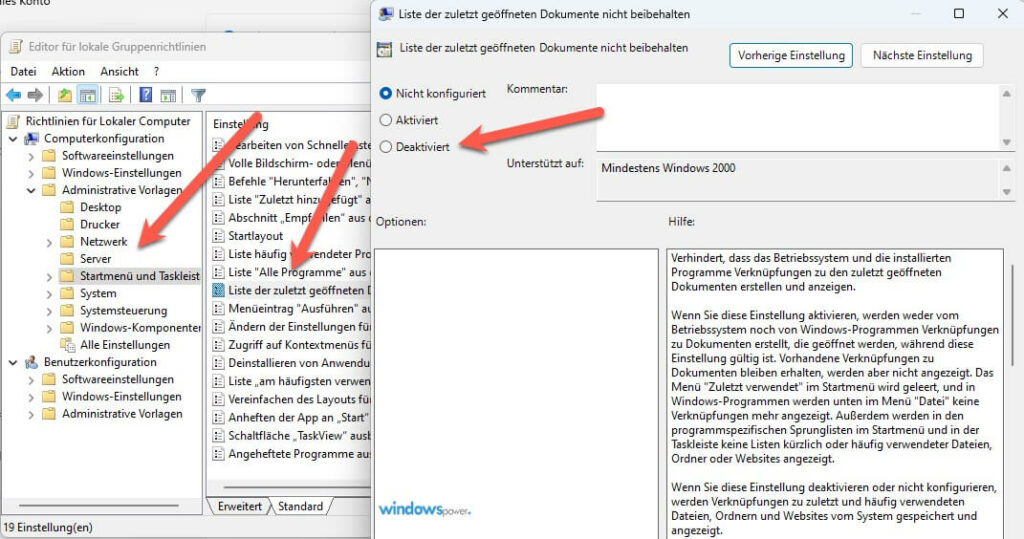
Klicken Sie zu Schluss auf „OK“.
WindowsPower auf WhatsApp folgen
Kanal beitreten
Newsletter abonnieren
Neue Artikel und Tipps direkt in dein Postfach. Kostenlos und jederzeit abbestellbar.
Frage zu diesem Artikel oder Lust auf Austausch?
Kommentare gibt es hier nicht mehr, dafür aber unser Forum: eine kleine Community, in der man sich wirklich hilft. Auch Anfängerfragen sind willkommen.
Zum Forum