


Wissen Sie, ob Windows 11 aktiviert ist bei dem Computer , den Sie gerade verwenden? Wenn Sie ein kostenloses Upgrade auf Windows 11 gemacht haben, ist das neue System automatisch aktiviert. Der übernimmt die Lizenzdaten von vorigen Windows. Folgen Sie unserer Anleitung in diesem Artikel, um zu überprüfen, ob das installierte Betriebssystem einen gültigen Schlüssel verwendet. Wir werden hier 2 Methoden vorstellen.
1 Methode: Überprüfen der Aktivierung von Windows 11 in den Systemeinstellungen
💰Windows 11 Home 64Bit Lizenz https://amzn.to/3PgeaLs
💰Microsoft 365 https://amzn.to/3vXI930
2 Methode: Aktivierungsstatus von Windows 11 in der Eingabeaufforderung prüfen
Es gibt noch eine weitere Möglichkeit, die Windows 11 Kopie auf Ihrem Computer oder Laptop zu überprüfen, ob Windows aktiviert ist. Dabei werden wir die Eingabeaufforderung benutzen. So findest du heraus, ob Windows mit einem Befehl aktiviert ist.
- Starten Sie die Eingabeaufforderung, drücken Sie die Tastenkombination Windows + R. Geben Sie cmd ein, klicken Sie auf O.K.

- Geben Sie jetzt folgenden Befehl ein und drücken Sie die Enter Taste:
slmgr /xpr
- In dem daraufhin erscheinenden kleinen Fenster sehen Sie den Aktivierungsstatus von Windows 11.

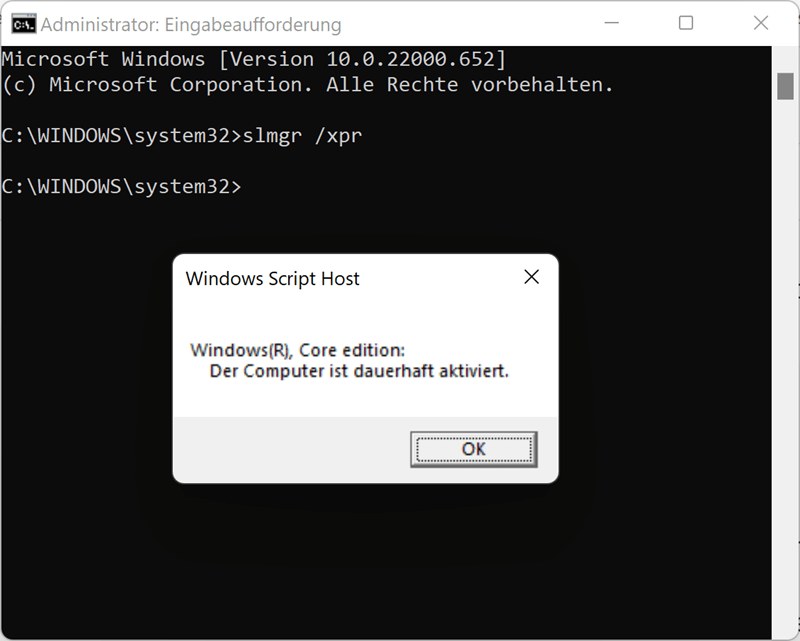
Sollte Windows 11 nicht aktiviert sein, erwerben Sie eine gültige Lizenz, um alle Funktionen des Betriebssystems nutzen zu können.


- KEINE CD / KEIN PAKET
