





Nach dem ersten Start sehen Windows 11 Home und Pro gleich aus, Startmenü, Einstellungen und Apps unterscheiden sich nicht. Die Unterschiede liegen in Funktionen, die viele Nutzer nie aufrufen, und genau deshalb lohnt der Abgleich mit dem eigenen Alltag. Zum Surfen, Schreiben und Streamen bezahlt man bei Pro für Werkzeuge, die ungenutzt bleiben. Kundendaten auf dem Laptop, Testprogramme unbekannter Herkunft oder der abendliche Zugriff auf den Bürorechner führen dagegen schnell an die Grenzen von Home. Sechs Funktionsbereiche trennen die beiden Editionen, darunter die Verschlüsselung externer Laufwerke und ein Kioskmodus für gemeinsam genutzte Geräte.
Anmeldung und Grundschutz sind in beiden Editionen gleich
Ein Microsoft-Konto verlangen im Privatgebrauch beide Editionen, laut den Spezifikationen von Microsoft schon für den Abschluss der Einrichtung. Nur Pro kennt zusätzlich den Weg für Arbeit oder Schule mit einem Firmenkonto.
Auch Windows Hello, Firewall und Virenschutz der Windows-Sicherheit sowie die Geräteverschlüsselung auf geeigneter Hardware gehören schon zu Home. Für einen reinen Familien- oder Freizeitrechner reicht dieser Grundschutz aus.
Home verschlüsselt die interne Platte, Pro auch USB-Sticks
Die Geräteverschlüsselung in Home schaltet BitLocker-Technik selbstständig ein, erfasst aber nur das Systemlaufwerk und eingebaute Festplatten. Seit Version 24H2 kommen dafür mehr Geräte infrage, weil Microsoft frühere Hardwarehürden gestrichen hat.
Einen Haken gibt es dennoch. Nutzt ein Rechner nur lokale Konten, bleibt er laut Microsoft trotz verschlüsselter Daten ungeschützt, weil der Schutz erst greift, wenn der Wiederherstellungsschlüssel in einem Microsoft-Konto liegt.
Pro bringt BitLocker in vollem Umfang mit, einschließlich BitLocker To Go für USB-Sticks und externe Platten sowie einer optionalen PIN beim Start. Auch das Verschlüsseln einzelner Ordner per EFS fehlt in Home.
Für Laptops, die vertrauliche Unterlagen von Mandanten oder Patienten transportieren, ist Pro deshalb die bessere Wahl.
Die Windows-Sandbox ist ein Wegwerf-Windows für fremde Dateien
Die Sandbox startet ein abgeschottetes Windows in einem Fenster, in dem sich ein zweifelhafter Mailanhang oder ein unbekanntes Programm isoliert öffnen lässt.
Beim Schließen verwirft Windows alles, was darin installiert oder gespeichert wurde, der nächste Start beginnt mit einem frischen System. Die Funktion gehört zu Pro, Enterprise und Education, Home unterstützt sie nicht.
Sinnvoll ist sie für alle, die regelmäßig Software ausprobieren oder Dateien unklarer Herkunft prüfen. Voraussetzung ist eine im BIOS beziehungsweise UEFI aktivierte Virtualisierung.
Ist sie abgeschaltet, bricht der Start mit dem Windows-Sandbox-Fehler 0x80370106 ab. Netzwerkzugriff hat die Sandbox standardmäßig, abschalten lässt er sich über eine Konfigurationsdatei.
Hyper-V lohnt sich für dauerhafte Testsysteme
Während die Sandbox nach jedem Schließen vergisst, hält Hyper-V komplette virtuelle Maschinen dauerhaft vor. Darin laufen ein zweites Windows, eine Linux-Distribution oder ein altes Programm, das auf dem aktuellen System nicht mehr startet.
Unter Home lässt sich Hyper-V laut Microsoft nicht installieren. Für Entwickler, Administratoren und Technikinteressierte ist das ein echtes Argument, für Büroarbeit und Spiele spielt es keine Rolle.
Als Ziel einer Remotedesktop-Verbindung taugt nur Pro
Verbindungen per Remotedesktop aufbauen kann jedes Windows. Als Ziel einer solchen Verbindung funktioniert laut Microsoft aber nur ein Rechner mit Pro, ein Home-PC bleibt reiner Client. Wer abends vom Laptop auf den Arbeitsrechner im Büro zugreifen will, braucht dort also Pro. Für gelegentliche Hilfe in der Familie genügt die Schnellhilfe, die auch unter Home läuft.
Gruppenrichtlinien und Update-Steuerung bringen Planbarkeit
Mit dem Editor für lokale Gruppenrichtlinien lassen sich Hunderte Einstellungen festschreiben, von gesperrten Wechseldatenträgern bis zu Kennwortvorgaben. Home bringt ihn nicht mit. Über dieselben Richtlinien steuert Pro auch Windows Update. Funktionsupdates lassen sich um bis zu 365 Tage zurückstellen, Qualitätsupdates um bis zu 30 Tage.
Home kennt nur das Pausieren in den Einstellungen. Das gewählte Enddatum darf höchstens 35 Tage in der Zukunft liegen, und auch jede Verlängerung reicht nur bis 35 Tage ab dem jeweiligen Tag. Läuft die Pause aus, installiert Windows die anstehenden Updates automatisch. Für die meisten Privatnutzer reicht das.
Mit Pro lässt sich dagegen per Richtlinie festlegen, dass ein großes Funktionsupdate erst Monate nach seinem Erscheinen kommt, ohne dass jemand alle paar Wochen die Pause verlängern muss.
Domänenbeitritt und Kioskmodus sind Werkzeuge für Büros und Vereine
In eine Active-Directory-Domäne oder in Microsoft Entra ID lässt sich nur ein Pro-Rechner aufnehmen. Für kleine Büros mit eigenem Server oder zentral verwalteten Konten ist das die Voraussetzung, um Anmeldungen und Richtlinien von einer Stelle aus zu steuern.
Domänen verlangen allerdings Pflege. Im September 2026 verloren einzelne Rechner nach einem Sicherheitsupdate die Vertrauensstellung zur Domäne, und gegen den Fehler mit der Vertrauensstellung nach KB5124008 half zunächst nur ein Workaround.
Mit dem zugewiesenen Zugriff wird ein Pro-Rechner zum Kiosk, der nur eine App oder den Browser im Vollbild zeigt und sie nach dem Schließen neu startet. Das passt zum Infobildschirm im Vereinsheim oder zum Gästerechner am Empfang.
In einer zweiten Variante sehen Nutzer nur eine festgelegte Auswahl an Apps, was sich für gemeinsam genutzte Geräte eignet.
Aus Home wird Pro per Schlüsseleingabe
Wer später merkt, dass eine dieser Funktionen fehlt, muss Windows nicht neu aufsetzen. In den Aktivierungseinstellungen genügt es, den vorhandenen Produktschlüssel durch einen Pro-Schlüssel zu ersetzen.
Windows startet dafür einmal neu und meldet sich danach als Pro-Edition. Den umgekehrten Weg sieht Microsoft nicht vor, ein Wechsel von Pro zurück zu Home gilt nicht als unterstützter Downgrade.
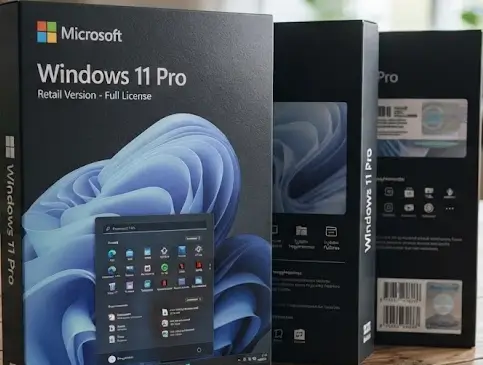
Der Preisunterschied fällt klein aus, IT-Nerd24 z.B. verlangt für Windows 11 Pro 59,95 Euro und für Home 49,95 Euro (Stand Oktober 2026). Für das Upgrade genügt der Schlüssel, den Download braucht nur, wer neu installiert. Bei zehn Euro Abstand gibt den Ausschlag, ob eine der beschriebenen Funktionen im Alltag gebraucht wird.
Den BitLocker-Schlüssel zusätzlich offline aufbewahren
Nach dem Einschalten von BitLocker erzeugt Windows einen 48-stelligen Wiederherstellungsschlüssel, der sich im Microsoft-Konto speichern, als Datei ablegen oder ausdrucken lässt.
Die Hinweise des BSI zur Datenverschlüsselung empfehlen, eine Sicherheitskopie des Schlüssels an einem anderen Ort unter Verschluss zu halten, damit die Daten auch nach dem Verlust des Originals zugänglich bleiben. Zugleich stellt das Amt klar, dass keine Verschlüsselung vor Schadsoftware schützt. Updates und Virenschutz bleiben also Pflicht.
Sechs Anzeichen, dass Pro die richtige Wahl ist
Am Ende hilft ein ehrlicher Abgleich mit dem eigenen Nutzungsprofil. Pro lohnt sich, wenn mindestens einer dieser Punkte zutrifft:
- Kundendaten, Patientenakten oder Steuerunterlagen liegen auf einem Laptop oder USB-Stick
- Unbekannte Dateien und Testprogramme sollen isoliert laufen
- Virtuelle Maschinen gehören zum Arbeitsalltag
- Der Rechner soll von unterwegs per Remotedesktop erreichbar sein
- Updates und Einstellungen sollen sich planen und festschreiben lassen
- Das Gerät soll einer Domäne beitreten oder als Kiosk laufen
Trifft keiner davon zu, kommt man mit Home gut aus und kann später ohne Neuinstallation nachrüsten.
Häufig gestellte Fragen
Kann ich von Windows 11 Home auf Pro wechseln, ohne neu zu installieren?
Ja. In den Aktivierungseinstellungen ersetzen Sie den vorhandenen Produktschlüssel durch einen Pro-Schlüssel. Windows startet einmal neu und meldet sich danach als Pro-Edition. Der umgekehrte Weg von Pro zurück zu Home ist von Microsoft nicht vorgesehen.
Verschlüsselt Windows 11 Home auch USB-Sticks?
Nein. Die Geräteverschlüsselung in Home erfasst nur das Systemlaufwerk und eingebaute Festplatten. BitLocker To Go für USB-Sticks und externe Platten gehört zu Pro.
Kann ich mich von außen auf einen Windows-11-Home-PC per Remotedesktop verbinden?
Nein. Ein Home-PC bleibt bei Remotedesktop reiner Client. Als Ziel der Verbindung funktioniert laut Microsoft nur Windows 11 Pro. Für gelegentliche Hilfe genügt die Schnellhilfe, die auch unter Home läuft.
Das Wichtigste in aller Kürze
- Windows 11 Home verschlüsselt per Geräteverschlüsselung nur das Systemlaufwerk und eingebaute Festplatten, Pro bietet BitLocker voll samt BitLocker To Go für USB-Sticks.
- Windows-Sandbox, Hyper-V, der Editor für lokale Gruppenrichtlinien und der Domänenbeitritt stehen nur unter Pro zur Verfügung.
- Als Ziel einer Remotedesktop-Verbindung taugt nur ein Pro-Rechner, ein Home-PC bleibt reiner Client.
- Der Wechsel von Home auf Pro gelingt per Schlüsseleingabe in den Aktivierungseinstellungen, ein Downgrade zurück zu Home ist nicht vorgesehen.
Stand: Oktober 2026 | Autor: Vangelis | 25+ Jahre IT-Erfahrung | windowspower.de
Frage zu diesem Artikel oder Lust auf Austausch?
Kommentare gibt es hier nicht mehr, dafür aber unser Forum: eine kleine Community, in der man sich wirklich hilft. Auch Anfängerfragen sind willkommen.
Zum Forum