



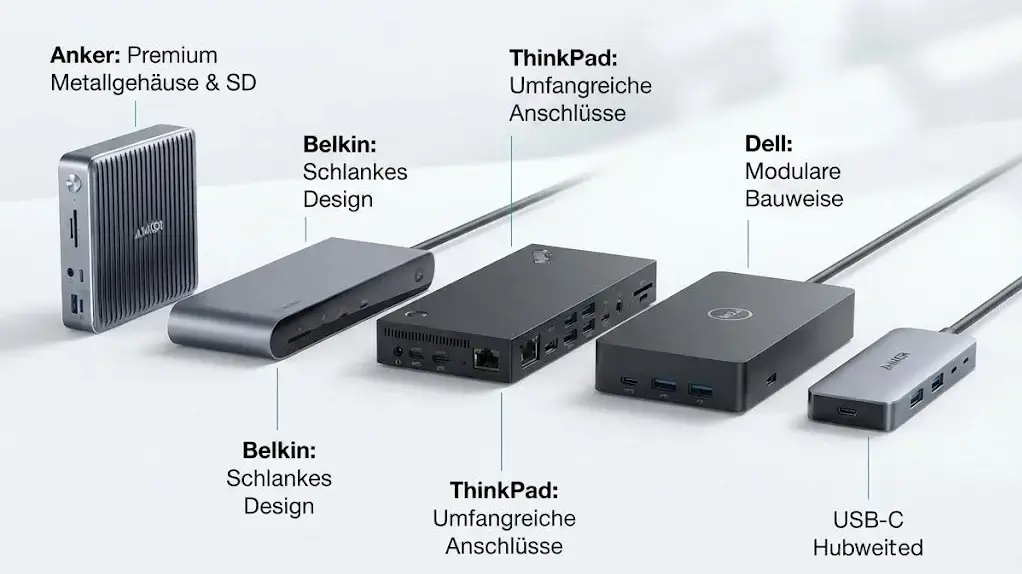
Eine USB-C Dockingstation verwandelt den Laptop am Schreibtisch mit einem einzigen Kabel in einen vollwertigen Arbeitsplatz: Strom, zwei Monitore, Netzwerk, Tastatur und Maus hängen am Dock, und Sie stecken morgens nur noch ein Kabel an. Das klingt einfach, doch die Auswahl ist unübersichtlich. Preise von unter 40 € bis über 400 € stehen für sehr unterschiedliche Technik, und nicht jedes Dock arbeitet mit jedem Laptop zusammen.
Dieser Kaufberater für die USB‑C‑Dockingstation im Homeoffice erklärt zuerst, worauf es technisch ankommt, und stellt danach fünf Modelle vor. Datenbasis sind die Herstellerangaben, die aktuellen Amazon-Listings und veröffentlichte Testberichte.
Eigene Messungen habe ich nicht durchgeführt. Preise ändern sich bei Amazon laufend, die Produktboxen unten zeigen jeweils den aktuellen Stand.
USB-C Dockingstation im Homeoffice: Was sie leistet
Eine Dockingstation bündelt Anschlüsse, die ein schlanker Laptop nicht mehr hat. Über das USB-C-Kabel zum Notebook laufen gleichzeitig Bild, Daten und Ladestrom.
Im Homeoffice ersetzt sie damit das tägliche Umstecken von Monitoren, Webcam, Headset, Netzwerkkabel und Netzteil.
- Bildausgabe: ein bis drei Monitore über HDMI oder DisplayPort
- Laden: Power Delivery lädt den Laptop über dasselbe Kabel
- Netzwerk: Gigabit-Ethernet für stabile Videocalls statt WLAN
- Peripherie: USB-A und USB-C für Tastatur, Maus, Webcam und Festplatten
- Extras: je nach Modell SD-Kartenleser und Audioanschluss
Ein einfacher USB-C-Hub bietet meist nur einen Teil davon. Als Dockingstation gelten üblicherweise Geräte mit eigenem Netzteil, mehr Anschlüssen und Ladeleistung für den Laptop.
Bei einer USB-C Dockingstation ist die Grenze zum Hub allerdings fließend, und Hersteller nutzen beide Begriffe durcheinander.
Technik verstehen: USB-C, Thunderbolt oder DisplayLink
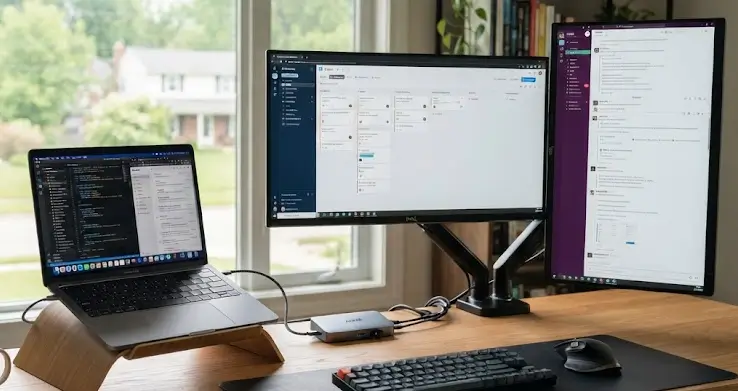
Die Technik hinter dem Stecker einer USB-C Dockingstation entscheidet, ob zwei Monitore laufen und wie schnell Daten fließen. Der Stecker sieht bei allen gleich aus, der Inhalt nicht.
USB-C mit DisplayPort Alt Mode
Die meisten günstigen Docks nutzen den DisplayPort Alt Mode. Der Laptop gibt das Bildsignal direkt über USB-C aus, die Dockingstation verteilt es nur auf HDMI oder DisplayPort.
Das funktioniert nur, wenn der USB-C-Anschluss Ihres Laptops Bildausgabe unterstützt. Bei vielen Notebooks ist das Symbol eines DisplayPort-Logos oder eines Blitzes am Port ein Hinweis, sicher sind nur Datenblatt oder Herstellerseite.
Thunderbolt 3 und 4
Thunderbolt bietet bis zu 40 Gbit/s und trägt mehr Daten als einfaches USB-C. Das lohnt sich bei schnellen externen SSDs, mehreren hochauflösenden Monitoren und großen Dateien im Netzwerk.
Für Office, Browser und Videocalls ist der Vorteil gering. Der Anker 577 und das Belkin Thunderbolt 4 Dock Pro in diesem Vergleich auf diese Technik.
DisplayLink
DisplayLink-Docks schicken das Bild komprimiert über USB und benötigen einen Treiber. Sie können mehr Monitore ansteuern, als der Laptop-Anschluss eigentlich zulässt, belasten aber die CPU etwas und sind für Videoschnitt oder Spiele weniger geeignet.
Von den fünf hier vorgestellten Docks nutzt keines DisplayLink. Das Lenovo-Datenblatt nennt sein Dock ausdrücklich eine native USB-C-Lösung ohne DisplayLink.
Vor dem Kauf einer USB-C Dockingstation: Fünf Punkte prüfen
Mit diesen fünf Prüfpunkten vermeiden Sie die häufigsten Fehlkäufe. Alle Angaben finden Sie im Datenblatt Ihres Laptops und im Amazon-Angebot.
- Bildausgabe am Laptop: Unterstützt der USB-C-Port DisplayPort Alt Mode oder Thunderbolt? Ohne diese Funktion bleibt der Monitor schwarz, egal wie teuer die Dockingstation ist.
- Anzahl und Auflösung der Monitore: Zählen Sie Ihre Monitore und prüfen Sie, ob das Dock 4K mit 60 Hz pro Ausgang liefert oder nur bei einem.
- Ladeleistung: Das Dock sollte mindestens so viel Watt liefern wie das Original-Netzteil Ihres Laptops. Sonst lädt der Akku nur langsam oder gar nicht.
- Betriebssystem: Unter Windows funktionieren zwei erweiterte Monitore in der Regel an Docks mit zwei Ausgängen. Bei Macs mit Apple-Chip sind die Einschränkungen größer.
- Anschlüsse: Brauchen Sie Ethernet, einen Kartenleser oder DisplayPort? Zählen Sie auch die freien USB-A-Ports für Tastatur, Maus und Webcam.
Gerade der erste Punkt wird oft übersehen. Fehlt die Bildausgabe am Laptop-Port, hilft nur ein anderes Gerät oder ein Adapter, nicht die nächstgrößere USB-C Dockingstation.
USB-C Dockingstation im Überblick: 5 Modelle
Alle Docks in diesem Kaufberater sind bei Amazon.de gelistet. Die Reihenfolge geht vom günstigen Einsteiger zum teuren Thunderbolt-Dock. Preise nenne ich nur, wo eine Quelle sie belegt, den Tagespreis zeigt die jeweilige Produktbox.
Als Amazon-Partner verdiene ich an qualifizierten Verkäufen. Für Sie ändert sich am Preis nichts.
| Modell | Technik | Monitore laut Hersteller | Laden (Power Delivery) | Besonderheit |
|---|---|---|---|---|
| Ugreen Revodok Pro 207 | USB-C | 2x HDMI mit 4K bei 60 Hz | bis 100 W durchgeleitet | Netzteil nicht enthalten |
| Anker 577 (13-in-1) | Thunderbolt 3 | HDMI 2.0 mit 4K bei 60 Hz, Thunderbolt-Ausgang für 5K | bis 85 W | 13 Anschlüsse, nicht für Linux |
| Dell WD19S 130W | USB-C | HDMI 2.0 und 2x DisplayPort 1.4 | bis 90 W an Dell-Systeme | Business-Klassiker |
| Lenovo ThinkPad Universal USB-C Dock | USB-C | 2x DisplayPort 1.4, 1x HDMI 2.0 | 65 W oder bis 100 W je nach Netzteil | Herstellerübergreifend nutzbar |
| Belkin Thunderbolt 4 Dock Pro | Thunderbolt 4 | 2x HDMI, 2x 4K mit 60 Hz oder 1x 8K mit 30 Hz | bis 90 W | 12 Anschlüsse |
Alle Angaben stammen von den Herstellerseiten und Datenblättern. Welche Variante bei Amazon im Angebot liegt, kann abweichen. Kontrollieren Sie Modellnummer und Netzteil vor dem Kauf.
Ugreen Revodok Pro 207: Günstige USB-C Dockingstation für zwei Monitore
Die Ugreen Revodok Pro 207 ist das günstigste Dock im Vergleich. Heise hat sie als USB-C-Hub für zwei Monitore getestet und nennt einen Preis ab 28 €. Der Hersteller gibt zwei HDMI-Ausgänge mit je 4K bei 60 Hz an und 100 Watt Power Delivery.
Beachten Sie die Einschränkungen: Der Ladeanschluss überträgt weder Daten noch Bild, und das Netzteil für den Laptop wird nicht mitgeliefert, es läuft über Ihr eigenes Ladegerät.
Mit macOS sind laut Ugreen nur gespiegelte Monitore möglich, unter Windows erweitern Sie den Desktop.
- Technik: USB-C mit DisplayPort Alt Mode, 7-in-1
- Video: 2x HDMI, 4K bei 60 Hz je Ausgang laut Hersteller
- USB: 2x USB-A und 2x USB-C mit je 10 Gbit/s
- Laden: 100 W Power Delivery als Durchleitung
- Zielgruppe: Homeoffice mit zwei Monitoren und Standard-Peripherie

- Dual 4K@60Hz Display für multiplattform Einsatz: Genießen Sie die Flexibilität von Dual-Display-Setups, ob unter Windows mit erweiterter Anzeige oder...
Anker 577 Thunderbolt Dockingstation: 13 Anschlüsse für Windows-Laptops
Der Anker 577 ist ein Thunderbolt-3-Dock mit 13 Anschlüssen und Ladeleistung bis 85 Watt für den Laptop. Laut Anker funktioniert er mit Windows-Laptops und MacBooks ohne M1-Chip, die einen Thunderbolt-3- oder -4-Anschluss haben.
Mit M1-MacBooks, Linux und Chrome OS ist er dagegen nicht kompatibel. Das ist die wichtigste Einschränkung, bevor Sie bestellen.
- Technik: Thunderbolt 3, 40 Gbit/s
- Video: HDMI 2.0 mit 4K bei 60 Hz, Thunderbolt-Ausgang bis 5K
- Weitere Anschlüsse: USB-C und USB-A, Gigabit-Ethernet, SD und microSD, Klinke
- Laden: bis 85 W für den Laptop
- Zielgruppe: Windows-Laptop mit Thunderbolt und vielen Peripheriegeräten

- 【Umfassende Konnektivität】13 Anschlüsse, einschließlich Dual Thunderbolt 3, USB-C, USB-A, HDMI, Ethernet und SD/microSD-Kartensteckplätzen bieten...
Dell WD19S 130W: Business-Dock für Dell und andere Laptops
Das Dell WD19S gehört zu den verbreiteten Business-Docks. Dell nennt bis zu 90 Watt Ladeleistung für Dell-Systeme in Verbindung mit dem 130-Watt-Netzteil, bei der 180-Watt-Variante sind es bis zu 130 Watt.
Der Anschluss zum Laptop ist ein USB-C-Kabel, die Videoausgabe erfolgt über HDMI 2.0 und zwei DisplayPort-1.4-Anschlüsse. Das Dock misst 205 x 90 x 29 Millimeter, wiegt etwa 590 Gramm und lässt sich per VESA-Halterung montieren. Bei Geizhals liegen die Preise für das 130-Watt-Modell laut Preisvergleich derzeit bei etwa 120 bis 140 Euro.
- Technik: USB-C (USB 3.2 Gen 2), kein Thunderbolt
- Video: HDMI 2.0, 2x DisplayPort 1.4
- Netzwerk: Gigabit-Ethernet
- Laden: bis 90 W an Dell-Systeme (130-W-Netzteil)
- Zielgruppe: Dell-Notebooks und Büro-Arbeitsplätze
Achten Sie bei Amazon auf die Netzteilvariante. Es gibt Angebote mit 130 Watt und mit 180 Watt, außerdem Bundles und generalüberholte Geräte unter ähnlichen Namen.

- USB-C 3,1 der 2. Generation
Lenovo ThinkPad Universal USB-C Dock: Native Lösung ohne DisplayLink
Das ThinkPad Universal USB-C Dock gibt es als Modell 40AY0090. Laut Datenblatt arbeitet es mit jedem USB-C-Notebook, das die Alt-Mode-Standards unterstützt, nicht nur mit Lenovo.
Die Ladeleistung hängt vom Netzteil ab: 65 Watt mit dem 90-Watt-Netzteil, bis zu 100 Watt mit dem 135-Watt-Netzteil. Das Dock bietet drei Videoausgänge (2x DisplayPort 1.4, 1x HDMI 2.0) und unterstützt laut Lenovo mehrere 4K-Monitore bei 60 Hz, je nach Laptop und Monitor bis zu vier.
- Technik: native USB-C-Lösung, kein DisplayLink
- Video: 2x DisplayPort 1.4, 1x HDMI 2.0
- USB: 5x USB-A (2x USB 2.0, 3x USB 3.1 Gen 2), 1x USB-C mit 10 Gbit/s
- Netzwerk und Audio: Gigabit-Ethernet, 3,5-mm-Klinke
- Laden: 65 W oder bis 100 W, je nach Netzteil
- Zielgruppe: ThinkPad-Besitzer und Büro-Arbeitsplätze mit drei Monitoren

- Das ThinkPad Universal USB-C Dock ist ein wirklich Dock, das Benutzer über bekanntes Terrain hinaus grenzenlose, Möglichkeiten bietet
Belkin Thunderbolt 4 Dock Pro: Premium mit 12 Anschlüssen
Das Belkin Thunderbolt 4 Dock Pro ist die teuerste USB-C Dockingstation im Vergleich. Laut Belkin hat sie zwölf Anschlüsse, darunter zwei Thunderbolt-4-Ports, zwei HDMI-2.0-Ausgänge, Gigabit-Ethernet und einen SD-Kartenleser.
Sie liefert bis zu 90 Watt, im Lieferumfang sind ein 0,8 Meter langes Thunderbolt-4-Kabel und ein 120-Watt-Netzteil. Der Hersteller nennt 4K bei 60 Hz auf zwei Monitoren oder 8K bei 30 Hz auf einem.
Die Preisfrage bleibt der Haken. Belkin ruft auf der eigenen Seite 399 Euro auf, im Preisvergleich bei Geizhals liegt das Dock deutlich darunter, ab etwa 256 Euro. Im Testbericht von PocketPC.ch lief das Dock unter Windows ohne Aussetzer.
Der Tester kritisiert den hohen Preis, die Kunststoffverkleidung, zwei USB-A-2.0-Ports und fehlende DisplayPort-Ausgänge. Auf dem Mac ist nur ein HDMI-Port gleichzeitig nutzbar.
- Technik: Thunderbolt 4, 40 Gbit/s
- Video: 2x HDMI 2.0, 2x 4K bei 60 Hz oder 1x 8K bei 30 Hz
- Anschlüsse: 12 insgesamt, darunter 2x Thunderbolt 4, USB-C, USB-A, Gigabit-Ethernet, SD
- Laden: bis 90 W
- Zielgruppe: Thunderbolt-Laptops mit hohem Datenbedarf

- Ein Kabel zur gleichzeitigen Geräteverbindung, Stromversorgung und Bildwiedergabe

Meine Einschätzung: Für die meisten Homeoffice-Arbeitsplätze mit zwei Monitoren genügt eine günstige USB-C Dockingstation wie die Ugreen Revodok Pro 207, solange der Laptop-Anschluss Bildausgabe kann. Thunderbolt-Docks zahlen sich nur aus, wenn Sie wirklich schnelle SSDs oder hohe Auflösungen nutzen.
Ladeleistung: Wie viele Watt muss die Dockingstation liefern?
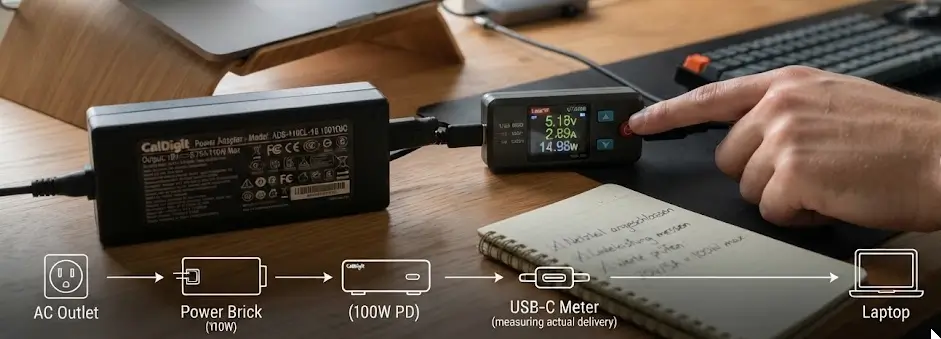
Ein häufiger Fehler beim Kauf einer USB-C Dockingstation ist eine zu geringe Ladeleistung. Das Dock lädt den Laptop über das USB-C-Kabel, und diese Leistung muss zum Notebook passen. Als Faustregel gilt: Das Dock sollte mindestens die Wattzahl des Original-Netzteils liefern.
- Ultrabook mit 45 bis 65 Watt Netzteil: Fast jedes der fünf Docks reicht aus.
- Business-Notebook mit 90 Watt Netzteil: Dell WD19S (bei Dell-Notebooks) und Belkin passen, beim Lenovo Dock brauchen Sie das 135-Watt-Netzteil für volle Leistung.
- Gaming- oder Workstation-Laptop mit über 100 Watt: Nur das Dell WD19S mit 180-Watt-Netzteil (bis 130 Watt für Dell-Systeme) kommt in diese Klasse. Bei den anderen Docks bleibt das Original-Netzteil nötig.
Das ist meine Rechnung aus den Herstellerangaben, kein Testergebnis. Bei Lenovo hängt die Leistung am Netzteil, bei Ugreen am eigenen Ladegerät, das Sie an das Dock anschließen. Rechnen Sie also vor der Bestellung nach.
Welche USB-C Dockingstation passt zu welchem Homeoffice?
Die folgende Tabelle ordnet typische Arbeitsplätze einem passenden Dock zu. Sie ist eine Empfehlung auf Basis der Datenblätter.
| Einsatz | Empfehlung | Warum |
|---|---|---|
| Zwei Monitore, schmales Budget | Ugreen Revodok Pro 207 | zwei HDMI-Ausgänge, 100 W Durchleitung |
| Windows-Laptop mit Thunderbolt, viele Geräte | Anker 577 | 13 Anschlüsse, Thunderbolt 3 |
| Dell-Notebook im Büro | Dell WD19S 130W | 90 W an Dell-Systeme, 3 Videoausgänge |
| ThinkPad oder herstellerübergreifend | Lenovo ThinkPad Universal USB-C Dock | drei Videoausgänge, kein DisplayLink |
| Schnelle SSDs, 4K oder 8K | Belkin Thunderbolt 4 Dock Pro | Thunderbolt 4, 12 Anschlüsse |
Wer die Monitore erst noch einrichten muss, findet die Schritte in meiner Anleitung zweiten Monitor einrichten unter Windows 11. Zum Arbeitsplatz gehört auch die passende Eingabe, einen Überblick bietet der Vergleich der besten PC-Tastaturen.
Typische Probleme mit der USB-C Dockingstation lösen
Auch mit dem richtigen Dock läuft nicht alles sofort. Diese Schritte lösen die häufigsten Probleme im Windows-Alltag.
- Monitor bleibt schwarz: Prüfen Sie, ob der USB-C-Port am Laptop Bildausgabe unterstützt, und probieren Sie einen anderen Port und ein anderes Kabel.
- Zweiter Monitor wird nicht erweitert: Öffnen Sie in Windows die Anzeigeeinstellungen und stellen Sie auf „Diese Anzeigen erweitern“. Die Taste Windows + P wechselt den Modus.
- Laptop lädt nicht: Prüfen Sie Netzteil und Ladeleistung, das Dock braucht sein eigenes Netzteil.
- Aussetzer und Verbindungsabbrüche: Aktualisieren Sie BIOS, Chipsatz- und Grafiktreiber, bei Business-Docks zusätzlich die Dock-Firmware des Herstellers.
- Ethernet fehlt: Installieren Sie bei Bedarf den LAN-Treiber der Dockingstation.
Eine ausführliche Anleitung zur Mehrmonitor-Einrichtung finden Sie bei winpower.de unter Windows 11 zwei Monitore einrichten.
Fazit: Die richtige USB-C Dockingstation für Ihren Laptop
Die beste USB-C Dockingstation hängt weniger vom Preis ab als von Ihrem Laptop. Prüfen Sie zuerst, ob der USB-C-Anschluss Bildausgabe kann und wie viel Watt das Original-Netzteil liefert.
Danach genügt für ein Homeoffice mit zwei Monitoren oft ein günstiges Modell wie die Ugreen Revodok Pro 207. Wer Dell nutzt, ist mit dem WD19S gut bedient, ThinkPad-Besitzer und Gemischtbetriebe mit dem Lenovo Universal Dock.
Thunderbolt-Docks wie der Anker 577 oder das Belkin Dock Pro lohnen sich bei schnellen SSDs, hohen Auflösungen und vielen Geräten.
Prüfen Sie bei jeder USB-C Dockingstation im Amazon-Angebot Modellnummer, Netzteil und Verkäufer, bevor Sie bestellen. Welche Dockingstation nutzen Sie im Homeoffice?
Häufig gestellte Fragen
Was ist eine USB-C Dockingstation?
Eine USB-C Dockingstation verbindet Laptop und Zubehör über ein einziges USB-C-Kabel. Sie liefert Bild für ein bis mehrere Monitore, Ladestrom, Netzwerk und zusätzliche USB-Anschlüsse. Anders als ein einfacher Hub hat sie meist ein eigenes Netzteil.
Brauche ich für das Homeoffice eine Thunderbolt-Dockingstation?
Nein, für Office, Browser und Videocalls genügt meist ein Dock mit USB-C und DisplayPort Alt Mode. Thunderbolt mit bis zu 40 Gbit/s lohnt sich bei schnellen externen SSDs, hochauflösenden Monitoren und vielen Geräten am Dock.
Wie viele Watt muss eine USB-C Dockingstation liefern?
Mindestens so viele wie das Original-Netzteil Ihres Laptops. Ultrabooks mit 45 bis 65 Watt kommen mit fast jedem Dock aus, Business-Notebooks mit 90 Watt brauchen ein Dock mit entsprechender Ladeleistung.
Kann ich zwei Monitore an eine USB-C Dockingstation anschließen?
Ja, sofern das Dock zwei Videoausgänge hat und der USB-C-Port des Laptops genug Bandbreite liefert. Unter Windows lassen sich zwei Monitore meist erweitern. Bei Macs mit Apple-Chip gelten oft Einschränkungen, etwa nur gespiegelte Anzeige.
Funktioniert jede USB-C Dockingstation mit jedem Laptop?
Nein. Der USB-C-Anschluss des Laptops muss Bildausgabe unterstützen, also DisplayPort Alt Mode oder Thunderbolt. Zusätzlich schränken manche Docks das Betriebssystem ein, der Anker 577 etwa läuft laut Hersteller nicht mit M1-MacBooks, Linux und Chrome OS.
Das Wichtigste in aller Kürze
- Eine USB-C Dockingstation funktioniert nur, wenn der USB-C-Anschluss des Laptops Bildausgabe über DisplayPort Alt Mode oder Thunderbolt unterstützt.
- Für zwei Monitore im Homeoffice genügt oft eine günstige USB-C Dockingstation wie die Ugreen Revodok Pro 207, die laut Heise ab 28 Euro kostet.
- Das Dock sollte mindestens so viele Watt liefern wie das Original-Netzteil des Laptops, der Anker 577 lädt mit bis zu 85 Watt, das Belkin Dock Pro mit bis zu 90 Watt.
- Thunderbolt-Docks mit bis zu 40 Gbit/s lohnen sich bei schnellen SSDs und hohen Auflösungen, für Office und Videocalls reicht meist USB-C.
- Alle fünf vorgestellten Modelle von Ugreen, Anker, Dell, Lenovo und Belkin sind bei Amazon.de gelistet, prüfen Sie Modellnummer und Netzteil im Angebot.
Zuletzt aktualisiert: Oktober 2026 | Autor: Vangelis | 25+ Jahre IT-Erfahrung | Gründer von windowspower.de
Als Amazon-Partner verdiene ich an qualifizierten Verkäufen. Für Sie ändert sich am Preis nichts.
