




Windows 11 Suchindex automatisch erweitern lautet die Kurzfassung einer Option, die Microsoft seit dem Sicherheitsupdate vom 8. September 2026 schrittweise ausrollt. Ordner, in denen Sie regelmäßig Dateien öffnen, nimmt Windows dabei ohne Ihr Zutun in den Index auf. Für die Dateisuche ist das ein Gewinn. Für Datenschutz und Speicherplatz eher nicht. Stand: 29. September 2026.
✅ Ist Ihr PC betroffen? Kurz-Check:
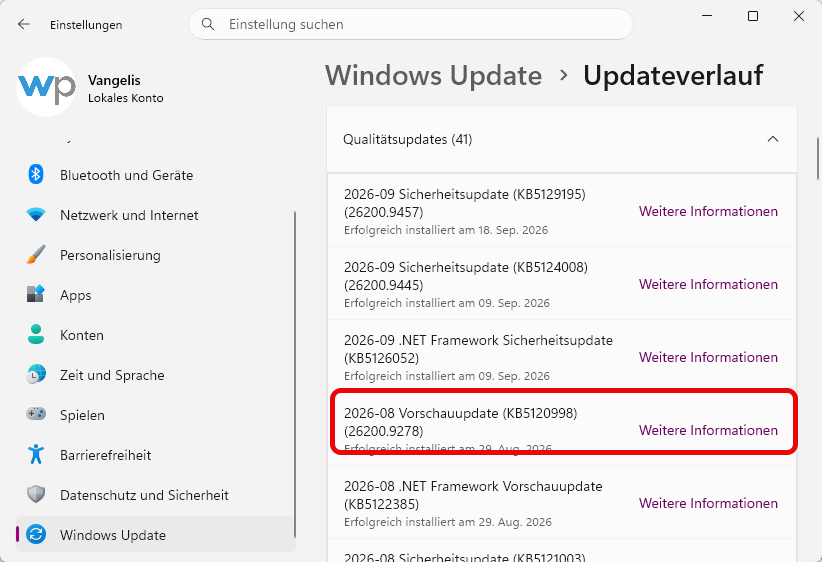
- Sie haben KB5124008 oder das Vorschau-Update KB5120998 installiert
- Ihr PC läuft mit Windows 11 24H2 oder 25H2
- In den Sucheinstellungen ist der Schalter „Automatisch zusätzliche relevante Orte finden“ zu sehen
- Symptom: Der freie Platz auf Laufwerk C: schrumpft, obwohl Sie nichts Neues installiert haben
Windows 11 Suchindex automatisch erweitern: Was Windows im Hintergrund tut
Die Option „Automatisch zusätzliche relevante Orte finden“ wertet Ihre Aktivität aus, etwa zuletzt geöffnete Dateien und häufig genutzte Ordner, und nimmt diese Orte in den Suchindex auf. Die bisherige Indizierung läuft unverändert weiter.
Die Funktion erschien am 27. August 2026 im Vorschau-Update KB5120998, am 8. September 2026 folgte das Sicherheitsupdate KB5124008 mit den Builds 26100.9445 und 26200.9445. Nach welchen Kriterien Windows einen Ordner als „häufig genutzt“ einstuft, hat Microsoft nicht veröffentlicht.
Ohne die Automatik greift einer der beiden bekannten Modi:
| Modus | Was indiziert wird |
|---|---|
| Klassisch | Dokumente, Bilder, Musik und Desktop |
| Erweitert | der gesamte PC, mit höherem Ressourcenverbrauch |
| Automatik (zusätzlich) | häufig genutzte Orte, abhängig von Ihrer Aktivität |
Die Automatik legt sich als dritte Ebene über beide Modi. Wer viel außerhalb der Standardordner arbeitet, etwa auf einer zweiten Partition, kann davon besonders profitieren. Welche Dateitypen der Index erfasst, steuern Sie weiterhin getrennt, wie die Anleitung zum Suchen nach bestimmten Dateitypen zeigt.
Wie groß wird die Windows.db wirklich?
Die Indexdatei Windows.db wächst mit der Zahl der erfassten Elemente. Born nennt aus Tests 502 MB bei über 100.000 Elementen. In Fachforen berichten Anwender von über 100 GB, in Einzelfällen sogar von bis zu 200 GB. Das sind Ausreißer, aber auf einer kleinen SSD reicht schon ein zweistelliger GB-Wert für Ärger.
Dazu kommt die Frage der Kontrolle. Welche Orte hinzukommen, richtet sich nach Ihrem Nutzungsverhalten, und wer genau wissen will, was im Index steckt, wird die Automatik nicht mögen.
Mein Rat: Auf Rechnern mit knappem Speicher gehört der Schalter aus, auf großen Datenträgern mit vielen Projektordnern darf er an bleiben.
Windows 11 Suchindex automatisch erweitern ausschalten, Schritt für Schritt
Der Schalter sitzt in den Sucheinstellungen von Windows 11 und lässt sich in vier Klicks umlegen.
- Drücken Sie Windows + I, um die Einstellungen zu öffnen.
- Klicken Sie auf Datenschutz & Sicherheit.
- Öffnen Sie rechts die Seite Suche.
- Stellen Sie den Schalter „Automatisch zusätzliche relevante Orte finden“ auf Aus.
Danach indiziert Windows nur noch nach Ihrer Konfiguration, also klassisch oder erweitert. Es bleiben bestehende Orte erhalten, die manuellen Optionen ändern sich nicht, und die Windows-Suche läuft weiter.
Hakt die Suche danach, können Sie den Suchindex neu erstellen. Wer die Indizierung ganz abschalten möchte, findet auf winpower.de fünf Wege, um die Indizierung in Windows 11 zu deaktivieren.
Windows 11 Suchindex automatisch erweitern: Was tun, wenn der Schalter fehlt?
Microsoft schaltet die Funktion gestaffelt frei, deshalb zeigen manche Rechner den Schalter trotz installiertem Update noch nicht. Auf diesen PCs läuft die Automatik offenbar noch nicht. Pureinfotech beschreibt in einer eigenen Anleitung, wie sich die neuen Funktionen aus KB5120998 erzwingen lassen.
Fazit
Windows 11 Suchindex automatisch erweitern ist ein Kompromiss: schnellere Treffer gegen mehr Speicherbedarf und mehr Aktivitätsauswertung. Wer eine große SSD hat und viel außerhalb der Standardordner arbeitet, kann die Option eingeschaltet lassen. Alle anderen sind mit dem Schalter auf „Aus“ besser bedient. Wie groß ist bei Ihnen die Windows.db geworden? Schreiben Sie es in die Kommentare.
Häufig gestellte Fragen
Was bewirkt die automatische Erweiterung des Suchindex in Windows 11?
Windows nimmt häufig genutzte Ordner automatisch in den Suchindex auf, zusätzlich zu den Orten, die Ihr Modus (Klassisch oder Erweitert) ohnehin abdeckt.
Wie viel Speicher belegt die neue Suchindexierung in Windows 11?
Das hängt von der Zahl der indizierten Elemente ab. Born nennt 502 MB bei über 100.000 Elementen, Forenberichte sprechen von über 100 GB und Einzelfällen bis 200 GB.
Schaltet Windows die Suche ab, wenn ich die Option deaktiviere?
Nein. Laut Born läuft die normale Indizierung weiter, bestehende Orte und Ihre manuellen Einstellungen bleiben erhalten.
Das Wichtigste in aller Kürze
- Die automatische Erweiterung des Suchindex erschien am 27. August 2026 mit KB5120998 als Vorschau und am 8. September 2026 mit dem Sicherheitsupdate KB5124008.
- Der Schalter „Automatisch zusätzliche relevante Orte finden“ steht in den Einstellungen unter Datenschutz & Sicherheit auf der Seite Suche.
- Nach dem Ausschalten gilt wieder der Modus Klassisch mit Dokumenten, Bildern, Musik und Desktop oder der Modus Erweitert mit dem gesamten PC.
- Die Indexdatei Windows.db erreichte im Test 502 MB bei über 100.000 Elementen, in Forenberichten teils über 100 GB und in Einzelfällen bis zu 200 GB.
Zuletzt aktualisiert: September 2026 | Getestet auf: Windows 11 25H2, September 2026 | Autor: Vangelis | 25+ Jahre IT-Erfahrung | Gründer von windowspower.de seit 2013
