


Kaum ein Windows-Ärgernis ist so alt und gleichzeitig so hartnäckig wie Desktopsymbole, die sich immer wieder neu anordnen. Man richtet sich seine Icons sorgfältig ein – nach Projekten sortiert, nach Häufigkeit der Nutzung, oder einfach nach persönlichem Empfinden – und nach dem nächsten Neustart, einem Monitorwechsel oder einer geänderten Bildschirmauflösung ist alles wieder wild durcheinander. Getestet auf Windows 11 25H2, August 2026.
Ich kenne dieses Problem seit über zwei Jahrzehnten IT-Praxis – es zieht sich buchstäblich durch jede Windows-Version, die ich je betreut habe. Besonders ärgerlich wird es bei Nutzern mit zwei oder drei Monitoren: Wird ein externer Bildschirm kurz getrennt, etwa beim Wechsel zwischen Büro und Home-Office mit einem Laptop, wirft Windows anschließend sämtliche Symbole neu zusammen. In diesem Artikel zeige ich Ihnen alle Wege, das Problem dauerhaft in den Griff zu bekommen – von der einfachen Einstellung bis zur automatisierten Lösung für Mehrbildschirm-Setups.
Warum ordnen sich Desktopsymbole überhaupt immer wieder neu an?
Windows speichert die Position jedes Desktopsymbols anhand von Bildschirmkoordinaten – nicht anhand eines festen Rasterplatzes, wie man vermuten könnte. Ändert sich die verfügbare Bildschirmfläche, etwa durch eine andere Auflösung, einen abgetrennten zweiten Monitor oder eine geänderte Skalierung, passen die gespeicherten Koordinaten nicht mehr zur neuen Anzeigefläche. Windows ordnet die Symbole dann automatisch neu, damit keines außerhalb des sichtbaren Bereichs landet.
Die häufigsten Auslöser im Überblick:
| Auslöser | Wie häufig | Betroffene Nutzer |
|---|---|---|
| Zweiter Monitor an-/abgesteckt | ⭐⭐⭐⭐⭐ Sehr häufig | Laptop-Nutzer mit externem Bildschirm |
| Bildschirmauflösung geändert | ⭐⭐⭐⭐ Häufig | Alle Nutzer, besonders nach Treiber-Updates |
| Windows-Update | ⭐⭐⭐ Mittel | Alle Nutzer, unregelmäßig |
| Grafiktreiber-Update | ⭐⭐⭐ Mittel | Nutzer mit dedizierter Grafikkarte |
| Anmeldung per Remote Desktop | ⭐⭐ Gelegentlich | Nutzer mit Fernzugriff-Software |
Desktopsymbole dauerhaft fixieren – die 5 zuverlässigsten Methoden
Methode 1: Automatisches Anordnen deaktivieren ⭐ Erste Anlaufstelle
Das ist der schnellste Weg und behebt das Problem bei den meisten Einzelbildschirm-Systemen vollständig.
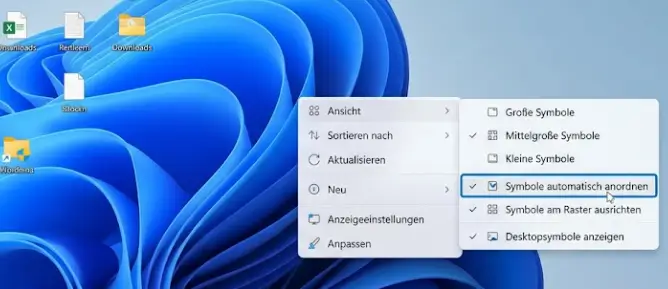
- Klicken Sie mit der rechten Maustaste auf eine freie Stelle des Desktops
- Fahren Sie mit der Maus über Ansicht
- Entfernen Sie das Häkchen bei „Symbole automatisch anordnen“ – falls gesetzt
- Zusätzlich empfehlenswert: Häkchen bei „Symbole am Raster ausrichten“ ebenfalls entfernen, wenn Sie Symbole an völlig freien Positionen platzieren möchten
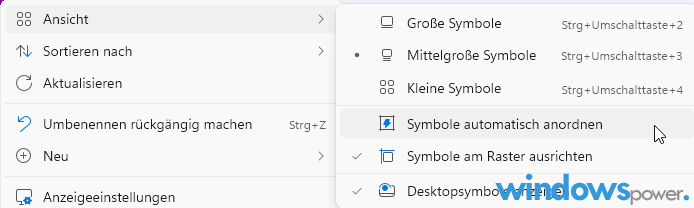
Danach ordnen Sie die Symbole ein letztes Mal per Drag & Drop an Ihre gewünschte Position. Windows sollte diese Anordnung ab jetzt beibehalten – zumindest solange sich Auflösung und angeschlossene Bildschirme nicht ändern.
💡 Wichtig: Diese Einstellung allein reicht bei Mehrbildschirm-Setups oft nicht aus. Sobald sich die Bildschirmkonfiguration ändert – etwa der Laptop ohne Dockingstation gestartet wird –, berechnet Windows die Symbolpositionen trotzdem neu, weil schlicht nicht genug Platz für alle Symbole in der ursprünglichen Anordnung vorhanden ist.
Methode 2: DesktopOK – Positionen speichern und automatisch wiederherstellen
Für Mehrbildschirm-Nutzer und alle, bei denen Methode 1 nicht dauerhaft hilft, ist DesktopOK die zuverlässigste Lösung. Das kostenlose, werbefreie Tool eines deutschen Entwicklers speichert die exakte Position jedes einzelnen Symbols und stellt sie auf Knopfdruck – oder automatisch – wieder her.
- DesktopOK von der offiziellen Seite softwareok.de herunterladen – es gibt eine portable Version ohne Installation
- Programm starten – es erscheint als kleines Fenster mit wenigen Schaltflächen
- Ordnen Sie Ihre Desktopsymbole einmal wie gewünscht an
- Klicken Sie in DesktopOK auf „Speichern“ – die aktuelle Anordnung wird als Layout-Datei gesichert
- Sind die Symbole nach einem Neustart oder Monitorwechsel wieder durcheinander, klicken Sie einfach auf „Wiederherstellen“
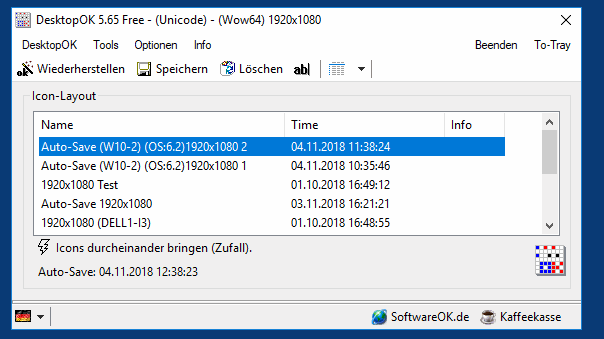
Der eigentliche Komfortgewinn kommt aber erst mit der Automatisierungsoption: In den DesktopOK-Einstellungen aktivieren Sie „Automatisch wiederherstellen bei Windows-Start“ – damit stellt das Tool die gespeicherte Anordnung bei jeder Anmeldung selbstständig wieder her, ganz ohne manuellen Klick. Für Nutzer mit häufig wechselnder Monitorkonfiguration ist das die entspannteste Lösung, die ich kenne.
💡 Praxis-Tipp: Speichern Sie mit DesktopOK gleich mehrere Layouts – eines für den Betrieb mit externem Monitor, eines für unterwegs ohne. Über die Tastenkombinationsfunktion des Tools lassen sich beide Anordnungen dann per Knopfdruck gezielt abrufen, je nachdem in welcher Situation Sie gerade arbeiten.
Methode 3: Symbolgröße und -abstand über die Registry fixieren
Ein weniger bekannter Auslöser für scheinbar zufällige Neuanordnung: fehlerhafte Werte für den Symbolabstand in der Registry, die nach bestimmten Windows-Updates gelegentlich zurückgesetzt werden. Öffnen Sie Windows + R, geben Sie regedit ein und navigieren Sie zu:
HKEY_CURRENT_USERControl PanelDesktopWindowMetricsDort finden Sie die Werte IconSpacing und IconVerticalSpacing. Standardmäßig liegen diese bei -1125. Sind hier ungewöhnlich abweichende oder positive Werte eingetragen, kann das zu erratischer Symbolplatzierung führen. Setzen Sie beide Werte zurück auf -1125, klicken Sie auf OK und melden Sie sich einmal ab und wieder an, damit die Änderung greift.
⚠️ Achtung: Erstellen Sie vor jedem Registry-Eingriff einen Wiederherstellungspunkt. Diese Methode ist eher die Ausnahme – die meisten Nutzer lösen das Problem bereits mit Methode 1 oder 2.
Methode 4: Bildschirmauflösung und Skalierung konsistent halten
Wenn Sie regelmäßig zwischen unterschiedlichen Auflösungen oder Skalierungsstufen wechseln – etwa weil ein Spiel die Auflösung beim Beenden nicht sauber zurücksetzt –, ist das eine häufig übersehene Ursache. Prüfen Sie unter Einstellungen → System → Anzeige, ob die Auflösung nach dem Schließen von Vollbildanwendungen zuverlässig wieder auf Ihren Standardwert zurückspringt.
Bei Mehrbildschirm-Systemen hilft es zusätzlich, allen Monitoren dieselbe Skalierung zuzuweisen, sofern die Bildschirmgrößen das zulassen. Unterschiedliche Skalierungswerte zwischen Hauptmonitor und externem Bildschirm sind ein bekannter Auslöser für Symbolverschiebungen beim Wechsel der aktiven Anzeige.
Methode 5: Explorer-Cache zurücksetzen bei hartnäckigen Fällen
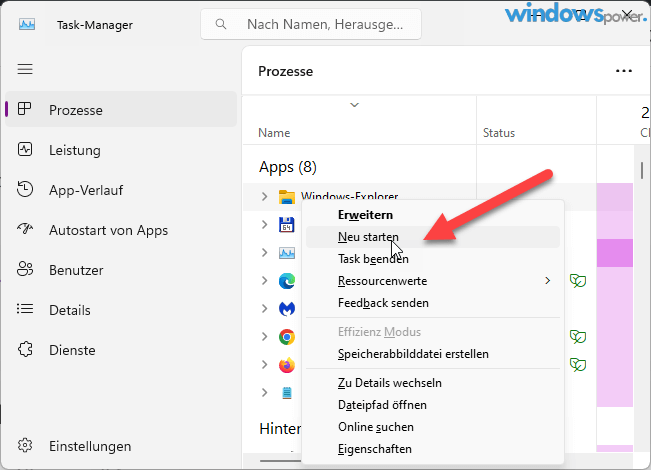
Hilft nichts davon dauerhaft, kann ein beschädigter Explorer-Cache die Ursache sein. Öffnen Sie den Task-Manager mit Strg + Umschalt + Esc, suchen Sie den Prozess Windows-Explorer, klicken Sie mit rechts darauf und wählen Sie „Neu starten“. Das erzwingt einen sauberen Neuaufbau der Desktop-Oberfläche, ohne dass Sie den gesamten PC neu starten müssen.
Bleibt das Problem bestehen, hilft manchmal auch das Löschen der Icon-Cache-Datenbank: Task-Manager öffnen, Explorer-Prozess beenden, dann im Datei-Explorer (über eine andere Anwendung geöffnet) zu %LocalAppData% navigieren und die Datei IconCache.db löschen. Danach Windows-Explorer über Task-Manager → Neuen Task ausführen → explorer.exe neu starten.
Desktopsymbole nach Monitorwechsel automatisch richtig anordnen lassen
Für Laptop-Nutzer, die regelmäßig zwischen Dockingstation und mobilem Einsatz wechseln, lohnt sich eine dauerhafte Automatisierung über die Windows-Aufgabenplanung in Kombination mit DesktopOK. Das Tool bringt eine eigene Kommandozeilen-Option mit, die sich in einen geplanten Task einbinden lässt:
- Öffnen Sie die Aufgabenplanung (Suche in der Taskleiste: „Aufgabenplanung“)
- Erstellen Sie eine neue Aufgabe, ausgelöst bei „Anmeldung“
- Als Aktion tragen Sie den Pfad zu
DesktopOK.exemit dem Parameter-restoreein - Optional: Eine Verzögerung von 5–10 Sekunden einstellen, damit Windows Zeit hat, alle Monitore vollständig zu erkennen, bevor die Wiederherstellung startet
Diese Kombination aus geplanter Aufgabe und DesktopOK ist deutlich zuverlässiger als die einfache Windows-Bordfunktion – gerade bei Systemen, die täglich zwischen verschiedenen Monitorkonfigurationen wechseln, macht sich der Unterschied im Alltag schnell bemerkbar.
Häufig gestellte Fragen – Desktopsymbole ordnen sich immer wieder neu an
Wie verhindere ich, dass sich Desktopsymbole in Windows 11 immer wieder neu anordnen?
Klicken Sie mit der rechten Maustaste auf den Desktop, gehen Sie zu Ansicht und entfernen Sie das Häkchen bei "Symbole automatisch anordnen". Ordnen Sie danach die Symbole einmal wie gewünscht an. Bei Mehrbildschirm-Systemen reicht das oft nicht dauerhaft – dort hilft das kostenlose Tool DesktopOK, das die genaue Position speichert und automatisch bei jeder Anmeldung wiederherstellt.
Warum ordnen sich meine Desktopsymbole nach dem Trennen eines externen Monitors neu an?
Windows speichert Symbolpositionen anhand von Bildschirmkoordinaten. Wird ein zweiter Monitor getrennt, steht weniger Bildschirmfläche zur Verfügung und Windows berechnet die Positionen neu, damit kein Symbol außerhalb des sichtbaren Bereichs landet. Das betrifft besonders Laptop-Nutzer, die regelmäßig zwischen Dockingstation und mobilem Einsatz wechseln.
Was ist DesktopOK und wie funktioniert es?
DesktopOK ist ein kostenloses, werbefreies Windows-Tool eines deutschen Entwicklers, das die exakte Position jedes Desktopsymbols speichert und auf Knopfdruck oder automatisch beim Windows-Start wiederherstellt. Es lässt sich portabel ohne Installation nutzen und unterstützt auch das Speichern mehrerer unterschiedlicher Layouts, etwa für verschiedene Monitorkonfigurationen.
Wie speichere ich mehrere unterschiedliche Desktop-Layouts für verschiedene Monitoreinstellungen?
Mit DesktopOK können Sie mehrere Layouts separat speichern – zum Beispiel eines für den Betrieb mit externem Monitor und eines für den mobilen Einsatz ohne. Über die integrierte Tastenkombinationsfunktion lassen sich beide Anordnungen anschließend gezielt per Knopfdruck abrufen, je nachdem welche Monitorkonfiguration gerade aktiv ist.
Hilft ein Neustart des Windows-Explorers gegen durcheinandergeratene Desktopsymbole?
Ja, in manchen Fällen. Öffnen Sie den Task-Manager mit Strg + Umschalt + Esc, suchen Sie den Prozess Windows-Explorer, klicken Sie mit der rechten Maustaste darauf und wählen Sie Neu starten. Das erzwingt einen sauberen Neuaufbau der Desktop-Oberfläche und behebt gelegentlich Anzeigefehler, die durch einen beschädigten Explorer-Cache verursacht wurden.
Fazit
Für die meisten Einzelbildschirm-Nutzer reicht das Deaktivieren von „Symbole automatisch anordnen“ vollständig aus. Wer mehrere Monitore nutzt oder regelmäßig zwischen unterschiedlichen Anzeigekonfigurationen wechselt, kommt um ein Zusatzwerkzeug wie DesktopOK kaum herum – dafür ist die Lösung dann aber auch dauerhaft zuverlässig und kostet keinen Cent. Die Registry-Methode und der Explorer-Neustart bleiben Werkzeuge für hartnäckige Einzelfälle, die mit den ersten beiden Methoden nicht gelöst werden konnten.
Zuletzt aktualisiert: August 2026 | Getestet auf: Windows 11 25H2 | Autor: Vangelis | 25+ Jahre IT-Erfahrung | Gründer von windowspower.de seit 2003
