




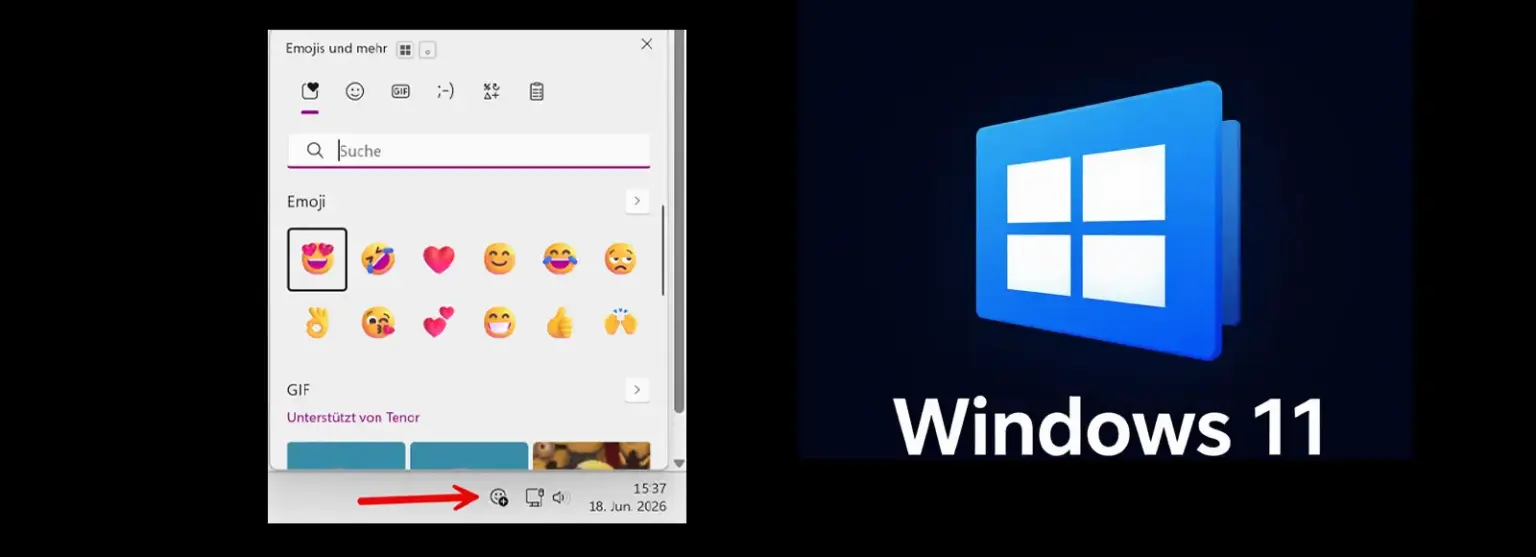
Emoji-Panel Taskleiste einfügen – diese Frage erreicht mich seit dem letzten Windows-Update gehäuft, und die Antwort ist erfreulich kurz: Microsoft hat aus einer jahrelangen Insider-Funktion endlich ein offizielles Feature gemacht. Statt umständlich über Win + Punkt zu gehen, klicken Sie künftig direkt auf ein Symbol neben der Uhr. In dieser Anleitung zeige ich Ihnen den offiziellen Weg über die Einstellungen, den Registry-Trick für Admins und gleich noch drei weitere Panelsymbole, die im selben Menü stecken.
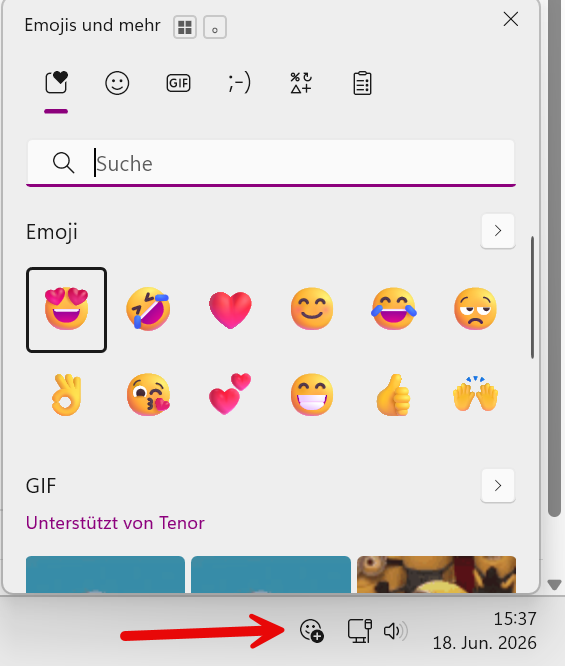
„Emoji und mehr“ ist das offizielle Taskleistensymbol für Emojis
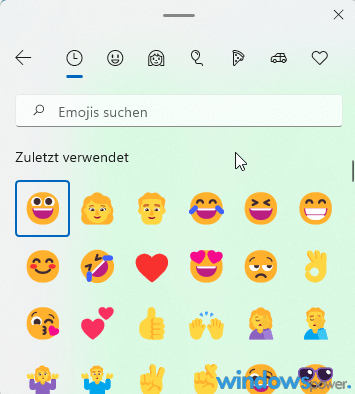
Emoji und mehr“ ist der Name, den Microsoft dem kleinen Symbol gegeben hat, das Sie künftig neben Uhrzeit und Datum sehen. Ein Klick darauf öffnet exakt dasselbe Fenster, das Sie bisher nur über die Tastenkombination Windows + Punkt erreicht haben – also Emojis, Kaomojis, Sonderzeichen und den Zwischenablageverlauf in einem Panel.
Lange war das Symbol nur über das Entwicklertool ViVeTool und versteckte Feature-Flags zugänglich – erste Spuren tauchten bereits in einem Beta-Build aus dem Insider-Programm auf. Mittlerweile ist daraus ein reguläres Bedienelement geworden, das jeder Nutzer mit aktuellem Windows 11 in den Einstellungen findet. Genau das macht den Unterschied zu vielen älteren Anleitungen im Netz, die noch von einer experimentellen Funktion ausgehen.
Emoji-Panel Taskleiste einfügen über die Windows-Einstellungen
Der offizielle und mit Abstand einfachste Weg, um das Emoji-Panel zur Taskleiste hinzuzufügen, führt über die Personalisierungseinstellungen. Keine Tools, keine Registry, keine Neustarts in den meisten Fällen.
- Drücken Sie Windows + I, um die Einstellungen direkt zu öffnen. Alternativ: Rechtsklick auf eine freie Stelle der Taskleiste → „Taskleisteneinstellungen“.
- Klicken Sie links auf Personalisierung und anschließend auf Taskleiste.
- Scrollen Sie zum Abschnitt „Symbole der Taskleiste“. Dort finden Sie den Eintrag „Emoji und mehr“.
- Klicken Sie auf das Dropdown-Menü daneben und wählen Sie eine der drei verfügbaren Optionen aus.
- Schließen Sie die Einstellungen. Das Symbol erscheint sofort im Infobereich – ein Neustart ist normalerweise nicht nötig.
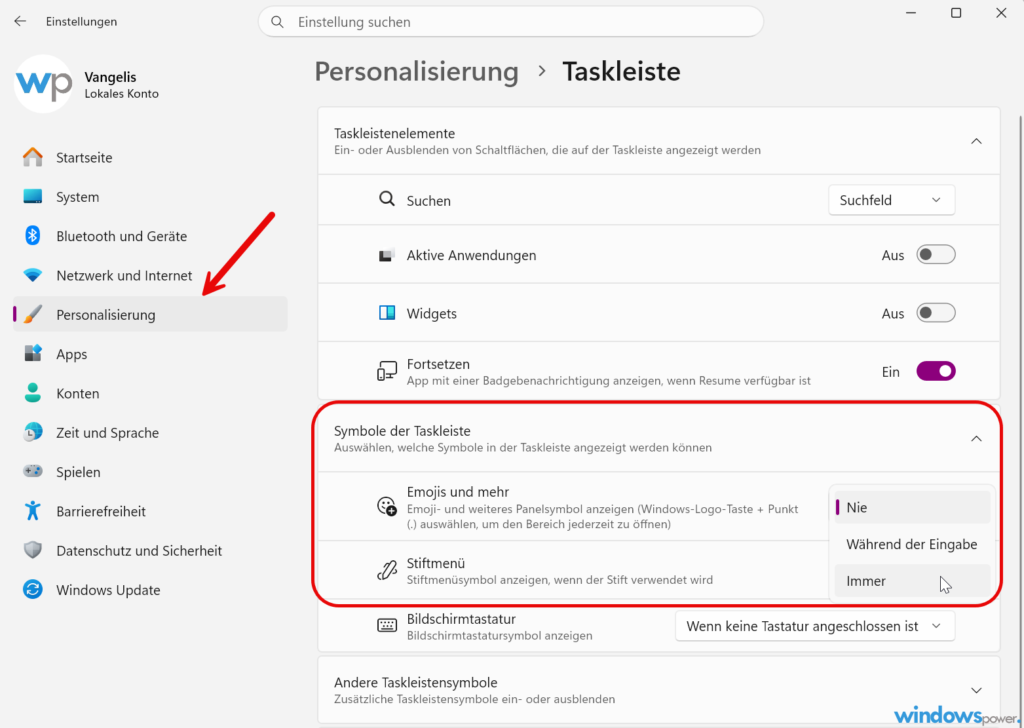
Die drei Optionen: Nie, Immer, Während der Eingabe
Anders als bei den klassischen Taskleisten-Ecksymbolen ist „Emoji und mehr“ kein einfacher Ein/Aus-Schalter, sondern bietet drei Verhaltensweisen. Das hat einen praktischen Grund: Microsoft wollte verhindern, dass das Symbol bei Nutzern ohne Texteingabe unnötig Platz wegnimmt.
| Option | Verhalten | Empfehlung für |
|---|---|---|
| Nie | Symbol bleibt immer ausgeblendet | Nutzer ohne Bedarf, Platz sparen |
| Immer | Symbol ist dauerhaft sichtbar, unabhängig vom Cursor | Vieltipper, Social-Media-Redakteure |
| Während der Eingabe | Symbol erscheint nur, sobald ein Textfeld aktiv ist | die meisten Nutzer – mein persönlicher Favorit ⭐ |
Ich nutze seit der Umstellung konsequent „Während der Eingabe“. Das Symbol taucht nur dann auf, wenn ich tatsächlich in einem Chat- oder Textfeld schreibe, und verschwindet danach wieder von selbst. Auf einem ohnehin schon vollen Bildschirm mit vielen geöffneten Programmen macht das spürbar weniger Unruhe als die Dauerpräsenz bei „Immer“.
Ab welcher Windows-Version funktioniert das Symbol?
Genau hier liegt der Grund, warum viele Nutzer das Symbol nicht finden, obwohl sie angeblich Windows 11 nutzen: Die Funktion ist an ein bestimmtes Update gebunden. Offiziell verfügbar ist die Option „Emoji und mehr“ seit dem kumulativen Update KB5068861 vom 11. November 2025, das Windows 11 auf Build 26100.7171 (Version 24H2) beziehungsweise Build 26200.7171 (Version 25H2) anhebt (Quelle: Microsoft Support).
Vor diesem Update war das Symbol nur über einen versteckten Feature-Flag in frühen Insider-Builds zugänglich, aktivierbar lediglich über das Kommandozeilen-Tool ViVeTool – ein Umweg, der für die meisten Privatnutzer weder praktikabel noch nötig ist. Seit Windows 11 25H2 mit den aktuellen Updates (Stand Juni 2026, Build 26100.8457 und neuer) ist die Option auf jedem Standard-Gerät vorhanden, sofern automatische Updates aktiviert sind.
- ✓ Windows 11, Version 24H2 oder 25H2
- ✓ Update KB5068861 (November 2025) oder neuer installiert
- ✗ Windows 10: Die Tastenkombination funktioniert, das Taskleistensymbol gibt es dort nicht
Prüfen Sie Ihren aktuellen Stand über Einstellungen → System → Info. Fehlt der Eintrag „Emoji und mehr“ trotz passender Build-Nummer, hilft meist schon eine manuelle Suche nach Updates über Einstellungen → Windows Update.
Emoji-Panel Taskleiste einfügen per Registry erzwingen
Für Admins, die das Verhalten per Skript setzen oder auf mehreren Profilen gleichzeitig konfigurieren möchten, gibt es einen direkten Weg über die Registrierung. Auch praktisch, wenn die Einstellungen-Kachel aus irgendeinem Grund nicht reagiert.
⚠️ Achtung: Eingriffe in die Registrierung können bei falscher Anwendung Windows-Funktionen beeinträchtigen. Legen Sie vorher einen Wiederherstellungspunkt an (Systemsteuerung → Wiederherstellung) und ändern Sie ausschließlich den unten genannten Schlüssel.
- Drücken Sie Windows + R, geben Sie
regeditein und bestätigen Sie mit Enter. - Navigieren Sie zu:
HKEY_CURRENT_USERSoftwareMicrosoftTabletTip1.7 - Existiert der Schlüssel „1.7“ nicht, legen Sie ihn per Rechtsklick → „Neu“ → „Schlüssel“ selbst an.
- Erstellen Sie darin einen neuen DWORD-Wert (32-Bit) mit dem Namen
EmojiAndMoreIconVisibilityState. - Setzen Sie den Wert je nach gewünschtem Verhalten auf 0, 1 oder 2 (siehe Tabelle unten).
- Starten Sie den Explorer-Prozess über den Task-Manager neu oder melden Sie sich ab und wieder an, damit die Änderung greift.
| Wert | Bedeutung |
|---|---|
| 0 | Symbol wird nicht angezeigt (entspricht „Nie“) |
| 1 | Symbol nur bei aktiver Texteingabe (entspricht „Während der Eingabe“) |
| 2 | Symbol dauerhaft sichtbar (entspricht „Immer“) |
Diese Werte entsprechen exakt den drei Optionen aus den Einstellungen – der Registry-Pfad ist also keine geheime Zusatzfunktion, sondern lediglich der technische Unterbau derselben Schaltfläche. Für ein einzelnes Gerät lohnt sich der Aufwand kaum, in Firmenumgebungen mit zentral verteilten Konfigurationsskripten dagegen schon.
Weitere Panelsymbole aktivieren: Stift-Menü, Touch-Tastatur und virtuelles Touchpad
„Emoji und mehr“ steht in den Einstellungen nicht allein – direkt darüber und darunter liegen drei weitere Panelsymbole, die nach demselben Muster funktionieren. Wer ohnehin schon im Menü „Symbole der Taskleiste“ ist, sollte gleich einen Blick auf alle vier werfen.
- Stift-Menü: Blendet ein Symbol für Notizen, Lineal und Bildschirmausschnitt ein. Sinnvoll bei Stift-fähigen Geräten, kann aber auch ohne Stift aktiviert werden.
- Touch-Tastatur: Öffnet die virtuelle Bildschirmtastatur per Klick – praktisch bei Maus-only-Bedienung ohne physische Tastatur in Reichweite. Alternativ per Rechtsklick auf die Taskleiste → „Touch-Tastatur-Schaltfläche anzeigen“ aktivierbar.
- Virtuelles Touchpad: Verwandelt einen Touchscreen-Bereich in ein Touchpad-Ersatz, vor allem auf 2-in-1-Geräten ohne angeschlossene Maus relevant.
Im Gegensatz zu „Emoji und mehr“ sind diese drei Symbole einfache Ein/Aus-Schalter ohne die Option „Während der Eingabe“ – Microsoft hat das abgestufte Verhalten bislang ausschließlich für das Emoji-Panel umgesetzt. Auf einem reinen Desktop-PC ohne Touchscreen oder Stift lasse ich Stift-Menü und virtuelles Touchpad konsequent deaktiviert, da sie dort schlicht keine Funktion erfüllen.
Taskleistensymbol oder Tastenkombination Windows + Punkt – was ist besser?
Beide Wege führen zum identischen Panel, unterscheiden sich aber im Workflow. Die Tastenkombination Windows + Punkt (alternativ Windows + Semikolon) gibt es bereits seit dem Fall Creators Update 2017 und funktioniert auf jeder Windows-Version – auch ohne das neue Taskleistensymbol.
Für Tastatur-Nutzer bleibt der Shortcut meist die schnellere Variante, weil keine Mausbewegung zur Taskleiste nötig ist. Das Taskleistensymbol spielt seine Stärke dagegen bei Tablet- und Touch-Geräten aus, wo ein gezielter Tastendruck umständlicher ist als ein einfacher Klick. Mein Tipp aus der Praxis: Richten Sie beides ein. Die Tastenkombination für den Schreibtisch, das Symbol als Backup unterwegs mit dem Surface oder Convertible-Notebook.
Emoji-Symbol verschwunden oder lässt sich nicht aktivieren – Lösungen
Drei Ursachen sorgen in der Praxis für die meisten Probleme, wenn das Emoji-Panel sich nicht zur Taskleiste hinzufügen lässt oder nach kurzer Zeit wieder verschwindet.
- Update fehlt: Prüfen Sie über Einstellungen → System → Info die Build-Nummer. Liegt sie unter 26100.7171 (24H2) bzw. 26200.7171 (25H2), fehlt schlicht das nötige Update – eine manuelle Suche über Windows Update behebt das meist sofort.
- Explorer-Prozess hängt: Nach einer Registry-Änderung oder einem Standby-Wechsel zeigt die Taskleiste manchmal veraltete Symbole. Öffnen Sie den Task-Manager (Strg+Umschalt+Esc), suchen Sie „Windows-Explorer“, klicken Sie auf „Neu starten“.
- Gruppenrichtlinie oder Unternehmensprofil: In Firmenumgebungen kann eine zentrale Richtlinie das Symbol unterdrücken. Hier hilft nur Rücksprache mit der IT-Abteilung, da der lokale Registry-Wert dann überschrieben wird.
Sollte trotz korrekter Build-Nummer und neu gestartetem Explorer weiterhin nichts erscheinen, hilft als letzter Schritt ein Neustart des kompletten Systems – manche Einstellungsänderungen am Infobereich werden erst nach einem vollständigen Boot übernommen, nicht nur nach einer Abmeldung.
Alle Taskleisten-Ecksymbole im Überblick
Damit Sie nicht zwischen mehreren Anleitungen springen müssen, hier die komplette Übersicht aller vier Symbole aus demselben Einstellungsbereich auf einen Blick:
| Symbol | Optionen | Mindestversion |
|---|---|---|
| Emoji und mehr | Nie / Immer / Während der Eingabe | 24H2 + KB5068861 |
| Stift-Menü | Ein / Aus | seit Windows 11 Start (2021) |
| Touch-Tastatur | Ein / Aus | seit Windows 11 Start (2021) |
| Virtuelles Touchpad | Ein / Aus | seit Windows 11 Start (2021) |
Auffällig: Nur das Emoji-Symbol bekam die zusätzliche Zwischenstufe „Während der Eingabe“ spendiert. Ob Microsoft dieses Verhalten künftig auch auf Stift-Menü und Touch-Tastatur ausweitet, ist bislang nicht angekündigt – aus meiner Sicht wäre es vor allem beim Stift-Menü sinnvoll, das auf reinen Desktop-Systemen sonst dauerhaft ungenutzt herumsteht.
Fazit
Emoji-Panel Taskleiste einfügen ist seit Update KB5068861 keine Bastelaktion mehr, sondern drei Klicks in den Einstellungen. Für den Alltag reicht der offizielle Weg völlig aus – zur Registry oder zu ViVeTool muss heute niemand mehr greifen, es sei denn, Sie verwalten mehrere Profile zentral. Richten Sie sich zusätzlich Stift-Menü und Touch-Tastatur ein, wenn Sie ein Tablet oder Convertible nutzen, und behalten Sie Windows + Punkt als schnellen Shortcut für den Schreibtisch im Hinterkopf. Probieren Sie die Option „Während der Eingabe“ aus – aus meiner Erfahrung ist das der angenehmste Kompromiss zwischen Komfort und aufgeräumter Taskleiste.
Häufig gestellte Fragen
Wie aktiviere ich das Emoji-Panel in der Windows 11-Taskleiste?
Öffnen Sie Einstellungen > Personalisierung > Taskleiste und stellen Sie im Abschnitt "Symbole der Taskleiste" den Eintrag "Emoji und mehr" auf Immer oder Während der Eingabe. Voraussetzung ist Windows 11 24H2 oder 25H2 mit Update KB5068861 oder neuer.
Ab welcher Windows 11 Version gibt es das Symbol Emoji und mehr?
Offiziell verfügbar ist die Option seit dem kumulativen Update KB5068861 vom 11. November 2025, das Windows 11 auf Build 26100.7171 (24H2) beziehungsweise 26200.7171 (25H2) anhebt. Auf älteren Builds existiert die Einstellung nicht.
Warum sehe ich das Emoji-Symbol nicht, obwohl ich Windows 11 25H2 nutze?
Meist fehlt ein zwischenzeitliches Update. Prüfen Sie die genaue Build-Nummer unter Einstellungen > System > Info und suchen Sie anschließend manuell über Windows Update nach ausstehenden Aktualisierungen.
Wie öffne ich das Emoji-Panel ohne das Taskleistensymbol?
Drücken Sie in einem beliebigen Textfeld Windows + Punkt oder alternativ Windows + Semikolon. Dieser Shortcut funktioniert unabhängig vom Taskleistensymbol bereits seit Windows 10.
Kann ich Stift-Menü und Touch-Tastatur genauso aktivieren wie das Emoji-Symbol?
Ja, beide Schalter liegen im selben Einstellungsbereich direkt neben Emoji und mehr. Anders als beim Emoji-Symbol gibt es dort allerdings nur Ein und Aus, keine Zwischenstufe für die Texteingabe.
Zuletzt aktualisiert: Juni 2026 | Getestet auf: Windows 11 25H2, Build 26100.8457, Juni 2026 | Autor: Vangelis | 25+ Jahre IT-Erfahrung | Gründer von windowspower.de seit 2013
Frage zu diesem Artikel oder Lust auf Austausch?
Kommentare gibt es hier nicht mehr, dafür aber unser Forum: eine kleine Community, in der man sich wirklich hilft. Auch Anfängerfragen sind willkommen.
Zum Forum