

Ihr Windows 11 Drucker wird nicht erkannt? Diese Situation kennen viele Nutzer, besonders nach dem neuesten Windows 11 24H2 und 25H2-Updates. In diesem umfassenden Ratgeber zeigen wir Ihnen 8 bewährte Lösungen, mit denen Sie Ihren Drucker wieder zum Laufen bringen – egal ob USB-Drucker, WLAN-Drucker oder Netzwerkdrucker.
Warum wird mein Drucker unter Windows 11 nicht erkannt?
Bevor wir zu den Lösungen kommen, ist es wichtig zu verstehen, warum Ihr Windows 11 Drucker wird nicht erkannt. Die häufigsten Ursachen, wenn ein Windows 11 Drucker wird nicht erkannt, sind:
- Veraltete oder inkompatible Druckertreiber nach Windows-Updates
- Probleme mit der USB-Verbindung oder dem USB-Anschluss
- WLAN-Verbindungsprobleme bei drahtlosen Druckern
- Konflikte durch das Windows 11 24H2 und 25H2-Updates, besonders bei ARM-basierten Systemen
- Fehlerhafte Druckerwarteschlange oder Druckerspooler-Dienst
- Sicherheitseinstellungen die neue Geräte blockieren
- Stromversorgungsprobleme beim Drucker
- Beschädigte Systemdateien in Windows 11
Nach Angaben von Microsoft haben viele Nutzer nach dem Windows 11 24H2- und 25H2-Update Schwierigkeiten mit Druckern von Herstellern wie Brother, Canon, HP, Epson und anderen gehabt.

Lösung 1: Windows 11 Problembehandlung für Drucker ausführen
Die integrierte Problembehandlung von Windows 11 ist Ihr erster Anlaufpunkt, wenn der Drucker nicht erkannt wird. Dieses Tool kann viele Druckerprobleme automatisch beheben.
Schritt-für-Schritt-Anleitung:
- Öffnen Sie die Windows-Einstellungen (drücken Sie Windows-Taste + I)
- Navigieren Sie zu „System“ im linken Menü
- Klicken Sie auf „Problembehandlung“
- Wählen Sie „Andere Problembehandlungen“
- Suchen Sie den Eintrag „Drucker“ und klicken Sie auf „Ausführen“
- Folgen Sie den Anweisungen auf dem Bildschirm

Die Problembehandlung überprüft automatisch:
- Ob der Druckerspooler-Dienst läuft
- Ob Druckertreiber korrekt installiert sind
- Ob die Druckerwarteschlange blockiert ist
- Ob Papier- oder Tonerstände niedrig sind
Alternative Problembehandlung: Gehen Sie zu Einstellungen → Bluetooth & Geräte → Drucker & Scanner, klicken Sie auf Ihren Drucker und wählen Sie „Problembehandlung“.
Lösung 2: Drucker neu starten und Verbindung überprüfen
Manchmal sind es die einfachsten Lösungen, die helfen. Ein Neustart des Druckers kann viele Verbindungsprobleme beheben.
Bei USB-Druckern:
- Trennen Sie das USB-Kabel vom Computer
- Schalten Sie den Drucker aus und warten Sie 30 Sekunden
- Schalten Sie den Drucker wieder ein
- Warten Sie, bis der Drucker vollständig hochgefahren ist
- Verbinden Sie das USB-Kabel mit einem anderen USB-Anschluss
- Verwenden Sie nach Möglichkeit einen direkten USB-Anschluss am Computer statt eines USB-Hubs

- Vergoldete Anschlüsse: Dieses USB-Druckerkabel 3M ist mit korrosionsbeständigen, vergoldeten Steckern für optimale Signalklarheit und Abschirmung…
Bei WLAN-Druckern:
- Schalten Sie den Drucker aus
- Starten Sie Ihren WLAN-Router neu (Stecker ziehen, 30 Sekunden warten, wieder einstecken)
- Warten Sie, bis die WLAN-Verbindung stabil ist
- Schalten Sie den Drucker ein
- Überprüfen Sie am Drucker-Display, ob die WLAN-Verbindung aktiv ist
- Stellen Sie sicher, dass der Drucker im gleichen Netzwerk wie Ihr Computer verbunden ist
Tipp: Viele WLAN-Drucker haben einen WPS-Button für die einfache Verbindung. Drücken Sie zuerst den WPS-Button am Router, dann am Drucker.
Lösung 3: Druckertreiber aktualisieren oder neu installieren
Veraltete Druckertreiber sind die häufigste Ursache, wenn Windows 11 den Drucker nicht erkennt. Nach dem Windows 11 Update müssen Treiber oft aktualisiert werden.
Methode A: Treiber über Windows Update aktualisieren
- Öffnen Sie Windows-Einstellungen (Windows-Taste + I)
- Klicken Sie auf „Windows Update“ im linken Menü
- Klicken Sie auf „Nach Updates suchen“
- Klicken Sie auf „Erweiterte Optionen“
- Aktivieren Sie „Updates für andere Microsoft-Produkte erhalten“
- Klicken Sie auf „Optionale Updates“
- Suchen Sie nach Druckertreiber-Updates und installieren Sie diese
Methode B: Treiber vom Hersteller herunterladen
Dies ist die empfohlene Methode für beste Kompatibilität:
Für HP-Drucker:
- Besuchen Sie https://support.hp.com/de-de/drivers
- Geben Sie Ihr Druckermodell ein
- Laden Sie den neuesten Windows 11 Treiber herunter
- Installieren Sie das HP Smart App für erweiterte Funktionen
Für Canon-Drucker:
- Besuchen Sie https://www.canon.de/support/
- Suchen Sie Ihr Canon-Druckermodell
- Laden Sie den Windows 11 kompatiblen Treiber herunter
Für Brother-Drucker:
- Besuchen Sie https://support.brother.com/g/b/productsearch.aspx
- Brother hatte besondere Probleme mit Windows 11 24H2
- Verwenden Sie bei Problemen ein Netzwerkkabel statt USB
Für Epson-Drucker:
- Besuchen Sie https://www.epson.de/de_DE/support
- Suchen Sie nach Ihrem Epson-Modell
- Laden Sie die aktuellsten Treiber für Windows 11 herunter
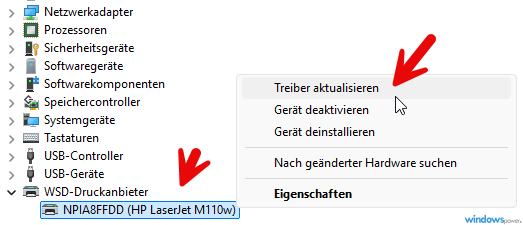
Methode C: Treiber über Geräte-Manager aktualisieren
- Drücken Sie Windows-Taste + X und wählen Sie „Geräte-Manager“
- Erweitern Sie den Abschnitt „Drucker“ oder „Druckerwarteschlangen“
- Rechtsklick auf Ihren Drucker
- Wählen Sie „Treiber aktualisieren“
- Klicken Sie auf „Automatisch nach Treibern suchen“
Lösung 4: Drucker vollständig entfernen und neu installieren
Wenn die Treiberaktualisierung nicht hilft, ist eine Neuinstallation oft die beste Lösung.
Schritt 1: Drucker deinstallieren
- Öffnen Sie Einstellungen (Windows-Taste + I)
- Gehen Sie zu „Bluetooth & Geräte“ → „Drucker & Scanner“
- Klicken Sie auf Ihren problematischen Drucker
- Klicken Sie auf „Entfernen“ oder „Gerät entfernen“
- Bestätigen Sie mit „Ja“

Schritt 2: Druckertreiber vollständig entfernen
- Öffnen Sie den Geräte-Manager (Windows-Taste + X)
- Erweitern Sie „Drucker“
- Rechtsklick auf alle Einträge Ihres Druckers
- Wählen Sie „Gerät deinstallieren“
- Aktivieren Sie „Treibersoftware für dieses Gerät löschen“
- Klicken Sie auf „Deinstallieren“
- Starten Sie Windows 11 neu
Schritt 3: Drucker neu installieren
Für USB-Drucker:
- Verbinden Sie das USB-Kabel mit Ihrem Computer
- Schalten Sie den Drucker ein
- Windows 11 sollte den Drucker automatisch erkennen
- Warten Sie, bis die Installation abgeschlossen ist
Für WLAN-Drucker:
- Stellen Sie sicher, dass der Drucker mit dem WLAN verbunden ist
- Öffnen Sie Einstellungen → „Bluetooth & Geräte“ → „Drucker & Scanner“
- Klicken Sie auf „Gerät hinzufügen“
- Warten Sie, bis Windows 11 den Drucker findet
- Klicken Sie auf den Druckernamen und dann auf „Gerät hinzufügen“
Wenn der Drucker nicht gefunden wird:
- Klicken Sie auf „Der gewünschte Drucker ist nicht aufgeführt“
- Wählen Sie „Manuell hinzufügen“
- Wählen Sie „Bluetooth-, Drahtlos- oder Netzwerkdrucker hinzufügen“
- Klicken Sie auf „Weiter“ für eine intensive Suche
Lösung 5: Druckerspooler-Dienst neu starten
Der Druckerspooler (Print Spooler) ist ein Windows-Dienst, der alle Druckaufträge verwaltet. Wenn dieser Dienst nicht funktioniert, wird Ihr Drucker nicht erkannt.
Anleitung zum Neustart des Druckerspoolers:
- Drücken Sie Windows-Taste + R
- Geben Sie „services.msc“ ein und drücken Sie Enter
- Scrollen Sie zu „Druckerwarteschlange“ oder „Print Spooler“
- Rechtsklick auf den Dienst
- Wählen Sie „Neu starten“
Wenn der Dienst nicht läuft:
- Rechtsklick auf „Druckerwarteschlange“
- Wählen Sie „Starten“
- Klicken Sie erneut auf Rechtsklick → „Eigenschaften“
- Setzen Sie „Starttyp“ auf „Automatisch“
- Klicken Sie auf „Übernehmen“ und „OK“
Druckerwarteschlange leeren:
Manchmal blockieren fehlerhafte Druckaufträge die Erkennung:
- Öffnen Sie Einstellungen → „Drucker & Scanner“
- Klicken Sie auf Ihren Drucker
- Wählen Sie „Druckerwarteschlange öffnen“
- Klicken Sie im Menü auf „Drucker“ → „Alle Dokumente abbrechen“
- Bestätigen Sie mit „Ja“
Lösung 6: USB-Anschluss und Kabel überprüfen
USB-Verbindungsprobleme sind häufiger als man denkt. Ein defektes USB-Kabel oder beschädigter USB-Anschluss können verhindern, dass Windows 11 den Drucker erkennt.
Überprüfungsschritte:
- Testen Sie andere USB-Anschlüsse:
- Probieren Sie USB 2.0-Anschlüsse (oft besser für Drucker)
- Verwenden Sie rückseitige USB-Anschlüsse am PC (direkter an der Hauptplatine)
- Vermeiden Sie USB-Hubs oder USB-Verlängerungskabel
- Überprüfen Sie das USB-Kabel:
- Tauschen Sie das USB-Kabel gegen ein neues aus
- Verwenden Sie ein hochwertiges USB-Kabel
- Prüfen Sie auf sichtbare Beschädigungen
- Testen Sie den USB-Anschluss:
- Schließen Sie ein anderes USB-Gerät an (z.B. USB-Stick)
- Wenn dieses auch nicht funktioniert, ist der USB-Anschluss defekt
- Trennen Sie andere USB-Geräte:
- Manchmal verursachen USB-Geräte Konflikte
- Trennen Sie unnötige USB-Geräte vorübergehend
Für Windows 11 24H2 Nutzer: Microsoft hat bestätigt, dass es Probleme mit USB-Druckern auf ARM-basierten PCs gibt. Prüfen Sie unter Einstellungen → System → Info, ob Sie einen ARM-basierten Prozessor haben.
Lösung 7: WLAN-Verbindung optimieren (für drahtlose Drucker)
WLAN-Drucker haben besondere Anforderungen. Eine instabile WLAN-Verbindung ist oft der Grund, warum Windows 11 den WLAN-Drucker nicht erkennt.
WLAN-Verbindung überprüfen:
- Am Drucker:
- Überprüfen Sie die WLAN-Anzeige am Drucker (sollte dauerhaft leuchten)
- Drucken Sie einen Netzwerkbericht (siehe Druckerhandbuch)
- Stellen Sie sicher, dass der Drucker mit dem richtigen WLAN-Netzwerk verbunden ist
- WLAN-Router optimieren:
- Starten Sie den Router neu (30 Sekunden Strom trennen)
- Platzieren Sie den Drucker näher am Router
- Vermeiden Sie Störquellen (Mikrowelle, dicke Wände)
- Verwenden Sie das 2,4 GHz-Band (bessere Reichweite als 5 GHz)
- IP-Adresse überprüfen:
- Drucken Sie die Netzwerkkonfiguration am Drucker aus
- Notieren Sie die IP-Adresse
- Öffnen Sie einen Webbrowser und geben Sie die IP-Adresse ein
- Sie sollten die Drucker-Weboberfläche sehen
WLAN-Drucker manuell per IP-Adresse hinzufügen:
Wenn Windows 11 den WLAN-Drucker nicht automatisch findet:
- Öffnen Sie Einstellungen → „Drucker & Scanner“
- Klicken Sie auf „Gerät hinzufügen“
- Warten Sie, dann klicken Sie auf „Der gewünschte Drucker ist nicht aufgeführt“
- Wählen Sie „TCP/IP-Adresse oder Hostname verwenden, um den Drucker hinzuzufügen“
- Geben Sie die IP-Adresse des Druckers ein
- Windows 11 sollte den Drucker nun finden und installieren
Tipp: Weisen Sie Ihrem WLAN-Drucker im Router eine feste IP-Adresse zu, damit er immer unter der gleichen Adresse erreichbar ist.
Lösung 8: Windows 11 Updates installieren
Microsoft veröffentlicht regelmäßig Updates, die Druckerprobleme beheben. Nach dem Windows 11 24H2 Update gab es viele Druckerprobleme, die durch Folge-Updates behoben wurden.
Updates installieren:
- Öffnen Sie Windows-Einstellungen (Windows-Taste + I)
- Klicken Sie auf „Windows Update“
- Klicken Sie auf „Nach Updates suchen“
- Installieren Sie alle verfügbaren Updates
- Klicken Sie auch auf „Erweiterte Optionen“ → „Optionale Updates“
- Suchen Sie nach Firmware-Updates für Ihren Drucker
- Starten Sie Windows 11 neu nach der Installation

Wichtig: Wenn Sie gerade das Windows 11 24H2/25H2 Update installiert haben und Ihr Drucker funktioniert nicht mehr, sollten Sie auch auf der Hersteller-Website nach speziellen Patches oder Treibern suchen.
Windows 11 Druckertreiber-Datenbank aktualisieren:
- Öffnen Sie Windows Update
- Klicken Sie auf „Erweiterte Optionen“
- Aktivieren Sie „Updates für andere Microsoft-Produkte erhalten“
- Dadurch werden auch Druckertreiber automatisch aktualisiert
Spezielle Lösungen für häufige Hersteller
Brother-Drucker unter Windows 11:
Brother-Drucker hatten besondere Probleme mit Windows 11 24H2, besonders bei USB-Verbindungen.
Lösungen für Brother:
- Verwenden Sie ein Netzwerkkabel statt USB
- Laden Sie den aktuellen Brother-Treiber von der Brother Support-Website herunter
- Installieren Sie das Brother iPrint&Scan Tool
HP-Drucker unter Windows 11:
HP empfiehlt:
- Installation der HP Smart App aus dem Microsoft Store
- Verwendung von USB-Kabeln für die Ersteinrichtung
- Nutzung des HP Print and Scan Doctor (Download hier)
Canon-Drucker unter Windows 11:
Canon-Lösungen:
- Installieren Sie die Canon IJ Printer Utility
- Verwenden Sie originale Canon-Treiber (nicht Windows-Standard-Treiber)
- Deaktivieren Sie vorübergehend die Windows Firewall zum Testen
Epson-Drucker unter Windows 11:
Epson-Empfehlungen:
- Nutzen Sie das Epson Software Updater-Tool
- Installieren Sie Epson Connect Printer Setup
- Überprüfen Sie Firewall-Einstellungen für Epson-Dienste
Zusätzliche Tipps und Tricks
Windows-Firewall und Antivirus überprüfen:
Manchmal blockiert die Firewall oder Antivirus-Software die Druckerverbindung:
- Öffnen Sie Windows-Sicherheit
- Gehen Sie zu „Firewall & Netzwerkschutz“
- Klicken Sie auf „App durch Firewall zulassen“
- Suchen Sie nach Druckersoftware und aktivieren Sie diese
- Testen Sie vorübergehend mit deaktivierter Firewall
Registry-Einträge bereinigen (für fortgeschrittene Nutzer):
Warnung: Ändern Sie die Registry nur, wenn Sie wissen, was Sie tun. Erstellen Sie vorher ein Backup.
- Drücken Sie Windows-Taste + R
- Geben Sie „regedit“ ein
- Navigieren Sie zu:
HKEY_LOCAL_MACHINESYSTEMCurrentControlSetControlPrintPrinters - Löschen Sie alte Druckereinträge
- Starten Sie Windows neu
Kompatibilitätsmodus nutzen:
Für ältere Drucker, die nicht offiziell Windows 11 unterstützt werden:
- Laden Sie den Windows 10-Treiber herunter
- Rechtsklick auf die Treiber-Installationsdatei
- Wählen Sie „Eigenschaften“
- Klicken Sie auf „Kompatibilität“
- Aktivieren Sie „Programm im Kompatibilitätsmodus ausführen“
- Wählen Sie „Windows 10“
- Installieren Sie den Treiber
Häufig gestellte Fragen (FAQ)
Warum erkennt Windows 11 meinen Drucker nach dem Update nicht mehr?
Nach Windows 11 Updates, besonders dem 24H2, 25H2 Update, kann es zu Treiber-Inkompatibilitäten kommen. Windows 11 hat strengere Sicherheitsanforderungen, die ältere Druckertreiber blockieren können. Die Lösung ist meist die Aktualisierung oder Neuinstallation der Druckertreiber vom Hersteller.
Welche Drucker funktionieren nicht mit Windows 11?
Die meisten modernen Drucker funktionieren mit Windows 11. Probleme gibt es hauptsächlich mit:
Druckern älter als 10 Jahre (vor Windows Vista)
Einigen Brother USB-Druckern nach dem 24H2 Update
ARM-basierten Windows 11 PCs mit verschiedenen Druckermodellen
Druckern ohne Windows 11-zertifizierte Treiber
Prüfen Sie auf der Hersteller-Website, ob Ihr Druckermodell Windows 11 unterstützt wird.
Wie installiere ich einen Drucker manuell in Windows 11?
Manuelle Installation:
Einstellungen öffnen (Windows-Taste + I)
„Bluetooth & Geräte“ → „Drucker & Scanner“
„Gerät hinzufügen“ klicken
„Der gewünschte Drucker ist nicht aufgeführt“ wählen
„Manuell hinzufügen“ auswählen
Verbindungstyp wählen (USB, Netzwerk, Bluetooth)
Den Anweisungen folgen
Was tun, wenn der Drucker offline angezeigt wird?
Wenn der Drucker als offline angezeigt wird:
Überprüfen Sie die Stromversorgung
Prüfen Sie die Verbindung (USB oder WLAN)
Öffnen Sie „Drucker & Scanner“
Klicken Sie auf Ihren Drucker
Wählen Sie „Druckerwarteschlange öffnen“
Deaktivieren Sie „Drucker offline verwenden“ im Menü
Starten Sie den Druckerspooler neu (siehe Lösung 5)
Warum wird mein WLAN-Drucker nicht gefunden?
LAN-Drucker werden nicht gefunden, wenn:
Der Drucker nicht im gleichen WLAN-Netzwerk ist
Die WLAN-Verbindung instabil ist
Die Firewall die Verbindung blockiert
Die IP-Adresse sich geändert hat
Der Router den Drucker nicht erkennt
Prüfen Sie die WLAN-Verbindung am Drucker und starten Sie den Router neu. Verwenden Sie die manuelle Installation per IP-Adresse (siehe Lösung 7).
Kann ich Windows 10 Druckertreiber unter Windows 11 verwenden?
Ja, in vielen Fällen funktionieren Windows 10 Treiber auch unter Windows 11. Nutzen Sie den Kompatibilitätsmodus (siehe „Zusätzliche Tipps“). Besser ist jedoch immer ein offizieller Windows 11 Treiber vom Hersteller, da dieser optimal auf das neue Betriebssystem abgestimmt ist.
Was ist der Print Spooler und warum ist er wichtig?
Der Print Spooler (Druckerwarteschlange) ist ein Windows-Dienst, der Druckaufträge verwaltet. Er nimmt Druckdateien entgegen, speichert sie temporär und sendet sie an den Drucker. Wenn dieser Dienst nicht läuft, kann Windows 11 nicht mit dem Drucker kommunizieren. Ein Neustart des Dienstes (siehe Lösung 5) behebt viele Druckerprobleme.
Wie finde ich heraus, welcher Treiber installiert ist?
Druckertreiber-Version überprüfen:
Öffnen Sie den Geräte-Manager (Windows-Taste + X)
Erweitern Sie „Drucker“
Rechtsklick auf Ihren Drucker
Wählen Sie „Eigenschaften“
Klicken Sie auf den Tab „Treiber“
Hier sehen Sie Treiber-Version und Datum
Vergleichen Sie die Version mit der aktuellsten Version auf der Hersteller-Website.
Fazit: Windows 11 Drucker wird nicht erkannt
Ein Drucker, der unter Windows 11 nicht erkannt wird, ist ein häufiges, aber lösbares Problem. In den meisten Fällen helfen:
- Windows-Problembehandlung ausführen (einfachste Methode)
- Druckertreiber aktualisieren (häufigste Lösung)
- Drucker neu installieren (bei hartnäckigen Problemen)
- Verbindung überprüfen (bei USB- und WLAN-Druckern)
- Druckerspooler neu starten (bei Dienst-Problemen)
Wichtige Erkenntnisse:
- Das Windows 11 24H2 und 25H2 Update hat bei vielen Nutzern Druckerprobleme verursacht
- Brother-Drucker hatten besondere Schwierigkeiten mit USB-Verbindungen
- ARM-basierte Windows 11 PCs haben Kompatibilitätsprobleme mit einigen Druckern
- Aktuelle Treiber vom Hersteller sind besser als Windows-Standard-Treiber
- WLAN-Drucker benötigen eine stabile Netzwerkverbindung
Wenn nichts hilft:
- Kontaktieren Sie den Support des Druckerherstellers
- Wenden Sie sich an den Microsoft-Support
- Erwägen Sie ein Windows 11 Rollback auf die vorherige Version (nur als letzte Lösung)
- Nutzen Sie unsere weiteren Windows 11 Anleitungen auf WindowsPower.de
| # | Vorschau | Produkt | Bewertung | Preis | |
|---|---|---|---|---|---|
| 1 |

|
Microsoft Windows 11 Home | 1 Gerät | 1 Benutzer | PC Aktivierungscode per Email | 145,00 € 117,00 € | Bei Amazon kaufen | |
| 2 |

|
Microsoft Windows 11 Pro | 1 Gerät | 1 Benutzer | PC Aktivierungscode per Email | 259,00 € 198,33 € | Bei Amazon kaufen | |
| 3 |

|
Microsoft 365 Family | 1 Jahr | bis zu 6 Personen | Office Apps mit KI | bis zu 6 TB... | 129,00 € 99,99 € | Bei Amazon kaufen |