



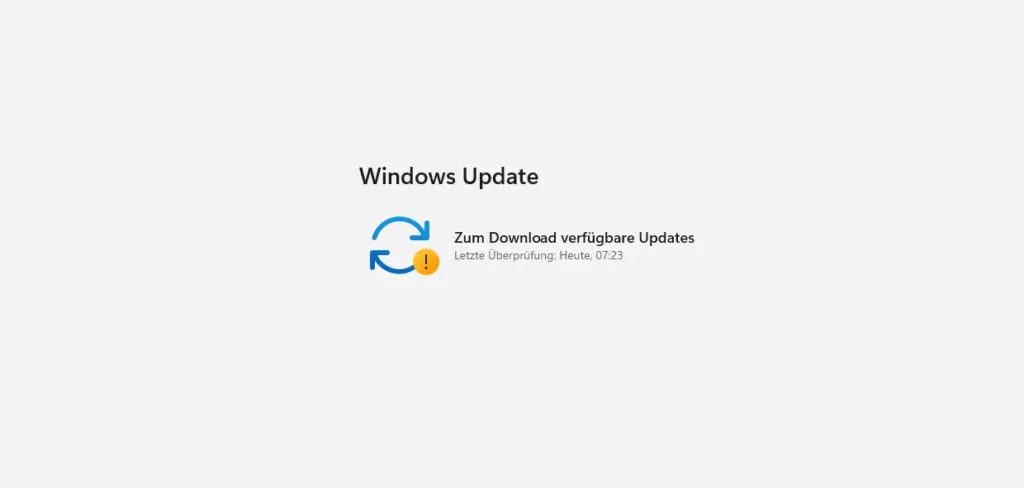
Windows Update bleibt bei 0 % stehen und es passiert einfach nichts? Dieses Problem tritt bei Windows 10 und Windows 11 regelmäßig auf und sorgt bei vielen Nutzern für Frust.
Die gute Nachricht: In den meisten Fällen lässt sich das Problem mit wenigen Schritten selbst beheben.
In dieser Anleitung zeige ich dir bewährte Lösungen, die wirklich helfen.
Warum bleibt Windows Update bei 0 % hängen?
Bevor wir zur Lösung kommen, kurz die häufigsten Ursachen:
- Windows-Update-Dienst hängt
- instabile oder langsame Internetverbindung
- zu wenig freier Speicherplatz
- Antivirus-Programm blockiert das Update
- Temporäre Update-Dateien sind beschädigt
👉 Zum Glück lassen sich diese Probleme größtenteils schnell beheben.
Lösung 1: Windows-Update-Dienst neu starten (empfohlen)
Diese Lösung hilft in sehr vielen Fällen.
So geht’s Schritt für Schritt:
- Drücke Windows-Taste + R
- Gib services.msc ein und bestätige mit Enter
- Suche den Dienst Windows Update
- Rechtsklick → Neu starten
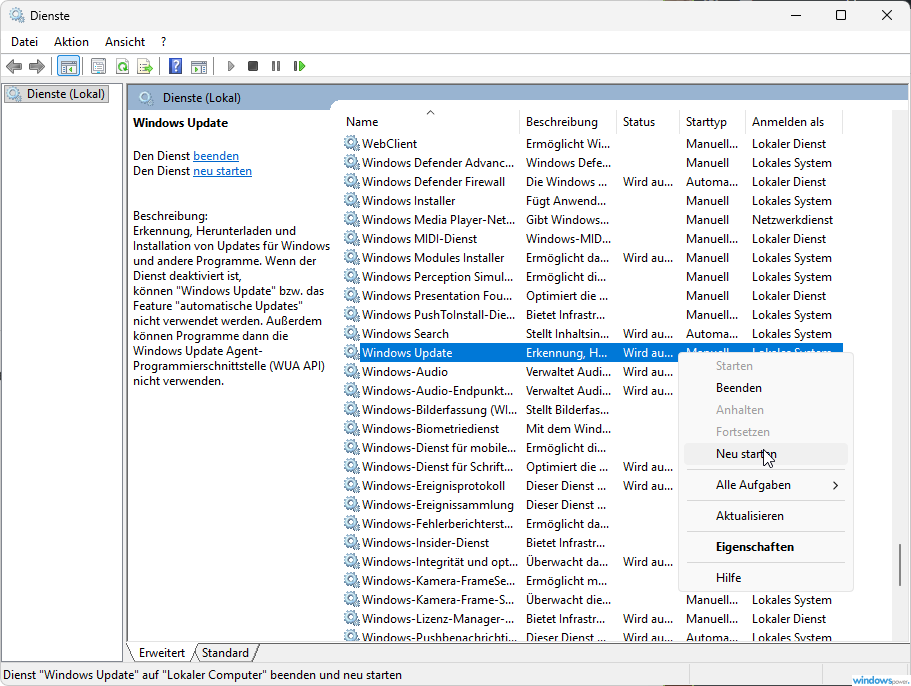
➡️ Warte anschließend 1–2 Minuten und starte Windows Update erneut.
Lösung 2: PC neu starten (oft unterschätzt)
Ein einfacher Neustart kann festhängende Prozesse beenden.
Vorgehen:
- Alle Programme schließen
- PC neu starten (nicht herunterfahren!)
- Danach Windows Update erneut starten
👉 Klingt simpel, funktioniert aber überraschend oft.
Lösung 3: Speicherplatz freigeben
Windows Updates benötigen freien Speicherplatz.
Prüfen:
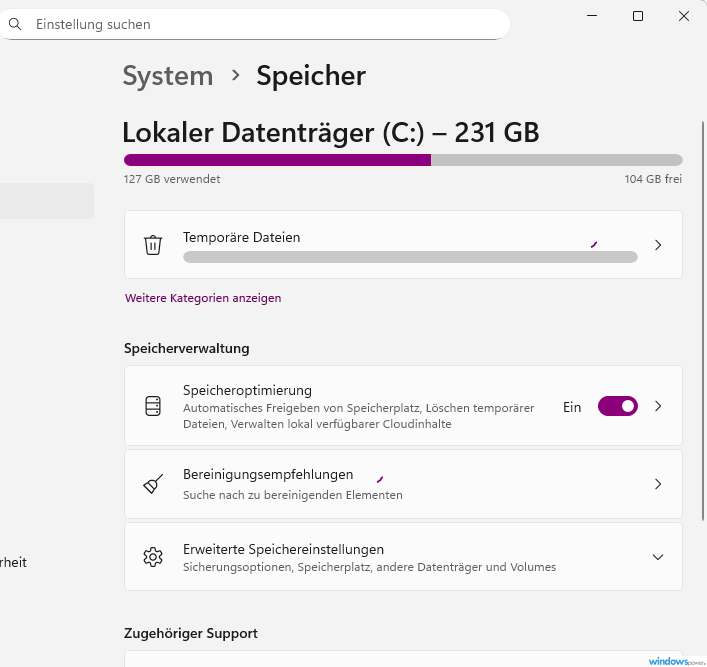
- Einstellungen → System → Speicher
- Mindestens 10–15 GB frei machen
- Temporäre Dateien löschen
Lösung 4: Antivirus kurzzeitig deaktivieren
Manche Antivirus-Programme blockieren Updates.
Vorgehen:
- Antivirus kurz deaktivieren
- Windows Update starten
- Nach erfolgreichem Update Antivirus wieder aktivieren
⚠️ Wichtig: Nur vorübergehend deaktivieren!
Lösung 5: Internetverbindung prüfen
- WLAN kurz trennen & neu verbinden
- Wenn möglich: LAN-Kabel nutzen
- Router ggf. neu starten
👉 Eine instabile Verbindung kann Updates blockieren.
Hat nichts geholfen?
Wenn Windows Update weiterhin bei 0 % hängt, liegt größtenteils ein größeres Systemproblem vor.
👉 In diesem Fall hilft oft eine Systemreparatur oder ein Zurücksetzen von Windows.
🔎 Mehr Windows-Probleme lösen
Wenn du weitere Fehler beheben möchtest, lies unseren großen Leitfaden:
👉 Windows-Probleme beheben – der komplette Leitfaden
Dort findest du Lösungen zu:
- Abstürzen
- langsame PCs
- Startmenü-Fehlern
- Update-Problemen
❓ Deine Erfahrung zählt
Hat eine dieser Lösungen geholfen?
Oder hast du einen anderen Windows-Fehler, den wir erklären sollen?
👉 Schreib es in unser Forum – wir machen daraus eine neue Anleitung.
🔔 Hinweis:
Jede Woche neue Windows-Lösungen auf windowspower.de
Newsletter abonnieren
Neue Artikel und Tipps direkt in dein Postfach. Kostenlos und jederzeit abbestellbar.
Frage zu diesem Artikel oder Lust auf Austausch?
Kommentare gibt es hier nicht mehr, dafür aber unser Forum: eine kleine Community, in der man sich wirklich hilft. Auch Anfängerfragen sind willkommen.
Zum Forum