


Den Windows 11 Lizenz Key auslesen müssen viele Nutzer spätestens dann, wenn ein Neustart der Installation ansteht, das Motherboard getauscht wurde oder ein Gerät weitergegeben werden soll. Seit Windows 8 speichern OEM-Hersteller wie Dell, HP, Lenovo und Acer den Produktschlüssel direkt im UEFI-BIOS – das spart manuelles Eintippen, macht den Schlüssel aber schwerer sichtbar. Dieser Artikel zeigt vier Wege, wie Sie den Key in wenigen Sekunden anzeigen lassen. Getestet auf Windows 11 25H2, Mai 2026.
⚠️ Wichtig vorab: Ob ein Key angezeigt wird, hängt vom Lizenztyp ab. OEM-Geräte haben den Key im BIOS, Retail-Versionen nutzen die Registry, digitale Lizenzen sind unsichtbar und an Ihr Microsoft-Konto oder die Hardware gebunden. Lesen Sie weiter – ich erkläre, wie Sie in jedem Fall vorgehen.
OEM, Retail oder digitale Lizenz – was haben Sie?
Bevor Sie einen Befehl eingeben, lohnt sich ein kurzer Blick auf den eigenen Lizenztyp – denn der entscheidet, ob überhaupt ein sichtbarer Key existiert.

| Lizenztyp | Wo ist der Key? | Übertragbar? |
|---|---|---|
| OEM (Markenhersteller) | UEFI-BIOS eingebettet | Nein – fest ans Gerät gebunden |
| Retail (Einzelhandel / ESD) | Registry oder Produktverpackung | Ja – auf anderes Gerät übertragbar |
| Digitale Lizenz | Microsoft-Konto / Hardware-ID | Ja – über Microsoft-Konto reaktivierbar |
| Volume-Lizenz (Firmen) | KMS-Server oder MAK-Key | Nur innerhalb der Organisation |
Laut Microsoft nutzen über 1,4 Milliarden Geräte weltweit Windows – der größte Teil davon läuft als OEM-Installation mit im BIOS eingebettetem Schlüssel. Bei diesen Geräten lässt sich der Key per Befehlszeile auslesen, solange die Hardware intakt ist.
Windows 11 Lizenz Key auslesen per PowerShell (schnellste Methode)
PowerShell ist mein erster Griff, wenn ich den BIOS-Key eines Kundengeräts auslesen muss. Die Methode funktioniert in 10 Sekunden, braucht keine Installation und zeigt den Key direkt an.
- Drücken Sie Windows-Taste und geben Sie
powershellein. - Klicken Sie mit der rechten Maustaste auf Windows PowerShell und wählen Sie Als Administrator ausführen.
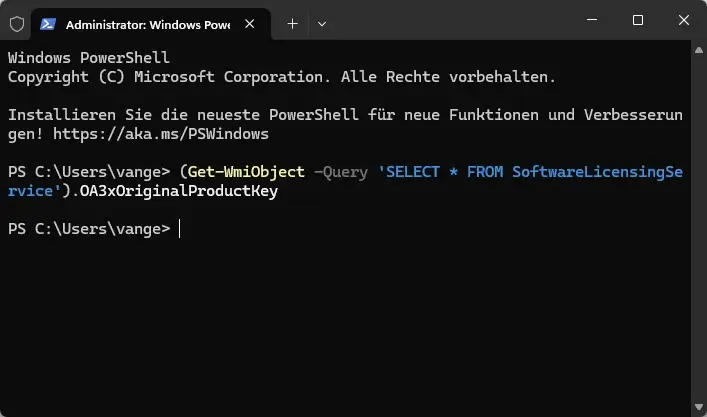
- Geben Sie folgenden Befehl ein und bestätigen mit Enter:
(Get-WmiObject -query 'select * from SoftwareLicensingService').OA3xOriginalProductKeyWird ein 25-stelliger Key im Format XXXXX-XXXXX-XXXXX-XXXXX-XXXXX angezeigt, ist dieser direkt im UEFI-BIOS gespeichert. Bleibt die Ausgabe leer, nutzt Ihr Gerät eine digitale Lizenz – was häufiger vorkommt als viele denken. Dazu mehr weiter unten.

Windows 11 Key auslesen per Eingabeaufforderung (CMD)
Die klassische CMD-Methode funktioniert genauso zuverlässig wie PowerShell und ist auf manchen Geräten einfacher erreichbar.
- Drücken Sie Windows + R, geben Sie
cmdein und bestätigen mit Strg + Umschalt + Enter (startet als Administrator). - Geben Sie folgenden Befehl ein und drücken Enter:
wmic path SoftwareLicensingService get OA3xOriginalProductKeyDer Befehl gibt entweder den vollständigen Produktschlüssel zurück oder nur die Zeile OA3xOriginalProductKey ohne Wert – das bedeutet: kein BIOS-Key vorhanden. Möchten Sie nur prüfen, ob Windows aktiviert ist (ohne den vollen Key zu sehen), tippen Sie zusätzlich:
slmgr /dliDas zeigt die letzten fünf Zeichen des Keys und den Aktivierungsstatus. Praktisch, wenn Sie nur den Status kontrollieren wollen, ohne den kompletten Key preiszugeben.

Lizenz Key über ShowKeyPlus und andere Tools auslesen
Wer keinen Befehl eintippen möchte oder einen bequemen Überblick über alle Lizenzen braucht, greift zu einem Keyfinder-Tool. Drei haben sich in der Praxis bewährt:
| Tool | Funktionen | Kosten |
|---|---|---|
| ⭐ ShowKeyPlus | BIOS-Key + installierter Key, Export als TXT | Kostenlos (Microsoft Store) |
| NirSoft ProduKey | Microsoft-Keys + Office-Schlüssel in Übersicht | Kostenlos (nirsoft.net) |
| Magical Jelly Bean Keyfinder | Windows + weitere Programme | Kostenlos (Freeware) |
⭐ Mein persönlicher Favorit ist ShowKeyPlus – weil es direkt im Microsoft Store verfügbar ist, keine externe Installation braucht und sowohl den BIOS-Key als auch den installierten Key nebeneinander zeigt. So sehen Sie auf einen Blick, ob beide übereinstimmen.
- ShowKeyPlus im Microsoft Store herunterladen und installieren.
- App starten – der Produktschlüssel erscheint sofort in der Zeile „Installierter Schlüssel“.
- Optional: Über „Key speichern“ die Ausgabe als Textdatei exportieren.

Windows 11 Key über die Registry auslesen
Retail-Lizenzen hinterlassen in der Regel einen verschlüsselten Eintrag in der Windows-Registry. Achtung: Der dort gespeicherte Wert ist verschlüsselt und nicht direkt lesbar – Sie sehen keinen Klartext-Key. Für diese Methode empfiehlt sich deshalb ProduKey oder Magical Jelly Bean Keyfinder, die die Entschlüsselung automatisch übernehmen.
Den Registry-Pfad für Interesse an der Struktur finden Sie unter:
HKEY_LOCAL_MACHINE\SOFTWARE\Microsoft\Windows NT\CurrentVersionDer Wert DigitalProductId enthält den verschlüsselten Key. Ohne Tool ist er nicht nutzbar – weshalb ich für diesen Weg immer ein Keyfinder-Programm empfehle.
Ausgabe bleibt leer – was bedeutet das?
Viele Nutzer erschrecken, wenn der PowerShell-Befehl nichts zurückgibt. Das ist kein Fehler. Es gibt zwei häufige Ursachen:
- Digitale Lizenz: Ihr Windows ist über eine Hardware-ID oder ein Microsoft-Konto aktiviert, ohne sichtbaren Key. Das ist heute bei Neugeräten der Standard.
- Selbst zusammengestellter PC: Eigenbauten haben keinen OEM-Key im BIOS – die Lizenz wurde manuell eingegeben und ist in der digitalen Lizenz gespeichert.
In beiden Fällen gilt: Verknüpfen Sie Ihren PC mit einem Microsoft-Konto (Einstellungen → Konten → Microsoft-Konto hinzufügen), damit die Lizenz nach einem Neuaufbau automatisch erkannt wird. Das ersetzt den Key vollständig – und ist deutlich sicherer als einen 25-stelligen Schlüssel auf einem Zettel aufzubewahren.
Key gefunden – was nun? So sichern Sie die Lizenz richtig
Einen gefundenen Key nur im Kopf zu behalten reicht nicht. Drei Minuten Aufwand jetzt können Stunden Ärger später sparen:
- Passwort-Manager: Key zusammen mit Gerätebezeichnung abspeichern (z.B. Bitwarden, KeePass).
- Textdatei auf externem Datenträger: USB-Stick oder externe Festplatte – nie nur auf dem gleichen PC.
- Microsoft-Konto verknüpfen: Die zuverlässigste Methode. Nach Mainboard-Wechsel oder Neuinstallation erkennt Microsoft die Lizenz automatisch über das Konto.
- ShowKeyPlus Export: Den Key direkt aus dem Tool als TXT-Datei exportieren und sicher ablegen.
Bei einem Mainboard-Wechsel verliert eine OEM-Lizenz übrigens ihre Bindung an das Gerät – das ist bei Retail- und digitalen Lizenzen nicht der Fall. Wer häufiger Hardware tauscht, sollte deshalb auf eine Retail-Version setzen oder die Lizenz konsequent mit dem Microsoft-Konto verknüpfen. Ich spreche da aus Erfahrung: Bei einem eigenen Rechner hat mir das nach einem defekten Board viel Diskussion mit dem Microsoft-Support erspart.
Verwandte Anleitungen im Überblick
Wenn Sie Ihren Windows Key auslesen möchten, sind diese Artikel auf windowspower.de häufig der nächste Schritt: Windows 11 Lizenz auslesen – alle 5 Methoden erklärt auch den Weg über die Windows-Einstellungen und das Microsoft-Konto. Falls Sie die Lizenz auf einen neuen PC umziehen wollen, hilft Windows 11 Lizenz übertragen Schritt für Schritt weiter. Und wer den Key von einer externen Festplatte auslesen muss (z.B. nach einem Systemabsturz), findet alles unter Windows Key von externer Festplatte auslesen.
Fazit
Den Windows 11 Lizenz Key auslesen ist per PowerShell in unter einer Minute erledigt – wenn ein Key im UEFI-BIOS hinterlegt ist. Bleibt die Ausgabe leer, ist das kein Problem: Digitale Lizenzen sind heute der Standard und über das Microsoft-Konto noch sicherer abgesichert als jeder aufgeschriebene Key. Meine Empfehlung: Microsoft-Konto verknüpfen, Key mit ShowKeyPlus exportieren und beides sicher ablegen. Dann sind Sie für jede Neuinstallation gewappnet – egal ob nach Hardwaretausch, Systemabsturz oder Gerätewechsel. Für Keyfinder-Tools in der Übersicht schauen Sie sich auch unseren Top 5 Keyfinder für Windows 11 an.
Häufig gestellte Fragen
Wie kann ich den Windows 11 Lizenz Key aus dem UEFI-BIOS auslesen?
Den Windows 11 Lizenz Key auslesen geht am schnellsten per PowerShell: Öffnen Sie PowerShell als Administrator und geben Sie (Get-WmiObject -query ’select * from SoftwareLicensingService‘).OA3xOriginalProductKey ein. Zeigt der Befehl einen 25-stelligen Code, ist dieser im UEFI-BIOS gespeichert.
Warum bleibt die Ausgabe beim Windows Key auslesen leer?
Eine leere Ausgabe bedeutet, dass kein OEM-Key im UEFI-BIOS hinterlegt ist. Das Gerät nutzt dann eine digitale Lizenz, die an Ihr Microsoft-Konto oder die Hardware-ID gebunden ist. Verknüpfen Sie Ihr Gerät mit einem Microsoft-Konto, damit die Lizenz bei Neuinstallationen automatisch erkannt wird.
Können alte Windows 10 Keys unter Windows 11 genutzt werden?
Ja, in den meisten Fällen funktionieren Windows 10 Keys auch unter Windows 11 – solange keine OEM-Beschränkung oder Volume-Lizenz vorliegt. Eine OEM-Lizenz ist ans Gerät gebunden und nicht übertragbar, eine Retail-Lizenz dagegen schon.
Was tun, wenn der Windows Key nach einem Mainboard-Wechsel nicht mehr funktioniert?
Bei OEM-Lizenzen erlischt die Aktivierung nach einem Mainboard-Wechsel, da die Lizenz ans Gerät gebunden ist. Mit einer digitalen Lizenz und verknüpftem Microsoft-Konto können Sie Windows über Einstellungen → Aktivierung → Problembehandlung reaktivieren. Alternativ hilft der Microsoft-Support telefonisch.
Welches Tool ist am besten zum Windows Key auslesen?
ShowKeyPlus aus dem Microsoft Store ist die sicherste Wahl – kein Download von Drittseiten, direkter Vergleich von BIOS-Key und installiertem Key, kostenlos. Alternativ ist NirSoft ProduKey zuverlässig und erprobt, erfordert aber den Download von nirsoft.net.
Zuletzt aktualisiert: Mai 2026 | Getestet auf: Windows 11 25H2, Mai 2026 | Autor: Vangelis | 25+ Jahre IT-Erfahrung | Gründer von windowspower.de seit 2013
