


Friert Ihr Windows plötzlich ein, Programme reagieren nicht mehr und manchmal hilft nur noch ein Neustart? Dieses Problem tritt bei Windows 10 und Windows 11 relativ häufig auf – und ist besonders ärgerlich, wenn es mitten in der Arbeit passiert.
Die gute Nachricht: In vielen Fällen lässt sich die Ursache mit wenigen Schritten eingrenzen und dauerhaft beheben. In dieser Anleitung zeigen wir Ihnen bewährte Lösungen, die Sie Schritt für Schritt umsetzen können – auch ohne tiefes Technik-Wissen.

Warum friert Windows ein? (Häufige Ursachen)
Wenn Windows einfriert, steckt oft eine dieser Ursachen dahinter:
- Zu viele Programme laufen gleichzeitig (Arbeitsspeicher/RAM überlastet)
- Autostart-Programme bremsen den PC im Hintergrund aus
- Fehlerhafte oder veraltete Treiber (oft Grafik oder Chipsatz)
- Zu wenig freier Speicherplatz auf Laufwerk C:
- Beschädigte Systemdateien
- Überhitzung (Lüfter verstaubt, Notebook wird zu heiß)
- Problematische Software (Tuning-Tools, alte Antivirus-Programme, „Cleaner“)
👉 Wichtig: Meist ist es nicht nur ein Grund, sondern eine Kombination.
Windows friert ein: Schritt-für-Schritt beheben (Windows 10/11)
Diese Anleitung zeigt Ihnen Schritt für Schritt, was Sie machen können, wenn Windows einfriert oder nicht mehr reagiert, und wie Sie das System wieder stabil bekommen.
15
✅ Schritt 1: PC richtig neu starten
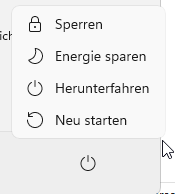
Schließen Sie alle Programme, führen Sie einen Neustart durch (nicht nur herunterfahren) und prüfen Sie, ob das Einfrieren erneut auftritt.
✅ Schritt 2: Autostart reduzieren
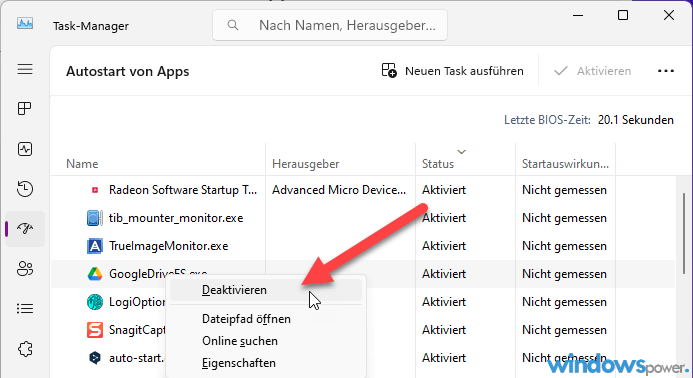
Öffnen Sie den Task-Manager und deaktivieren Sie unnötige Autostart-Programme.
Mini-Schritte: Strg+Umschalt+Esc → Autostart → Deaktivieren
✅ Schritt 3: Speicherplatz prüfen
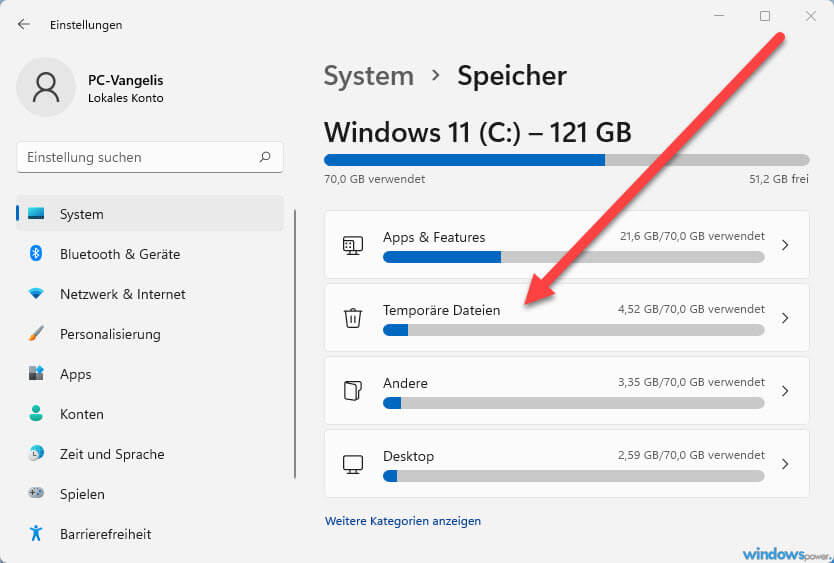
Prüfen Sie, ob auf Laufwerk C: mindestens 10–15 GB frei sind, und löschen Sie temporäre Dateien.
✅ Schritt 4: Systemdateien reparieren (SFC)
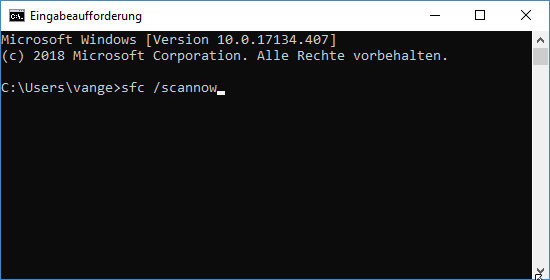
Öffnen Sie die Eingabeaufforderung als Administrator und führen Sie die Systemprüfung aus.
Mini-Schritte: Startmenü → cmd → Als Administrator → sfc /scannow
✅ Schritt 5: Treiber aktualisieren (Grafik/Chipsatz)

Aktualisieren Sie besonders den Grafiktreiber über den Geräte-Manager oder die Hersteller-Software.
✅ Schritt 6: Temperatur prüfen (Überhitzung vermeiden)
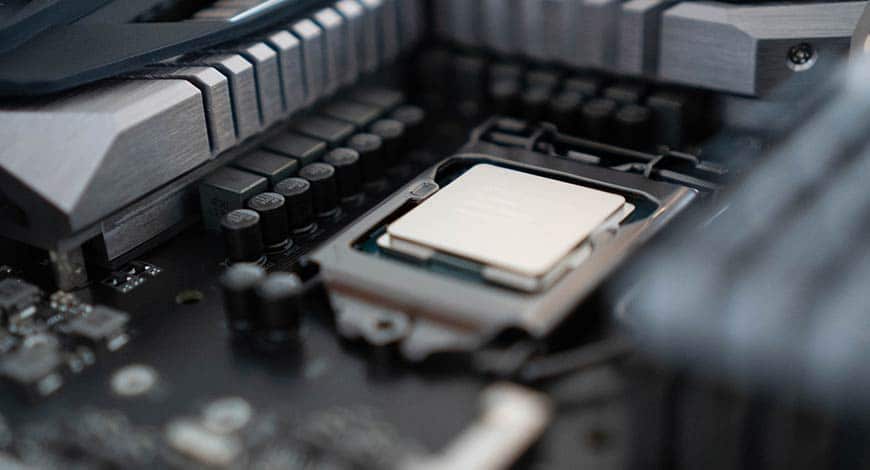
Wenn das Gerät sehr heiß wird, reinigen Sie Lüfter/Luftauslässe und testen Sie Windows erneut.
Was tun, wenn Windows trotz der Tipps weiter einfriert?
Wenn Windows weiterhin einfriert, helfen diese zusätzlichen Hinweise oft beim Eingrenzen:
- Passiert es nur bei bestimmten Programmen?
Dann liegt die Ursache häufig an genau dieser Software (oder einem Plugin). Aktualisieren oder deinstallieren Sie das Programm testweise. - Friert Windows besonders beim Spielen oder Videos ab?
Dann ist sehr oft der Grafiktreiber oder Überhitzung beteiligt. - Tritt es nach einem Windows-Update auf?
Dann kann ein fehlerhaftes Update der Auslöser sein. Prüfen Sie weitere Updates oder suchen Sie nach bekannten Problemen zu Ihrer Windows-Version.
Fazit
Wenn Windows einfriert, ist das fast immer ein Hinweis auf Überlastung, Treiberprobleme, zu viele Hintergrundprogramme oder beschädigte Systemdateien. Arbeiten Sie die Schritte im HowTo-Block der Reihe nach ab – damit lösen Sie die häufigsten Ursachen zuverlässig.
👉 Weitere Hilfe:
Windows-Probleme beheben – der komplette Leitfaden
❓ Deine Erfahrung zählt
Hat eine dieser Lösungen geholfen?
Oder hast Du einen anderen Windows-Fehler, den wir erklären sollen?
👉 Schreib es in unser Forum – wir machen daraus eine neue Anleitung.
🔔 Hinweis:
Jede Woche neue Windows-Lösungen auf windowspower.de


