



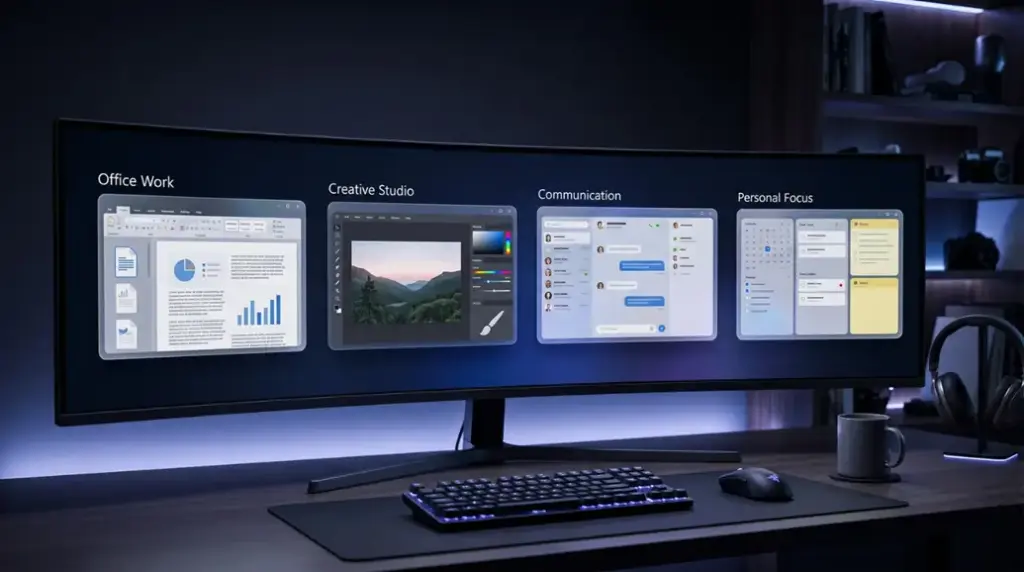
Virtuelle Desktops gehören zu den Funktionen, die fast jeder Windows-11-Nutzer kennt, aber kaum jemand aktiv einsetzt – dabei lösen sie ein Problem, das praktisch jeden betrifft, der regelmäßig mit vielen offenen Fenstern arbeitet. Statt zwanzig Fenster auf einem einzigen Desktop zu stapeln und sich mühsam per Alt-Tab durchzuklicken, verteilen Sie Ihre Arbeit auf mehrere thematisch getrennte Arbeitsflächen. Getestet auf Windows 11 25H2, August 2026.
Ich nutze täglich vier virtuelle Desktops – einen für E-Mail und Kommunikation, einen für die eigentliche Arbeit, einen für Recherche im Browser und einen für alles Sonstige, das gerade keinen festen Platz hat. Der Umstieg hat sich für mich klar gelohnt: weniger visuelles Chaos, schnellerer Fokus, und der Wechsel zwischen Kontexten fühlt sich an wie ein Wechsel des Schreibtischs, statt nur ein weiteres Fenster in den Vordergrund zu holen.
Virtuellen Desktop erstellen – Schritt für Schritt
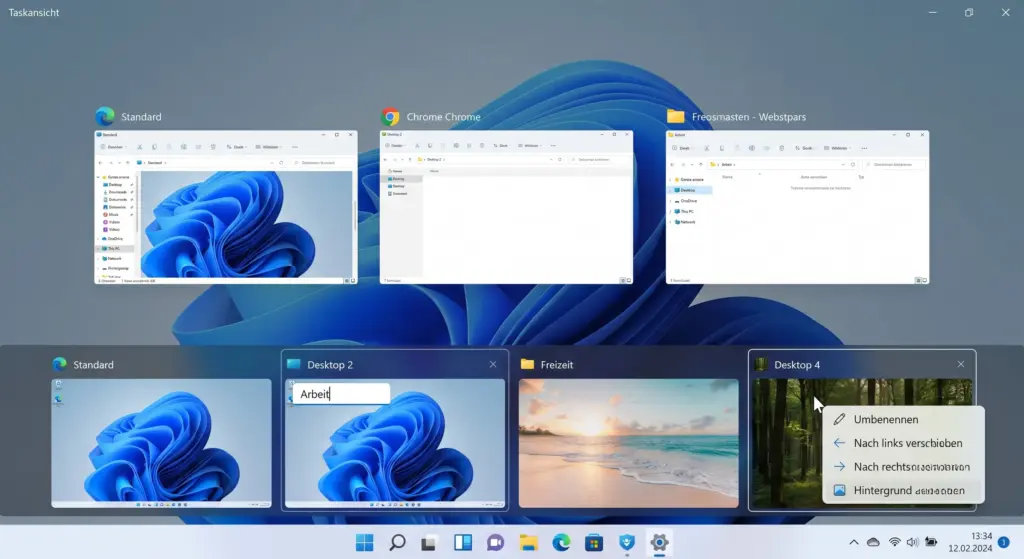
- Klicken Sie in der Taskleiste auf das Symbol „Aktive Anwendungen“ (Rechtecke neben der Suche), oder drücken Sie Windows + Tab
- Am unteren Bildschirmrand erscheint die Desktop-Übersicht mit dem aktuellen Desktop 1
- Klicken Sie auf das Plus-Symbol neben „Neuer Desktop“
- Windows erstellt automatisch Desktop 2 und wechselt direkt dorthin
- Wiederholen Sie den Vorgang für weitere Desktops nach Bedarf

Noch schneller geht es per Tastenkombination: Strg + Windows + D erstellt sofort einen neuen Desktop und wechselt automatisch dorthin – ganz ohne die Übersicht überhaupt zu öffnen.
Alle wichtigen Tastenkombinationen auf einen Blick
| Tastenkombination | Wirkung |
|---|---|
| Strg + Windows + D | Neuen Desktop erstellen und dorthin wechseln |
| Strg + Windows + F4 | Aktuellen Desktop schließen |
| Strg + Windows + Pfeil links/rechts | Zum vorherigen/nächsten Desktop wechseln |
| Windows + Tab | Desktop-Übersicht (Aufgabenansicht) öffnen |
| Windows + Strg + Umschalt + Pfeiltaste | Aktives Fenster auf Nachbar-Desktop verschieben (in aktuellen Builds verfügbar) |
💡 Praxistipp: Die Kombination Strg + Windows + Pfeiltaste funktioniert auch, ohne die Desktop-Übersicht vorher zu öffnen – Sie können also blind zwischen Ihren Arbeitsbereichen hin- und herspringen, während Sie mitten in einer Aufgabe sind.
Desktops umbenennen und eigenen Hintergrund zuweisen
Ein Feature, das Windows 11 gegenüber Windows 10 neu hinzugewonnen hat: Jeder virtuelle Desktop kann einen eigenen Namen und ein eigenes Hintergrundbild bekommen – das macht die Zuordnung auf einen Blick deutlich schneller, gerade wenn Sie mit mehr als zwei oder drei Desktops arbeiten.
- Öffnen Sie die Desktop-Übersicht mit Windows + Tab
- Klicken Sie unter dem gewünschten Desktop-Vorschaubild auf den Namen (z.B. „Desktop 2“)
- Tippen Sie einen eigenen Namen ein, z.B. „Arbeit“ oder „Recherche“
- Für ein eigenes Hintergrundbild: Rechtsklick auf das Desktop-Vorschaubild → „Hintergrund auswählen“ → gewünschtes Bild wählen
Ein unterschiedliches Hintergrundbild pro Desktop ist mehr als nur Kosmetik – es hilft dem Gehirn, beim schnellen Wechseln sofort visuell zu erfassen, in welchem Kontext man sich gerade befindet, ohne erst die geöffneten Fenster lesen zu müssen.
Fenster zwischen Desktops verschieben
Haben Sie ein Fenster versehentlich auf dem falschen Desktop geöffnet, oder möchten Sie es gezielt einem anderen Arbeitsbereich zuordnen, gibt es zwei Wege:
Per Drag-and-Drop über die Aufgabenansicht
- Öffnen Sie Windows + Tab
- Ziehen Sie das gewünschte Fenster aus der aktuellen Desktop-Vorschau direkt auf das Vorschaubild eines anderen Desktops
Über das Kontextmenü in der Taskleiste
- Rechtsklick auf das Fenster-Symbol in der Taskleiste
- Wählen Sie „Verschieben nach“
- Wählen Sie den Ziel-Desktop aus der Liste, oder „Diese Fenster auf allen Desktops anzeigen“, falls das Fenster überall sichtbar sein soll
💡 Nützlich bei Musikplayern oder Chat-Programmen: Die Option „Diese App auf allen Desktops anzeigen“ ist besonders praktisch für Programme, die Sie unabhängig vom aktuellen Arbeitskontext im Zugriff behalten möchten – etwa einen Musikplayer oder eine Chat-Anwendung, die überall sichtbar bleiben soll, egal auf welchem Desktop Sie gerade arbeiten.
PowerToys Workspaces – Apps automatisch auf Desktops verteilen
Für alle, die dieselbe Kombination an Programmen täglich in identischer Anordnung öffnen, bietet Microsoft PowerToys mit dem relativ neuen Modul Workspaces eine deutliche Zeitersparnis. Statt jeden Morgen manuell alle Programme zu öffnen und zu positionieren, startet ein gespeicherter Workspace die komplette Konfiguration mit einem Klick.
- Installieren Sie PowerToys aus dem Microsoft Store (kostenlos, offiziell von Microsoft)
- Öffnen Sie PowerToys und navigieren Sie zu Workspaces
- Öffnen und positionieren Sie die gewünschten Programme genau so, wie Sie sie täglich brauchen
- Klicken Sie in PowerToys auf „Erfassen“ – die aktuelle Anordnung wird als Workspace gespeichert
- Erstellen Sie optional eine Desktop-Verknüpfung für den Workspace, um ihn künftig mit einem Doppelklick zu starten
Wichtig zu wissen: PowerToys Workspaces öffnet und positioniert Programme, ersetzt aber nicht die virtuellen Desktops selbst – Sie können beide Funktionen kombinieren, indem Sie für jeden virtuellen Desktop einen eigenen Workspace mit der passenden Programmkombination erstellen.
Praktische Aufteilungs-Ideen für den Alltag
Die reine Technik zu kennen, reicht oft nicht – der eigentliche Produktivitätsgewinn entsteht erst durch eine sinnvolle Aufteilung. Bewährte Modelle:
- Nach Tätigkeit: Kommunikation (Mail, Teams, Chat) – Fokusarbeit (Hauptprogramm) – Recherche (Browser mit vielen Tabs) – Sonstiges
- Nach Kontext: Arbeit – Privates – Projekt A – Projekt B
- Nach Dringlichkeit: Heutige Aufgaben – Laufende Recherche – Wartend/Später
Wichtig ist weniger, welches Modell Sie wählen, sondern dass Sie sich für eine klare Struktur entscheiden und diese konsequent beibehalten – wer die Desktops willkürlich befüllt, verliert den eigentlichen Vorteil der Übersichtlichkeit schnell wieder.
Häufige Fragen und Probleme
Bleiben virtuelle Desktops nach einem Neustart erhalten?
Ja – das ist eine der wichtigsten Verbesserungen gegenüber Windows 10. Ihre eingerichteten Desktops inklusive Namen und Hintergrundbilder überdauern jetzt Abmeldung, Neustart und Herunterfahren. Die geöffneten Fenster und Programme innerhalb der Desktops gehen allerdings wie gewohnt beim Herunterfahren verloren, sofern die jeweilige App kein eigenes Sitzungs-Wiederherstellen anbietet.
Verbrauchen virtuelle Desktops zusätzlichen Arbeitsspeicher?
Nein, kaum. Ein virtueller Desktop ist im Kern nur eine andere Anzeige derselben laufenden Programme – der eigentliche Speicherverbrauch entsteht durch die geöffneten Programme selbst, nicht durch die Anzahl der Desktops. Ob Sie ein Programm auf Desktop 1 oder Desktop 4 geöffnet haben, macht für den RAM-Verbrauch keinen Unterschied.
Desktop-Übersicht zeigt keine Vorschaubilder mehr
Tritt gelegentlich nach Grafiktreiber-Updates auf. Prüfen Sie, ob Ihr Grafiktreiber aktuell ist – eine Anleitung dazu finden Sie im Artikel Windows 11 Treiber aktualisieren. Hilft das nicht, starten Sie den Windows-Explorer-Prozess über den Task-Manager neu, um die Desktop-Verwaltung zurückzusetzen.
Häufig gestellte Fragen – Windows 11 virtuelle Desktops einrichten
Wie erstelle ich einen virtuellen Desktop in Windows 11?
Klicken Sie in der Taskleiste auf das Symbol Aktive Anwendungen oder drücken Sie Windows + Tab. Klicken Sie in der erscheinenden Übersicht auf das Plus-Symbol neben Neuer Desktop. Schneller geht es mit der Tastenkombination Strg + Windows + D, die sofort einen neuen Desktop erstellt und dorthin wechselt.
Wie wechsle ich zwischen virtuellen Desktops in Windows 11?
Nutzen Sie die Tastenkombination Strg + Windows + Pfeil links oder rechts, um zum vorherigen oder nächsten Desktop zu wechseln. Alternativ öffnen Sie die Übersicht mit Windows + Tab und klicken auf das gewünschte Desktop-Vorschaubild.
Bleiben virtuelle Desktops in Windows 11 nach einem Neustart erhalten?
Ja, anders als unter Windows 10 bleiben eingerichtete virtuelle Desktops inklusive Namen und Hintergrundbildern in Windows 11 auch nach einem Neustart, einer Abmeldung oder dem Herunterfahren erhalten. Die geöffneten Programme innerhalb der Desktops gehen dabei aber wie gewohnt verloren.
Wie verschiebe ich ein Fenster auf einen anderen virtuellen Desktop?
Öffnen Sie die Aufgabenansicht mit Windows + Tab und ziehen Sie das Fenster per Drag-and-Drop auf das Vorschaubild des Ziel-Desktops. Alternativ Rechtsklick auf das Fenster-Symbol in der Taskleiste, dann Verschieben nach und den gewünschten Desktop auswählen.
Verbrauchen mehrere virtuelle Desktops zusätzlichen Arbeitsspeicher?
Nein, kaum messbar. Ein virtueller Desktop ist lediglich eine andere Anzeige derselben laufenden Programme. Der Arbeitsspeicherverbrauch hängt von den geöffneten Programmen selbst ab, nicht von der Anzahl der virtuellen Desktops, auf die sie verteilt sind.
Fazit
Virtuelle Desktops sind in wenigen Sekunden eingerichtet und kosten nahezu keine zusätzlichen Systemressourcen – der eigentliche Aufwand liegt darin, eine für Sie passende Struktur zu finden und konsequent beizubehalten. Kombiniert mit den Namensgebungen, individuellen Hintergründen und optional PowerToys Workspaces für automatisches Programm-Setup entsteht ein System, das gerade bei vielen parallel laufenden Aufgaben spürbar zur Übersicht beiträgt.
Zuletzt aktualisiert: August 2026 | Getestet auf: Windows 11 25H2 | Autor: Vangelis | 25+ Jahre IT-Erfahrung | Gründer von windowspower.de seit 2003
Newsletter abonnieren
Neue Artikel und Tipps direkt in dein Postfach. Kostenlos und jederzeit abbestellbar.
Frage zu diesem Artikel oder Lust auf Austausch?
Kommentare gibt es hier nicht mehr, dafür aber unser Forum: eine kleine Community, in der man sich wirklich hilft. Auch Anfängerfragen sind willkommen.
Zum Forum