



Windows 11 neu installieren klingt nach dem digitalen Großreinemachen – mit allem, was man sich über Jahre angesammelt hat, auf einen Schlag weg. Das muss nicht sein. Seit Windows 8 gibt es das sogenannte In-Place-Upgrade, das das Betriebssystem über sich selbst neu installiert, ohne dabei Ihre Dateien oder installierten Programme anzufassen. Ich nutze diese Methode seit Jahren bei Kunden-PCs, wenn ein System träge wird, sich merkwürdig verhält oder nach einem Update-Chaos nicht mehr zuverlässig arbeitet. Getestet auf Windows 11 25H2, Stand: Juni 2026.
Dieser Artikel zeigt Ihnen drei Methoden: den klassischen Weg über die ISO-Datei (empfohlen) und den schnelleren Reset direkt aus den Einstellungen. Beide schonen Ihre Daten – wenn Sie sie richtig anwenden.
Wann eine Neuinstallation wirklich sinnvoll ist
Eine Windows 11 Neuinstallation ist kein Allheilmittel, aber oft der schnellste Weg aus echten Sackgassen. Typische Situationen, bei denen sie wirklich hilft:
- Windows startet nach einem Update nicht mehr sauber oder zeigt dauerhaft den Black Screen
- Systemdateien sind korrupt – auch
sfc /scannowund DISM helfen nicht mehr weiter - Der PC ist über Jahre so vollgepackt, dass selbst Aufräumen nichts mehr bringt
- Nach einem Malware-Befall will man sicher sein, dass keine Reste übrig bleiben
- Windows verhält sich nach einem großen Feature-Update dauerhaft instabil
Was die Methode nicht löst: Probleme, die in der Hardware liegen. Ein sterbender SSD oder ein überhitzender Prozessor werden durch eine Neuinstallation nicht besser. Prüfen Sie das vorher – sonst läuft die Installation gegen eine Wand.
Vor der Installation: Backup ist Pflicht
Auch wenn das In-Place-Upgrade Ihre Daten bewahrt – ein vollständiges Backup gehört davor. Nicht wegen der Methode selbst, sondern wegen allem, was schiefgehen kann: Stromausfall während der Installation, ein defekter Sektor auf der Festplatte, ein Abbruch durch Fehlercode. Das sind seltene Ausnahmen, aber sie passieren.
Mein Tipp für ein schnelles System-Backup: Macrium Reflect Free erstellt ein vollständiges Image Ihres Laufwerks in unter einer Stunde. Alternativ reicht es oft schon, die wirklich wichtigen Dateien manuell auf einen USB-Stick oder in OneDrive zu kopieren – Dokumente, Desktop, Downloads. Programme lassen sich neu installieren. Persönliche Daten nicht.
Einen weiteren Schritt vergessen viele: Lizenzschlüssel sichern. Tools wie NirSoft ProduKey lesen installierte Softwarelizenzen aus – das spart Ärger, wenn nach der Installation ein Programm einen Key verlangt, den Sie nicht mehr finden.
Methode 1: Windows 11 neu installieren per ISO-Datei (empfohlen)
Das ist die sicherste und sauberste Methode für eine Windows 11 Neuinstallation ohne Datenverlust. Sie verwenden dabei die offizielle ISO-Datei von Microsoft und starten das Setup direkt aus dem laufenden Windows heraus – kein bootfähiger USB-Stick nötig.
Schritt 1: ISO-Datei herunterladen
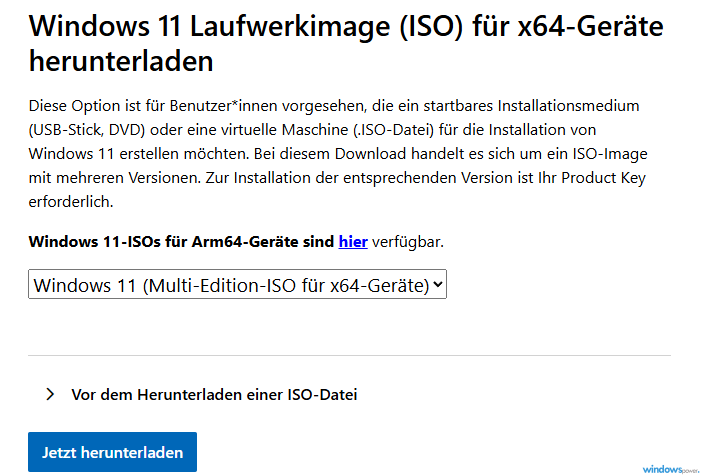
Öffnen Sie einen Browser und rufen Sie die offizielle Microsoft-Seite auf: microsoft.com/de-de/software-download/windows11. Scrollen Sie zum Abschnitt „Windows 11 Datenträger-Image (ISO) für x64-Geräte herunterladen„. Klicken Sie auf „Download auswählen“ → „Windows 11″ → „Jetzt herunterladen“. Anschließend die Sprache wählen und die 64-Bit-Version laden.

Die Datei ist rund 6,5 GB groß – je nach Internetleitung dauert der Download zwischen 5 und 30 Minuten. Wichtig: Laden Sie immer direkt von Microsoft herunter, niemals von Drittseiten.
Schritt 2: ISO als virtuelles Laufwerk bereitstellen
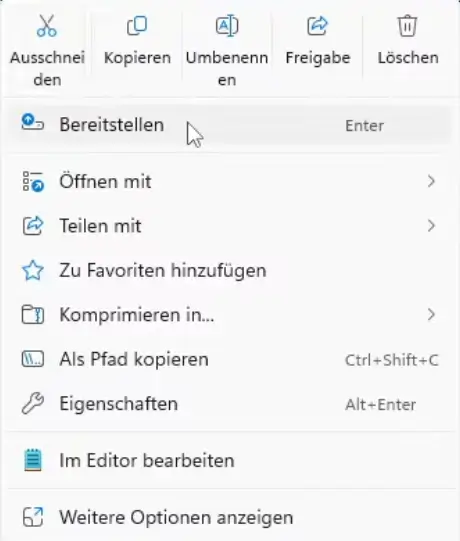
Klicken Sie nach dem Download mit der rechten Maustaste auf die ISO-Datei und wählen Sie „Bereitstellen„. Windows hängt die ISO als virtuelles DVD-Laufwerk ein – erkennbar im Datei-Explorer als neues Laufwerk (z.B. „D:“ oder „E:“). Das dauert meistens nur wenige Sekunden, auf langsameren HDDs kann es eine Minute dauern.
Schritt 3: Setup.exe starten
Öffnen Sie das eingebundene Laufwerk im Datei-Explorer. Sie sehen den Inhalt der ISO – das interessiert uns alles nicht, bis auf eine einzige Datei: setup.exe. Doppelklick darauf. Die UAC-Abfrage mit „Ja“ bestätigen.
Das Setup-Fenster öffnet sich mit dem Windows-Logo. Je nach System kann der erste Ladevorgang 1–5 Minuten dauern – einfach warten, nicht abbrechen.
Schritt 4: „Persönliche Dateien und Apps beibehalten“ auswählen
Der Setup-Assistent führt Sie durch mehrere Schritte:
- „Weiter“ klicken (den Haken bei Verbesserungsprogramm können Sie deaktivieren)
- Updates werden gesucht – abwarten
- Lizenzbedingungen akzeptieren
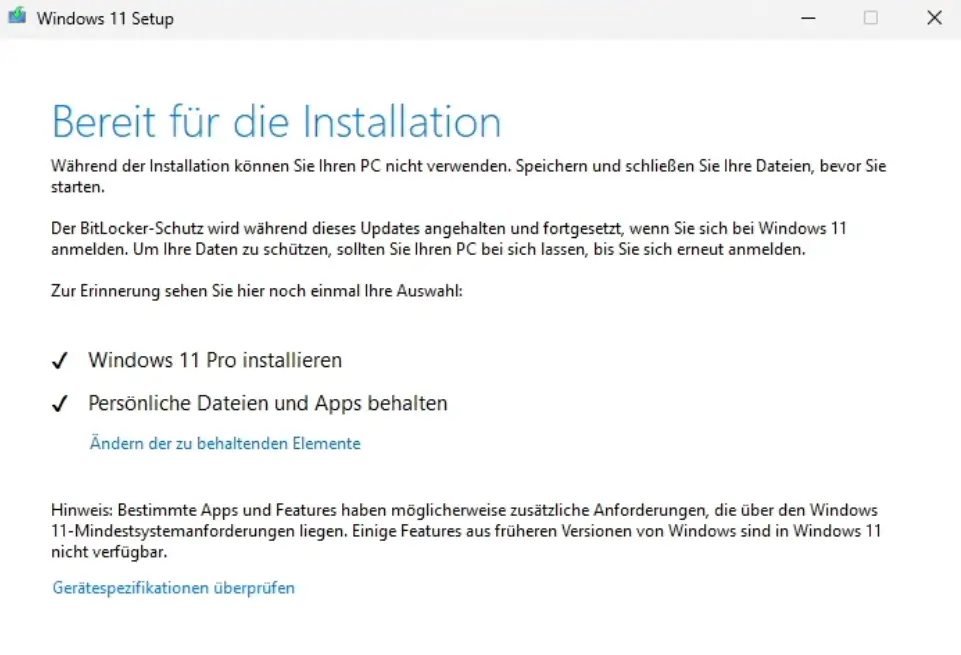
- Auf dem letzten Screen vor der Installation: Sicherstellen, dass „Persönliche Dateien und Apps beibehalten“ angezeigt wird
- Auf „Installieren“ klicken
Falls die Option nicht „Dateien und Apps behalten“ anzeigt, klicken Sie auf „Zu behaltende Elemente ändern“ und wählen explizit die erste Option. Das ist die entscheidende Weiche – hier wird festgelegt, was nach der Installation übrig bleibt.
Schritt 5: Installation abwarten
Windows 11 installiert sich nun selbst neu. Der PC startet dabei mehrmals automatisch neu – das ist völlig normal. Der gesamte Vorgang dauert je nach Hardware zwischen 30 und 90 Minuten. Laptop-Nutzer sollten unbedingt das Netzteil anschließen – ein Stromausfall mittendrin kann die Installation beschädigen.
Nach dem letzten Neustart landen Sie wieder auf Ihrem gewohnten Desktop. Programme, Dateien und der Browser sind noch da. Was oft zurückgesetzt wird: Netzwerk-Einstellungen, Hintergrundbilder die über Windows gesetzt wurden, und einige wenige App-Konfigurationen.
Bis hierhin haben Sie das Schwierigste bereits hinter sich – Windows läuft wieder sauber, ohne dass Sie alles neu einrichten müssen.
Methode 2: Reset über die Windows-Einstellungen
Die zweite Methode funktioniert direkt aus Windows heraus, ohne ISO-Download. Sie ist schneller gestartet, aber eingeschränkter: Installierte Programme gehen verloren, Ihre persönlichen Dateien bleiben erhalten. Sinnvoll, wenn Sie das System auffrischen wollen und die Programme sowieso neu aufsetzen möchten.
So gehen Sie vor:
- Drücken Sie Windows + I für die Einstellungen
- Navigieren Sie zu System → Wiederherstellung
- Klicken Sie bei „Diesen PC zurücksetzen“ auf „PC zurücksetzen“
- Wählen Sie „Eigene Dateien beibehalten“ – nicht „Alles entfernen“
- Entscheiden Sie zwischen „Cloud-Download“ (frisches Image von Microsoft) oder „Lokale Neuinstallation“ (schneller, kein Download nötig)
- Klicken Sie auf „Zurücksetzen“
Der Cloud-Download ist die sicherere Variante – er zieht sich ein frisches Windows 11-Image von Microsofts Servern und umgeht eventuelle korrupte Systemdateien. Der Download ist rund 4 GB groß. Die lokale Neuinstallation nutzt die bereits vorhandenen Windows-Dateien und ist schneller, repariert aber keine beschädigten Systemdateien.
Methode 3: Reparaturinstallation direkt über Windows Update
Die dritte Methode kommt komplett ohne ISO-Download und ohne USB-Stick aus: Windows 11 installiert sich dabei selbst über die Update-Funktion neu und behält dabei Dateien, Programme und Einstellungen. Microsoft hat diese Option im Frühjahr 2024 mit Build 22631 eingeführt und versteckt sie hinter einem irreführenden Namen — „Probleme mit Windows Update beheben“. Dahinter steckt aber eine vollwertige Reparaturinstallation, die das aktuelle System mit einem frischen Image überschreibt.
Ich greife zu dieser Variante, wenn ein System nach einem fehlgeschlagenen Update hängt, aber noch sauber bootet — sie ist deutlich schneller gestartet als der ISO-Weg und holt das Image direkt von Microsofts Servern. Voraussetzung: Windows 11 muss noch starten und Sie brauchen eine stabile Internetverbindung.
So starten Sie die Reparaturinstallation
- Installieren Sie zuerst alle ausstehenden Updates — Microsoft empfiehlt das ausdrücklich vor dem Vorgang
- Öffnen Sie die Einstellungen mit Windows + I
- Gehen Sie zu System → Wiederherstellung
- Klicken Sie bei „Probleme mit Windows Update beheben“ auf „Jetzt neu installieren“
- Setzen Sie den Haken bei „Automatischer Neustart 15 Minuten nach der Installation“ — oder lassen Sie ihn weg, wenn Sie den Neustart selbst auslösen wollen
- Bestätigen Sie mit „OK“ — Windows lädt nun ein frisches Image herunter und installiert es im Hintergrund
Der Download umfasst rund 4 GB. Anders als beim ISO-Upgrade läuft die Installation komplett im Hintergrund weiter — Sie können während des Downloads normal weiterarbeiten. Erst der finale Neustart unterbricht die Arbeit für etwa 20 bis 30 Minuten. Danach landen Sie auf dem gewohnten Desktop, mit allen Programmen und Dateien an Ort und Stelle.
Der praktische Vorteil: Diese Methode repariert beschädigte Systemdateien zuverlässig, weil sie immer ein sauberes Image von Microsoft zieht — genau wie der ISO-Weg, aber ohne den manuellen Download-Umweg. Der Nachteil: Sie funktioniert nur, solange Windows noch startet. Bei einem System, das gar nicht mehr hochfährt, bleibt nur die ISO-Methode über einen bootfähigen Stick.
Was nach der Installation zurückgesetzt wird
Beide Methoden behalten Ihre Dateien – aber nicht jede Einstellung. Hier eine klare Übersicht, damit Sie keine bösen Überraschungen erleben:
| Bereich | ISO In-Place-Upgrade | Reset „Eigene Dateien behalten“ |
|---|---|---|
| Persönliche Dateien (Dokumente, Bilder, Downloads) | ✅ Bleiben erhalten | ✅ Bleiben erhalten |
| Installierte Programme | ✅ Bleiben erhalten | ❌ Werden entfernt |
| Desktop-Verknüpfungen | ✅ Meist erhalten | ❌ Werden entfernt |
| Windows-Einstellungen (Netzwerk, Hintergrundbild) | ⚠️ Teilweise zurückgesetzt | ❌ Komplett zurückgesetzt |
| Windows-Lizenz | ✅ Bleibt aktiv (digital) | ✅ Bleibt aktiv (digital) |
| Browser-Lesezeichen | ✅ Meist erhalten (Chrome/Edge) | ✅ Meist erhalten (Chrome/Edge) |
| Treiber | ✅ Bleiben erhalten | ⚠️ Standard-Treiber werden neu gesetzt |
Ihre Windows-Lizenz bleibt bei beiden Methoden aktiv. Moderne Windows-Lizenzen sind digital mit dem Microsoft-Konto oder der Hardware-ID verknüpft – kein Produktschlüssel nötig.
Häufige Fehler und wie Sie sie vermeiden
In der Praxis stolpern Nutzer immer wieder über dieselben Probleme. Die häufigsten:
Zu wenig freier Speicherplatz: Windows 11 benötigt mindestens 64 GB auf dem Systemlaufwerk – plus Puffer für die Installation. Wenn das Setup meldet, dass Speicherplatz fehlt, leeren Sie zuerst den Papierkorb und den Downloads-Ordner. Alternativ können Sie einen USB-Stick als temporären Auslagerungsspeicher für die Installation einbinden. Nach der Installation wird er nicht mehr gebraucht.
Setup hängt bei der Update-Suche: Das passiert besonders auf älteren oder langsamen Systemen. Warten Sie mindestens 15–20 Minuten, bevor Sie das als Problem einordnen. Erst wenn der Fortschritt nach 30+ Minuten völlig eingefroren wirkt, können Sie über den Task-Manager „Modern Setup Host“ beenden und das Setup neu starten.
Falsche Option gewählt: Wer versehentlich „Nichts beibehalten“ wählt, verliert alles. Prüfen Sie deshalb auf dem letzten Bestätigungs-Screen explizit, was angezeigt wird – bevor Sie auf „Installieren“ klicken. Dieser Klick lässt sich nicht mehr rückgängig machen.
Laptop ohne Netzteil: Ein Stromausfall während der Windows-Installation kann das System unbenutzbar machen. Immer am Strom.
Fazit
Windows 11 neu installieren ohne Datenverlust ist heute kein komplizierter Eingriff mehr – wenn man die richtige Methode wählt. Das ISO In-Place-Upgrade ist meine klare Empfehlung für alle, die Programme und Daten behalten wollen: Es ist zuverlässiger als der interne Reset, nutzt immer ein frisches Windows-Image und repariert auch tiefer sitzende Systemfehler. Ich habe diesen Prozess auf Dutzenden Kundenmaschinen durchgeführt – mit und ohne RTX-Karte, auf Notebooks und Workstations, nach Viren-Befall und nach hartnäckigen Update-Fehlern. Der einzige Moment, in dem es wirklich schiefgegangen ist, war ein defekter Speicher. Das hätte kein Tool der Welt verhindert.
Das Backup davor bleibt trotzdem Pflicht – nicht wegen der Methode, sondern wegen allem Unvorhersehbaren drumherum.
Bleiben beim Windows 11 neu installieren alle Programme erhalten?
Ja – beim In-Place-Upgrade über die ISO-Datei bleiben alle installierten Programme erhalten, sofern Sie im Setup "Persönliche Dateien und Apps beibehalten" auswählen. Beim Reset über die Einstellungen mit "Eigene Dateien beibehalten" gehen die Programme hingegen verloren.
Wie lange dauert Windows 11 neu installieren ohne Datenverlust?
Der gesamte Vorgang dauert je nach Hardware zwischen 30 und 90 Minuten – inklusive mehrerer automatischer Neustarts. Der ISO-Download vorher benötigt zusätzlich 5–30 Minuten je nach Internetgeschwindigkeit.
Bleibt die Windows 11 Lizenz nach der Neuinstallation erhalten?
Ja. Moderne Windows 11 Lizenzen sind digital mit der Hardware-ID oder dem Microsoft-Konto verknüpft. Nach der Neuinstallation aktiviert sich Windows automatisch – kein Produktschlüssel nötig.
Was ist der Unterschied zwischen In-Place-Upgrade und Reset bei Windows 11?
Das In-Place-Upgrade per ISO-Datei installiert Windows 11 über die bestehende Version und behält dabei Programme, Dateien und die meisten Einstellungen. Der Reset über die Einstellungen setzt Windows auf den Werkszustand zurück – bei "Eigene Dateien beibehalten" bleiben nur die persönlichen Daten, nicht die Programme.
Windows 11 neu installieren ohne USB-Stick – geht das?
Ja. Beim In-Place-Upgrade per ISO-Datei ist kein bootfähiger USB-Stick nötig. Sie laden die ISO herunter, stellen sie als virtuelles Laufwerk bereit und starten setup.exe direkt aus Windows heraus.
Windows 11 neu installieren ohne ISO und ohne USB-Stick — geht das?
Ja. Ueber Einstellungen → System → Wiederherstellung → „Probleme mit Windows Update beheben" → „Jetzt neu installieren" laedt Windows 11 selbst ein frisches Image von Microsoft und installiert es ohne ISO-Download und ohne USB-Stick. Dateien, Programme und Einstellungen bleiben erhalten. Voraussetzung: Windows muss noch starten.
Autor: Vangelis | 25+ Jahre IT-Erfahrung | Gründer windowspower.de seit 2003 | Getestet auf Windows 11 25H2, Juni 2026 | Zuletzt aktualisiert: Juni 2026
Newsletter abonnieren
Neue Artikel und Tipps direkt in dein Postfach. Kostenlos und jederzeit abbestellbar.
Frage zu diesem Artikel oder Lust auf Austausch?
Kommentare gibt es hier nicht mehr, dafür aber unser Forum: eine kleine Community, in der man sich wirklich hilft. Auch Anfängerfragen sind willkommen.
Zum Forum