

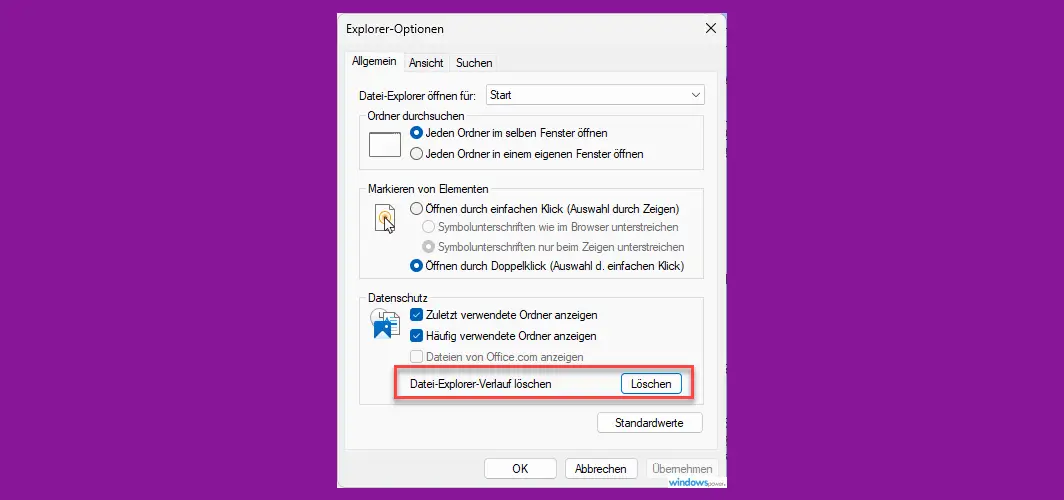
Windows 11 Windows Explorer Verlauf löschen – das ist der Wunsch vieler Nutzer, die ihre Privatsphäre am Computer schützen möchten. In diesem umfassenden Ratgeber erfahren Sie, wie Sie den Verlauf im Datei-Explorer unter Windows 11 vollständig bereinigen und dauerhaft deaktivieren können.
Wenn Sie den Windows 11 Windows Explorer Verlauf löschen möchten, stehen Ihnen verschiedene Methoden zur Verfügung. Von der schnellen Ein-Klick-Lösung bis zur automatischen Bereinigung beim Herunterfahren – wir zeigen Ihnen alle Optionen, damit Sie die zuletzt verwendeten Dateien im Explorer löschen und Ihre sensiblen Daten schützen können.
Der Datei-Explorer-Verlauf in Windows 11 speichert automatisch alle geöffneten Dokumente, Bilder und Ordner. Diese Informationen werden im Schnellzugriff, im Startmenü und in den Sprunglisten angezeigt.

Für viele Anwender stellt diese Protokollierung ein Datenschutzrisiko dar – besonders an gemeinsam genutzten Computern. Deshalb ist es wichtig zu wissen, wie Sie den Explorer Verlauf unter Windows 11 löschen können.
Warum sollten Sie den Windows 11 Windows Explorer Verlauf löschen?
Bevor wir uns den Methoden widmen, mit denen Sie den Windows 11 Windows Explorer Verlauf löschen können, sollten Sie verstehen, warum diese Maßnahme sinnvoll ist:
- Datenschutz verbessern: Wenn Sie den Verlauf im Datei-Explorer löschen, verhindern Sie, dass andere Personen Ihre kürzlich geöffneten Dateien einsehen. Das Löschen des Explorer-Verlaufs ist besonders wichtig bei sensiblen Dokumenten wie Bewerbungen, Finanzunterlagen oder privaten Fotos.
- Professionelles Auftreten: In Büroumgebungen oder bei Präsentationen wirkt ein sichtbarer Dateiverlauf im Windows 11 Explorer unprofessionell. Durch das Bereinigen des Verlaufs im Datei-Explorer vermeiden Sie peinliche Situationen.
- Systemleistung optimieren: Ein überladener Verlaufsordner im Explorer kann bei älteren Systemen zu Verzögerungen führen. Das regelmäßige Löschen des Datei-Explorer-Verlaufs unter Windows 11 hält Ihr System schnell.
- Übersichtlichkeit schaffen: Wenn Sie den Windows 11 Explorer Verlauf löschen, erhalten Sie einen aufgeräumten Schnellzugriff und finden wichtige Ordner schneller.
Methode 1: Windows 11 Windows Explorer Verlauf löschen mit einem Klick
Die schnellste Möglichkeit, den Windows 11 Datei Explorer Verlauf zu löschen, führt über die Ordneroptionen. So können Sie den Verlauf im Explorer in wenigen Sekunden bereinigen:
- Öffnen Sie den Datei-Explorer mit Windows + E
- Klicken Sie oben auf die drei Punkte (…)
- Wählen Sie Optionen aus
- Im Reiter Allgemein finden Sie den Abschnitt Datenschutz
- Klicken Sie auf Löschen neben „Datei-Explorer-Verlauf löschen„
- Bestätigen Sie mit OK
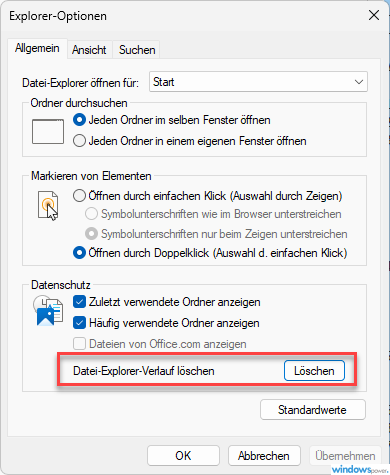
Mit dieser Methode können Sie den Windows 11 Windows Explorer Verlauf löschen und sämtliche Einträge aus dem Schnellzugriff entfernen. Der Verlauf wird geleert und beginnt von vorn, sobald Sie neue Dateien öffnen.
Diese Ein-Klick-Methode zum Löschen des Explorer-Verlaufs ist ideal für Anwender, die schnell und unkompliziert den Datei-Explorer-Verlauf in Windows 11 bereinigen möchten.
Methode 2: Einzelne Dateien aus dem Explorer Verlauf löschen
Nicht immer müssen Sie den kompletten Windows 11 Windows Explorer Verlauf löschen. Manchmal genügt es, einzelne zuletzt verwendete Dateien aus dem Verlauf zu entfernen:
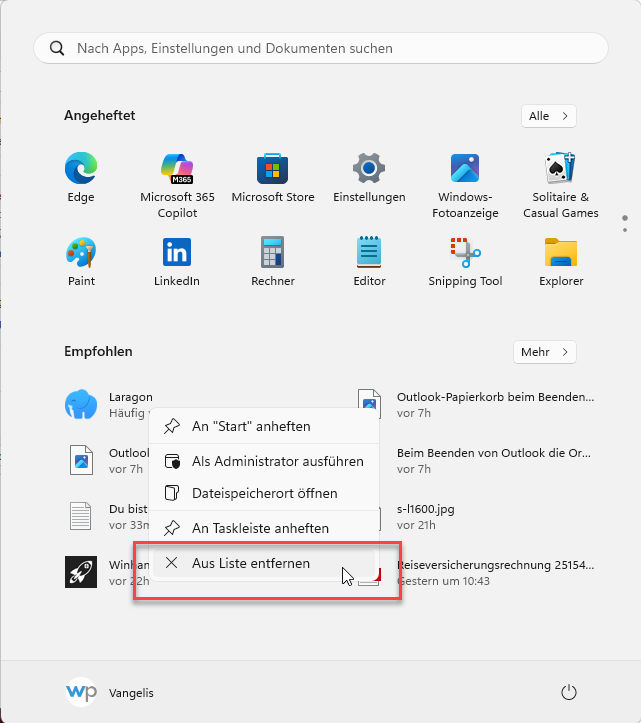
Im Startmenü den Verlauf löschen:
- Klicken Sie auf das Windows-Symbol
- Suchen Sie unter Empfohlen die zu entfernende Datei
- Führen Sie einen Rechtsklick aus
- Wählen Sie Aus Liste entfernen
Im Datei-Explorer einzelne Verlaufseinträge löschen:
- Öffnen Sie den Datei-Explorer
- Navigieren Sie zum Schnellzugriff
- Wählen Sie die Dateien aus (Strg + Linksklick für Mehrfachauswahl)
- Rechtsklick → Aus Zuletzt entfernen
Diese Methode eignet sich, wenn Sie nicht den gesamten Windows 11 Explorer Verlauf löschen, sondern nur bestimmte sensible Einträge aus dem Dateiverlauf entfernen möchten.
Methode 3: Verlaufsanzeige im Windows 11 Datei Explorer dauerhaft deaktivieren
Möchten Sie verhindern, dass Windows überhaupt einen Verlauf im Datei-Explorer anlegt? Dann sollten Sie die Verlaufsfunktion komplett deaktivieren. So müssen Sie künftig nicht mehr manuell den Windows Explorer Verlauf löschen:
Über die Ordneroptionen den Verlauf deaktivieren:
- Öffnen Sie den Datei-Explorer (Windows + E)
- Klicken Sie auf drei Punkte → Optionen
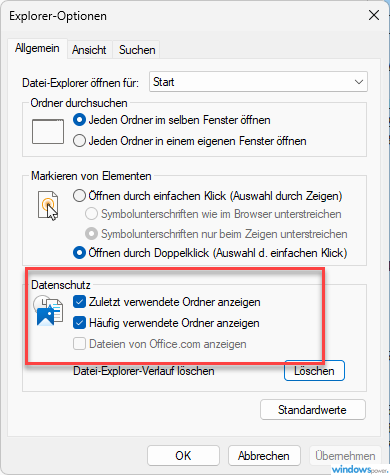
- Im Bereich Datenschutz deaktivieren Sie:
- Zuletzt verwendete Dateien im Schnellzugriff anzeigen
- Häufig verwendete Ordner im Schnellzugriff anzeigen
- Klicken Sie auf Übernehmen und OK
Über die Windows-Einstellungen den Explorer Verlauf deaktivieren:
- Öffnen Sie Einstellungen (Windows + I)
- Gehen Sie zu Personalisierung → Start
- Deaktivieren Sie Zuletzt geöffnete Elemente in ‚Start‘, Sprunglisten und Datei-Explorer anzeigen
Nach der Deaktivierung wird kein neuer Verlauf im Windows 11 Explorer mehr angelegt. Bestehende Einträge sollten Sie zusätzlich mit Methode 1 löschen, um den Datei-Explorer-Verlauf vollständig zu bereinigen.
Methode 4: Recent-Ordner manuell leeren – Explorer Verlauf gründlich löschen
Für eine besonders gründliche Bereinigung können Sie den Verlaufsordner unter Windows 11 direkt aufrufen und alle Einträge manuell löschen:
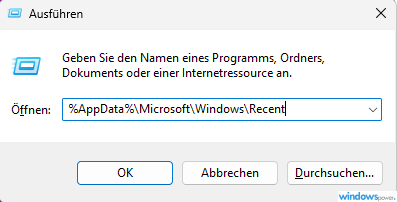
- Drücken Sie Windows + R
- Geben Sie ein: %AppData%MicrosoftWindowsRecent
- Klicken Sie auf OK
- Im Ordner Zuletzt verwendet sehen Sie alle protokollierten Dateien
- Markieren Sie alle mit Strg + A
- Drücken Sie die Entf-Taste
Wichtig: Wenn Sie den Windows Explorer Verlauf löschen auf diese Weise, werden nur Verknüpfungen entfernt – Ihre Originaldateien bleiben erhalten. Das Löschen des Verlaufs im Explorer betrifft ausschließlich die Protokollierung, nicht Ihre eigentlichen Dokumente.
Alternativ können Sie auch nur recent im Ausführen-Dialog eingeben, um den Verlaufsordner schnell zu öffnen und den Explorer-Verlauf zu löschen.
Methode 5: Suchverlauf im Windows 11 Datei Explorer löschen
Neben dem Dateiverlauf speichert der Windows 11 Datei Explorer auch Ihre Suchbegriffe. Um auch diesen Verlauf zu löschen, gehen Sie wie folgt vor:
Einzelne Suchbegriffe aus dem Verlauf löschen:
- Klicken Sie in das Suchfeld des Explorers
- Fahren Sie über den zu löschenden Eintrag
- Klicken Sie auf das X-Symbol
Gesamten Suchverlauf im Explorer löschen per Registry:
- Drücken Sie Windows + R → regedit
- Navigieren Sie zu: HKEY_CURRENT_USERSoftwareMicrosoftWindowsCurrentVersionExplorerWordWheelQuery
- Löschen Sie den Eintrag MRUListEx
- Starten Sie den Explorer neu
Mit dieser Methode können Sie nicht nur den Datei-Explorer-Verlauf unter Windows 11 löschen, sondern auch den Suchverlauf vollständig bereinigen. Der Explorer-Verlauf wird damit umfassend geleert.
Methode 6: Windows 11 Datei Explorer Verlauf automatisch löschen
Diese fortgeschrittene Methode ermöglicht das automatische Löschen des Explorer-Verlaufs beim Herunterfahren. So müssen Sie den Windows 11 Datei Explorer Verlauf nicht mehr manuell löschen:
Registry-Datei für automatisches Verlauf-Löschen erstellen:
- Öffnen Sie Notepad
- Fügen Sie diesen Code ein:
Windows Registry Editor Version 5.00

[HKEY_CURRENT_USERSoftwareMicrosoftWindowsCurrentVersionPoliciesExplorer]
"ClearRecentDocsOnExit"=dword:00000001- Speichern Sie als VerlaufLoeschen.reg
- Doppelklicken Sie auf die Datei
- Bestätigen Sie mit Ja
Ab sofort wird der Windows 11 Datei Explorer Verlauf automatisch gelöscht, wenn Sie den Computer herunterfahren oder sich abmelden. Diese Methode zum automatischen Löschen des Verlaufs ist ideal für Anwender, die regelmäßig den Explorer-Verlauf bereinigen möchten, ohne daran denken zu müssen.
Um die automatische Verlaufslöschung im Explorer zu deaktivieren, ändern Sie den Registry-Wert von 1 auf 0.
Methode 7: Aktivitätsverlauf in Windows 11 löschen
Zusätzlich zum Datei-Explorer-Verlauf führt Windows 11 einen umfassenden Aktivitätsverlauf. Für maximale Privatsphäre sollten Sie auch diesen Verlauf löschen:
- Öffnen Sie Einstellungen (Windows + I)
- Gehen Sie zu Datenschutz und Sicherheit → Aktivitätsverlauf
- Klicken Sie auf Verlauf löschen
- Deaktivieren Sie Aktivitätsverlauf auf diesem Gerät speichern
Der Speicherort befindet sich unter %LOCALAPPDATA%ConnectedDevicesPlatform. Die Datei ActivitiesCache.db enthält den Aktivitätsverlauf-Cache.
Wenn Sie den Windows Explorer Verlauf löschen und zusätzlich den Aktivitätsverlauf bereinigen, schützen Sie Ihre Privatsphäre umfassend.
Tipps für dauerhaften Datenschutz nach dem Löschen des Explorer-Verlaufs
Nachdem Sie den Windows 11 Datei Explorer Verlauf gelöscht haben, sollten Sie folgende Maßnahmen ergreifen, um Ihre Privatsphäre langfristig zu schützen:
- Regelmäßig Verlauf löschen: Gewöhnen Sie sich an, wöchentlich den Datei-Explorer-Verlauf unter Windows 11 zu löschen.
- Automatisierung nutzen: Die Registry-Methode zum automatischen Löschen des Explorer-Verlaufs bietet dauerhaften Schutz.
- Startansicht ändern: Stellen Sie ein, dass der Explorer mit Dieser PC startet statt mit dem Schnellzugriff.
- Schnellzugriff anpassen: Heften Sie wichtige Ordner manuell an und deaktivieren Sie die automatische Verlaufsanzeige im Explorer.
Problemlösungen beim Löschen des Datei Explorer Verlaufs
Manchmal funktioniert das Löschen des Windows 11 Datei Explorer Verlaufs nicht wie gewünscht. Hier finden Sie Lösungen:
Einstellungen werden nicht übernommen: Gruppenrichtlinien können das Löschen des Verlaufs blockieren. Prüfen Sie die Unternehmenseinstellungen.
Schnellzugriff zeigt weiterhin Einträge: Schließen Sie alle Explorer-Fenster und öffnen Sie ein neues, nachdem Sie den Verlauf gelöscht haben.
Cache beschädigt: Führen Sie diesen PowerShell-Befehl aus, um den Schnellzugriff-Cache zu löschen:
del /F /Q %APPDATA%MicrosoftWindowsRecentAutomaticDestinations*Nach einem Neustart wird der Explorer-Verlauf neu aufgebaut.
FAQ – Häufig gestellte Fragen zum Datei-Explorer-Verlauf
Werden meine Dateien gelöscht, wenn ich den Verlauf lösche?
Nein. Beim Löschen des Verlaufs werden nur die Verknüpfungen entfernt, nicht die eigentlichen Dateien. Ihre Dokumente, Bilder und anderen Daten bleiben vollständig erhalten.
Kann ich den Verlauf nur für bestimmte Programme löschen?u003
Die Windows-Bordmittel löschen den Verlauf systemweit. Für programmspezifische Verläufe müssen Sie die Einstellungen der jeweiligen Anwendung nutzen.
Wie oft sollte ich den Datei-Explorer-Verlauf löschen?
Das hängt von Ihrer Nutzung ab. Bei gemeinsam genutzten Computern empfiehlt sich eine tägliche oder automatische Löschung. Bei Einzelnutzung reicht eine wöchentliche Bereinigung.
Funktionieren diese Methoden auch unter Windows 10?
Die meisten Methoden sind sowohl für Windows 10 als auch Windows 11 gültig. Der Zugang zu den Ordneroptionen unterscheidet sich geringfügig, die grundlegende Vorgehensweise bleibt jedoch identisch.
Kann ich den gelöschten Verlauf wiederherstellen?
Nein, einmal gelöschte Verlaufseinträge sind dauerhaft entfernt und können nicht wiederhergestellt werden.
Fazit: Windows 11 Windows Explorer Verlauf löschen leicht gemacht
Das Windows 11 Windows Explorer Verlauf löschen ist eine einfache, aber wichtige Maßnahme für Ihren Datenschutz. Mit den sieben vorgestellten Methoden können Sie den Verlauf im Explorer einmalig löschen, dauerhaft deaktivieren oder automatisch beim Herunterfahren bereinigen lassen.
Ob Sie den Windows 11 Datei Explorer Verlauf mit der Ein-Klick-Methode löschen oder die automatische Registry-Lösung einrichten – wichtig ist, dass Sie aktiv werden. Wer regelmäßig den Explorer-Verlauf unter Windows 11 löscht, schützt sensible Informationen vor neugierigen Blicken.
Nutzen Sie die beschriebenen Methoden, um den Datei-Explorer-Verlauf in Windows 11 zu löschen und Ihre zuletzt verwendeten Dateien nicht für jeden sichtbar zu lassen.


