
Sie sitzen vor Ihrem Computer und möchten ein Programm starten – doch plötzlich erscheint diese frustrierende Meldung: „Diese Anwendung konnte nicht gestartet werden, da die Side-by-Side-Konfiguration ungültig ist.“ Keine Sorge, Sie sind nicht allein. Tausende Windows-Nutzer kämpfen täglich mit diesem Problem.
In dieser Anleitung zeige ich Ihnen Schritt für Schritt, wie Sie den Side-by-Side Konfiguration ungültig Fehler dauerhaft beheben – egal ob unter Windows 11, Windows 10 oder älteren Versionen.

Was bedeutet „Side-by-Side Konfiguration ungültig“?
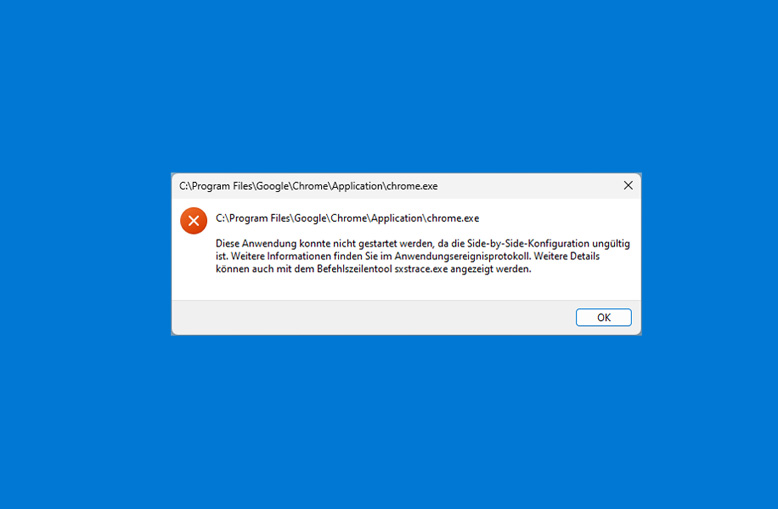
Der Side-by-Side Fehler (auch SxS-Fehler genannt) tritt auf, wenn Windows die benötigten DLL-Dateien oder Laufzeitbibliotheken für ein Programm nicht finden kann. Die vollständige Fehlermeldung lautet:
- Die häufigsten Ursachen:
- Beschädigte oder fehlende Visual C++ Redistributable Pakete
- Fehlerhafte Windows-Systemdateien
- Konflikte zwischen verschiedenen C++-Versionen
- Korrupte Programminstallationen
- Probleme im WinSxS-Ordner
7 bewährte Lösungen für den Side-by-Side Fehler
Lösung 1: Visual C++ Redistributable neu installieren
Dies ist die effektivste Lösung für die meisten Fälle. Gehen Sie wie folgt vor:
Schritt 1: Öffnen Sie die Systemsteuerung und klicken Sie auf „Programme und Features“
Schritt 2: Suchen Sie alle Einträge mit „Microsoft Visual C++ Redistributable„
Schritt 3: Deinstallieren Sie alle vorhandenen Versionen
Schritt 4: Laden Sie die aktuellen Versionen von der offiziellen Microsoft-Website herunter:
- Visual C++ Redistributable 2015-2022 (x64 und x86)
Schritt 5: Installieren Sie beide Versionen und starten Sie Ihren PC neu

Lösung 2: Windows-Systemdateien mit SFC reparieren
In Windows 11 können Sie den SFC-Befehl verwenden, um Systemdateien zu reparieren.
- Drücken Sie dazu die Tastenkombination Windows + X und wählen Sie Windows PowerShell (Administrator) auch Terminal genannt.
- Geben Sie dann den Befehl sfc /scannow ein und drücken Sie die Eingabetaste.

Lösung 3: Betroffenes Programm neu installieren
Oft liegt das Problem bei einer fehlerhaften Programminstallation:
Schritt 1: Deinstallieren Sie das betroffene Programm vollständig
Schritt 2: Löschen Sie eventuelle Reste im Programmordner
Schritt 3: Laden Sie die neueste Version von der offiziellen Website herunter
Schritt 4: Installieren Sie das Programm als Administrator neu
Lösung 4: DISM-Befehl ausführen
Wenn SFC das Problem nicht löst, hilft der DISM-Befehl:
Schritt 1: Öffnen Sie die Eingabeaufforderung als Administrator
Schritt 2: Führen Sie nacheinander diese Befehle aus:
DISM /Online /Cleanup-Image /CheckHealth
DISM /Online /Cleanup-Image /ScanHealth
DISM /Online /Cleanup-Image /RestoreHealth
Schritt 3: Starten Sie Ihren PC neu und führen Sie anschließend erneut sfc /scannow aus
Lösung 5: sxstrace zur Fehleranalyse nutzen
Mit dem sxstrace-Tool können Sie die genaue Ursache ermitteln:
Schritt 1: Öffnen Sie die Eingabeaufforderung als Administrator
Schritt 2: Starten Sie die Aufzeichnung:
sxstrace trace -logfile:sxstrace.etlSchritt 3: Starten Sie das fehlerhafte Programm
Schritt 4: Beenden Sie die Aufzeichnung und konvertieren Sie die Datei:
sxstrace parse -logfile:sxstrace.etl -outfile:sxstrace.txtSchritt 5: Öffnen Sie die Textdatei und analysieren Sie die genaue Fehlerquelle
Lösung 6: Windows-Updates installieren
Fehlende Updates können den Side-by-Side Fehler verursachen:
Schritt 1: Gehen Sie zu Einstellungen > Windows Update
Schritt 2: Klicken Sie auf „Nach Updates suchen“
Schritt 3: Installieren Sie alle verfügbaren Updates
Schritt 4: Starten Sie Ihren PC neu

Lösung 7: Kompatibilitätsmodus verwenden
Bei älteren Programmen kann der Kompatibilitätsmodus helfen:
Schritt 1: Rechtsklicken Sie auf die Programmdatei (.exe)
Schritt 2: Wählen Sie „Eigenschaften“ > „Kompatibilität“
Schritt 3: Aktivieren Sie „Programm im Kompatibilitätsmodus ausführen“
Schritt 4: Wählen Sie eine ältere Windows-Version aus
Betroffene Programme
Der Side-by-Side Konfiguration ungültig Fehler tritt besonders häufig bei diesen Anwendungen auf:
- Google Chrome
- Microsoft Office (Word, Excel, Outlook)
- Adobe-Programme (Photoshop, Reader)
- Thunderbird
- Spiele und Gaming-Software
- Installationsprogramme verschiedener Hersteller
So vermeiden Sie den Fehler in Zukunft
- Halten Sie Ihre Visual C++ Redistributable Pakete immer aktuell
- Führen Sie regelmäßig Windows-Updates durch
- Installieren Sie Programme nur aus vertrauenswürdigen Quellen
- Erstellen Sie regelmäßig Systemwiederherstellungspunkte
- Nutzen Sie einen zuverlässigen Virenscanner
Häufig gestellte Fragen (FAQ)
Was ist die Side-by-Side-Konfiguration?
Die Side-by-Side-Konfiguration (SxS) ist ein Windows-Mechanismus, der es ermöglicht, verschiedene Versionen von DLL-Bibliotheken gleichzeitig zu betreiben. Dies verhindert Konflikte zwischen Programmen, die unterschiedliche Versionen derselben Bibliothek benötigen.
Tritt der Fehler auch bei Windows 11 auf?
Ja, der Side-by-Side Konfiguration ungültig Fehler kann auch bei Windows 11 auftreten. Die Lösungen sind identisch mit denen für Windows 10.
Warum erscheint der Fehler beim Programmstart?
Der Fehler erscheint, wenn Windows die benötigten C++-Laufzeitbibliotheken nicht laden kann. Dies passiert meist durch beschädigte oder fehlende Visual C++ Redistributable Komponenten.
Hilft eine Windows-Neuinstallation?
Eine Neuinstallation ist in der Regel nicht nötig. Mit den oben beschriebenen Lösungen – insbesondere der Neuinstallation der Visual C++ Pakete – lässt sich das Problem fast immer beheben.
Was bedeutet WinSxS?
Der WinSxS-Ordner (Windows Side-by-Side) ist ein Systemordner unter C:\Windows\WinSxS. Hier speichert Windows alle Versionen von Systembibliotheken. Fehler in diesem Ordner können zur Side-by-Side-Fehlermeldung führen.
Kann ich den WinSxS-Ordner löschen?
Nein, löschen Sie niemals den WinSxS-Ordner! Dies würde Ihr Windows-System beschädigen. Verwenden Sie stattdessen die Windows-Datenträgerbereinigung, um nicht benötigte Komponenten sicher zu entfernen.
Fazit
Der Side-by-Side Konfiguration ungültig Fehler ist zwar lästig, lässt sich aber in den meisten Fällen schnell beheben. Die Neuinstallation der Visual C++ Redistributable Pakete löst das Problem bei etwa 80% der Betroffenen. Sollte dies nicht helfen, arbeiten Sie die weiteren Lösungen der Reihe nach durch.
| # | Vorschau | Produkt | Bewertung | Preis | |
|---|---|---|---|---|---|
| 1 |

|
Microsoft Windows 11 Home | 1 Gerät | 1 Benutzer | PC... | 121,69 EUR | Bei Amazon kaufen | |
| 2 |

|
Microsoft Windows 11 Pro | 1 Gerät | 1 Benutzer | PC... | 151,12 EUR | Bei Amazon kaufen | |
| 3 |

|
Microsoft 365 Family | 1 Jahr | bis zu 6 Personen | Office Apps... | 104,90 EUR | Bei Amazon kaufen |