




Netzwerk zurücksetzen Windows 11 – klingt erst mal nach einem drastischen Schritt, oder? Aber wenn Ihr PC plötzlich keine Internetverbindung mehr hat, das WLAN ständig abbricht oder die Verbindung einfach nicht zustande kommt, ist genau das oft die Lösung. Ich kenne das Problem selbst nur zu gut: Alles lief einwandfrei, und von einer Sekunde auf die andere geht nichts mehr. Der Router blinkt wie immer, das Smartphone ist online, nur der Windows-PC streikt.
In diesem Artikel zeige ich Ihnen 5 Methoden, mit denen Sie Ihr Netzwerk bei Windows 11 zurücksetzen können. Vom einfachen Weg über die Einstellungen bis zu Profi-Befehlen in der Eingabeaufforderung – hier finden Sie garantiert die passende Lösung für Ihr Problem.

Was passiert beim Netzwerk zurücksetzen unter Windows 11?
Bevor wir loslegen, sollten Sie kurz wissen, was beim Netzwerk Reset unter Windows 11 eigentlich passiert. Denn es ist mehr als nur ein Neustart Ihrer Verbindung.
Wenn Sie die Netzwerkeinstellungen zurücksetzen, macht Windows 11 im Grunde Folgendes:
- Alle installierten Netzwerkadapter werden komplett entfernt und danach neu installiert
- Sämtliche Netzwerkkonfigurationen gehen auf die Werkseinstellungen zurück
- Gespeicherte VPN-Verbindungen und virtuelle Netzwerk-Switches (z. B. Hyper-V) werden gelöscht
- Netzwerkprofile werden möglicherweise auf „Öffentlich“ zurückgesetzt
- Ihr PC startet automatisch neu
Ihre persönlichen Dateien, Programme und sonstigen Einstellungen bleiben dabei vollständig erhalten. Es handelt sich also nicht um einen System-Reset – nur die Netzwerkkonfiguration wird auf Null gesetzt.
Wichtig: Halten Sie Ihr WLAN-Passwort bereit, denn nach dem Zurücksetzen müssen Sie sich erneut mit Ihrem Netzwerk verbinden.
Wann sollten Sie das Netzwerk in Windows 11 zurücksetzen?
Nicht jedes Netzwerkproblem erfordert gleich einen kompletten Reset. Manchmal reicht ein simpler Router-Neustart. Aber es gibt typische Situationen, in denen das Zurücksetzen der Netzwerkeinstellungen tatsächlich die beste Option ist:
- Ihr Windows 11 PC hat keine Internetverbindung, obwohl andere Geräte problemlos verbunden sind.
- Die WLAN-Verbindung bricht ständig ab oder kann nicht hergestellt werden.
- Nach einem Windows Update funktioniert die Internetverbindung nicht mehr
- Sie erhalten Fehlermeldungen wie „Keine Internetverbindung, gesichert“ oder „Nicht identifiziertes Netzwerk“
- Die Netzwerkgeschwindigkeit ist extrem langsam, obwohl Ihr Internetanschluss eigentlich schnell ist
- DNS-Fehler treten auf und Webseiten können nicht geladen werden.
- Nach der Installation einer VPN-Software oder Firewall funktioniert nichts mehr richtig
Haben Sie eines dieser Probleme? Dann lesen Sie jetzt weiter – eine der folgenden 5 Methoden wird Ihnen helfen.
Methode 1: Netzwerk über die Windows 11 Einstellungen zurücksetzen (empfohlen)
Das ist der einfachste und für die meisten Nutzer beste Weg. Sie benötigen keine Befehle einzugeben und keine technischen Vorkenntnisse. So funktioniert es:
Schritt-für-Schritt Anleitung
- Drücken Sie die Tastenkombination Windows + I, um die Windows 11 Einstellungen zu öffnen
- Klicken Sie in der linken Seitenleiste auf „Netzwerk und Internet“
- Scrollen Sie nach unten und klicken Sie auf „Erweiterte Netzwerkeinstellungen“
- Klicken Sie auf „Netzwerk zurücksetzen“
- Klicken Sie auf den Button „Jetzt zurücksetzen“
- Bestätigen Sie die Abfrage mit „Ja“
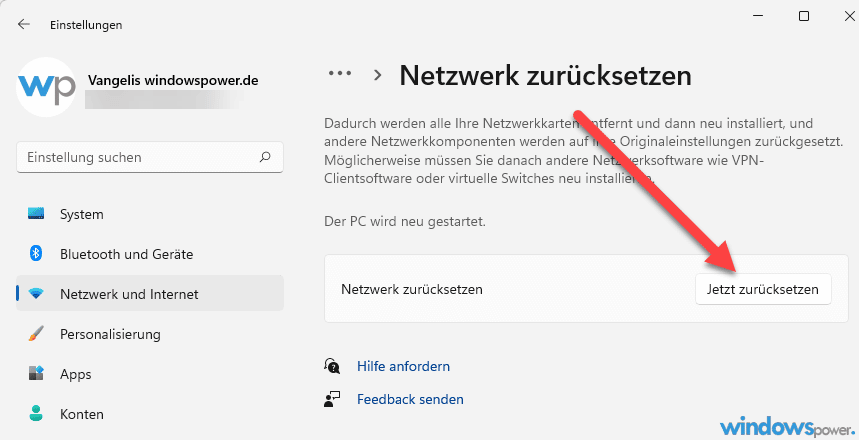
Windows zeigt Ihnen jetzt eine Meldung, dass der PC in 5 Minuten automatisch neu gestartet wird. Nutzen Sie diese Zeit, um offene Dokumente zu speichern.
Nach dem Neustart wird der Netzwerkadapter automatisch neu installiert und die Konfiguration auf Werkseinstellungen zurückgesetzt. Verbinden Sie sich anschließend einfach wieder mit Ihrem WLAN.
Tipp: Sollte Windows 11 Ihren Netzwerkadapter nach dem Neustart nicht automatisch erkennen, besuchen Sie die Webseite Ihres PC-Herstellers (z. B. Lenovo, HP, Dell) und laden Sie den aktuellen Netzwerktreiber manuell herunter.
Methode 2: Netzwerk per Eingabeaufforderung (CMD) zurücksetzen
Wenn die Einstellungs-Methode allein nicht gereicht hat, oder Sie gezielter eingreifen möchten, ist die Eingabeaufforderung Ihr Werkzeug. Damit können Sie einzelne Netzwerkkomponenten separat zurücksetzen.
So öffnen Sie CMD als Administrator
- Klicken Sie auf die Windows-Suche (Lupe in der Taskleiste)
- Tippen Sie „cmd“ ein
- Klicken Sie rechts auf „Als Administrator ausführen“
- Bestätigen Sie die Abfrage der Benutzerkontensteuerung mit „Ja“
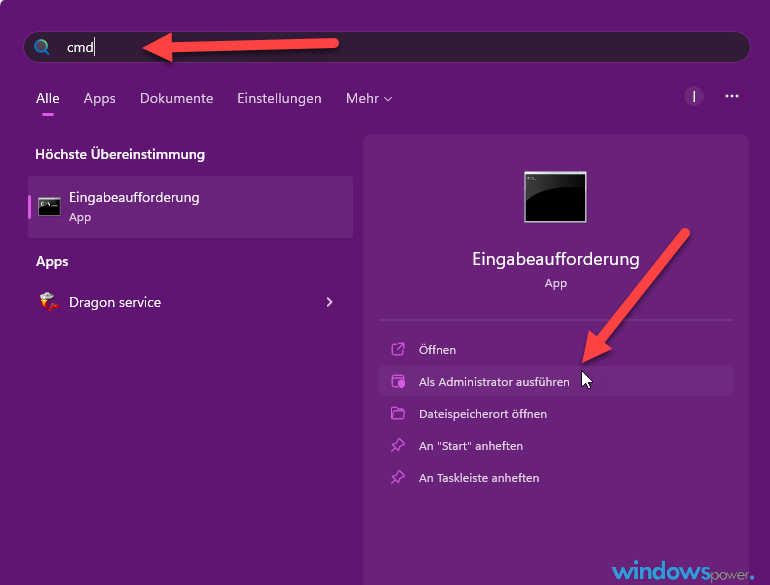
Die wichtigsten CMD-Befehle zum Netzwerk zurücksetzen
Geben Sie die folgenden Befehle nacheinander ein und drücken Sie nach jedem Befehl die Enter-Taste:
netsh winsock resetDieser Befehl setzt den sogenannten Winsock-Katalog zurück. Das ist die Schnittstelle, über die Windows mit dem Netzwerk kommuniziert. Fehlerhafte Einträge werden dadurch gelöscht.
netsh int ip resetDamit werden alle IP-Konfigurationen auf Standard zurückgesetzt. Hilft besonders, wenn Windows falsche IP-Adressen zuweist.
netsh winhttp reset proxyFalls ein fehlerhafter Proxy Ihre Verbindung blockiert, räumt dieser Befehl auf.
ipconfig /flushdnsLeert den DNS-Cache. Alte oder fehlerhafte DNS-Einträge werden gelöscht. Danach kann Windows Webseiten wieder korrekt auflösen.
ipconfig /release
ipconfig /renew
Diese beiden Befehle erneuern die IP-Adresse Ihres Computers. Der erste gibt die aktuelle Adresse frei, der zweite fordert eine neue vom Router an.
Starten Sie danach Ihren Computer unbedingt neu, damit alle Änderungen wirksam werden.
Methode 3: Netzwerkadapter im Geräte-Manager neu installieren
Manchmal liegt das Problem direkt am Netzwerktreiber. In diesem Fall können Sie den Netzwerkadapter über den Geräte-Manager deinstallieren und von Windows 11 automatisch neu installieren lassen.
So geht’s:
- Drücken Sie Windows + X und wählen Sie „Geräte-Manager“
- Klappen Sie den Bereich „Netzwerkadapter“ auf
- Klicken Sie mit der rechten Maustaste auf Ihren WLAN-Adapter (z. B. „Intel Wi-Fi 6 AX201″ oder „Realtek PCIe GBE“)
- Wählen Sie „Gerät deinstallieren“
- Setzen Sie optional den Haken bei „Treibersoftware für dieses Gerät löschen“ – das sorgt für eine komplett frische Installation
- Klicken Sie auf „Deinstallieren“
- Starten Sie Ihren PC neu
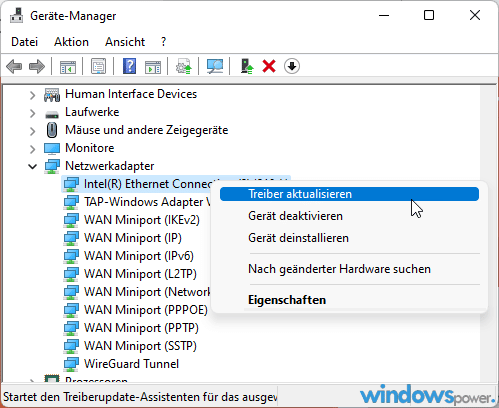
Nach dem Neustart erkennt Windows 11 den Adapter automatisch und installiert den passenden Treiber neu. Prüfen Sie anschließend, ob Ihre Internetverbindung wieder funktioniert.
Methode 4: Windows 11 Netzwerk-Problembehandlung nutzen
Bevor Sie zu den „harten“ Methoden greifen, können Sie auch den integrierten Problembehandlungs-Assistenten von Windows 11 ausprobieren. Der ist überraschend gut geworden und hält tatsächlich viele Probleme für automatisch.
Netzwerk-Problembehandlung starten:
- Öffnen Sie die Einstellungen mit Windows + I
- Gehen Sie zu „System“ → „Problembehandlung“
- Klicken Sie auf „Andere Problembehandlungen“
- Klicken Sie neben „Netzwerk und Internet“ auf „Ausführen“
[Bild einfügen: Alt-Text: „Windows 11 Netzwerk Problembehandlung starten“]
Windows analysiert jetzt Ihre Netzwerkkonfiguration, sucht nach Fehlern und versucht, diese automatisch zu beheben. Am Ende bekommen Sie einen Bericht mit den gefundenen (und hoffentlich behobenen) Problemen.
Zusätzlicher Tipp: Unter Windows 11 Version 23H2 und neuer gibt es auch den neuen „Hilfe“-App Assistenten. Suchen Sie einfach im Startmenü nach „Hilfe“ und dann nach „Netzwerkprobleme“. Dieser Assistent ist interaktiver und führt Sie Schritt für Schritt durch die Diagnose.
Methode 5: Netzwerk per PowerShell zurücksetzen (Für Fortgeschrittene)
Für alle, die lieber mit der Windows PowerShell arbeiten, gibt es eine weitere Alternative. PowerShell bietet teilweise noch tiefere Eingriffsmöglichkeiten als CMD.
Anleitung:
- Klicken Sie mit der rechten Maustaste auf den Startbutton
- Wählen Sie „Terminal (Administrator)“
- Geben Sie folgenden Befehl ein:
powershell
Reset-NetAdapterAdvancedProperty -Name "*"Dieser Befehl setzt alle erweiterten Eigenschaften sämtlicher Netzwerkadapter auf die Standardwerte zurück.
Alternativ können Sie auch gezielt einen einzelnen Adapter zurücksetzen:
powershell
Get-NetAdapter | Restart-NetAdapterUnd falls Sie den kompletten TCP/IP-Stack per PowerShell zurücksetzen möchten:
powershell
netsh int ip reset | Out-Null
netsh winsock reset | Out-Null
Restart-Computer
Was Sie VOR dem Netzwerk-Reset tun sollten
Ein bisschen Vorbereitung spart Ihnen hinterher viel Ärger. Bevor Sie das Netzwerk zurücksetzen bei Windows 11, prüfen Sie diese Punkte:
1. Router neu starten: Klingt banal, löst aber erstaunlich viele Probleme. Ziehen Sie den Router für 30 Sekunden vom Strom und stecken ihn wieder ein.
2. Andere Geräte testen: Haben auch Ihr Smartphone oder Tablet Verbindungsprobleme? Dann liegt es wahrscheinlich am Router und nicht an Windows.
3. Kabelverbindung prüfen: Falls Sie ein Ethernet-Kabel nutzen, testen Sie ein anderes Kabel oder einen anderen Port am Router.
4. WLAN-Passwort notieren: Nach dem Reset müssen Sie sich neu verbinden. Stellen Sie sicher, dass Sie Ihr Passwort parat haben.
5. VPN-Zugangsdaten sichern: Falls Sie eine VPN-Software nutzen, notieren Sie sich die Zugangsdaten. Diese werden beim Reset gelöscht.
6. Offene Dokumente speichern: Der PC startet nach dem Reset automatisch neu.
Netzwerk zurücksetzen hat nicht geholfen? Das können Sie noch tun
In manchen Fällen reicht auch der Netzwerk-Reset nicht aus. Keine Sorge, es gibt noch weitere Optionen:
WLAN-Treiber manuell aktualisieren
Veraltete Treiber sind eine häufige Ursache für Netzwerkprobleme unter Windows 11. Besuchen Sie die Website Ihres Laptop- oder Mainboard-Herstellers und laden Sie den neuesten WLAN-Treiber herunter. Alternativ können Sie im Geräte-Manager mit Rechtsklick auf den Adapter „Treiber aktualisieren“ wählen.
DNS-Server manuell ändern
Manchmal ist der DNS-Server Ihres Internetanbieters das Problem. Versuchen Sie einen alternativen DNS-Server wie Google DNS (8.8.8.8) oder Cloudflare DNS (1.1.1.1):
- Öffnen Sie Einstellungen → Netzwerk und Internet → WLAN (oder Ethernet)
- Klicken Sie auf Ihre aktive Verbindung
- Scrollen Sie zu DNS-Serverzuweisung und klicken Sie auf „Bearbeiten“
- Wählen Sie „Manuell“ und geben Sie z. B. 8.8.8.8 als bevorzugten DNS-Server ein
Windows 11 Firewall zurücksetzen
Eine falsch konfigurierte Firewall kann ebenfalls Netzwerkprobleme verursachen. Öffnen Sie die Windows-Sicherheit und setzen Sie die Firewall-Einstellungen auf Standard zurück.
Windows Update prüfen
Stellen Sie sicher, dass Ihr Windows 11 auf dem neuesten Stand ist. Manche Netzwerkprobleme werden durch kumulative Updates behoben. Gehen Sie zu Einstellungen → Windows Update → Nach Updates suchen.
Häufig gestellte Fragen (FAQ)
Wie setze ich das Netzwerk bei Windows 11 zurück?
Öffnen Sie die Einstellungen mit Windows + I, gehen Sie zu „Netzwerk und Internet“ → „Erweiterte Netzwerkeinstellungen“ → „Netzwerk zurücksetzen“ und klicken Sie auf „Jetzt zurücksetzen“. Der PC startet automatisch neu.
Welche CMD Befehle setzen das Netzwerk zurück?
Die drei wichtigsten Befehle sind: netsh winsock reset, netsh int ip reset und ipconfig /flushdns. Führen Sie diese als Administrator in der Eingabeaufforderung aus und starten Sie den PC neu.
Verliere ich Daten beim Netzwerk zurücksetzen?
Nein. Das Zurücksetzen des Netzwerks betrifft ausschließlich Netzwerkadapter und deren Konfiguration. Persönliche Dateien, Programme und andere Einstellungen bleiben vollständig erhalten.
Gehen beim Netzwerk zurücksetzen meine Dateien verloren?
Nein, absolut nicht. Das Netzwerk zurückzusetzen unter Windows 11 betrifft ausschließlich die Netzwerkkonfiguration und Ihre Netzwerkadapter. Alle persönlichen Dateien, Programme und sonstigen Einstellungen bleiben vollständig erhalten.
Wie lange dauert das Netzwerk zurücksetzen bei Windows 11?
Der gesamte Vorgang dauert in der Regel 5 bis 10 Minuten, inklusive des automatischen Neustarts. Die eigentliche Zurücksetzung braucht nur wenige Sekunden – der Neustart und die Neuinstallation der Treiber benötigen etwas mehr Zeit.
Muss ich mein WLAN-Passwort nach dem Reset neu eingeben?
Ja, in den meisten Fällen schon. Durch das Zurücksetzen werden die gespeicherten Netzwerkprofile entfernt, sodass Sie sich erneut mit Ihrem WLAN-Netzwerk verbinden und das Passwort eingeben müssen.
Funktioniert die Anleitung auch unter Windows 10?
Ja, die Methoden funktionieren sehr ähnlich auch unter Windows 10. Der Menüpunkt „Netzwerk zurücksetzen“ befindet sich dort unter Einstellungen → Netzwerk und Internet → Status → Netzwerk zurücksetzen.
Was ist der Unterschied zwischen Netzwerk zurücksetzen und Netzwerkadapter deaktivieren?
Beim Netzwerk zurücksetzen werden alle Netzwerkkomponenten komplett deinstalliert und neu installiert – quasi ein kompletter Neuanfang. Beim Deaktivieren des Adapters wird die Netzwerkverbindung nur vorübergehend unterbrochen, ohne die Konfiguration zu ändern.
Kann ich einzelne Netzwerkadapter zurücksetzen, ohne alles zurückzusetzen?
Ja, das geht über den Geräte-Manager (Methode 3 in diesem Artikel). Dort können Sie gezielt einen einzelnen Adapter deinstallieren und neu installieren, ohne dass alle anderen Netzwerkeinstellungen betroffen sind.
Welche CMD-Befehle sind am wichtigsten zum Netzwerk reparieren?
Die drei wichtigsten Befehle sind: netsh winsock reset (setzt die Netzwerk-Schnittstelle zurück), netsh int ip reset (setzt die IP-Konfiguration zurück) und ipconfig /flushdns (leert den DNS-Cache). Diese drei Befehle lösen die meisten Probleme.
Fazit: Netzwerk zurücksetzen bei Windows 11 – meistens die einfachste Lösung
Wenn Ihr Windows 11 PC kein Internet mehr hat und Sie nicht wissen, warum, ist das Zurücksetzen der Netzwerkeinstellungen meistens der schnellste Weg zurück ins Netz. In vielen Fällen reicht Methode 1 über die Einstellungen völlig aus. Für hartnäckigere Probleme haben Sie mit den CMD-Befehlen, dem Geräte-Manager und der PowerShell aber noch weitere Werkzeuge an der Hand.
Newsletter abonnieren
Neue Artikel und Tipps direkt in dein Postfach. Kostenlos und jederzeit abbestellbar.
Frage zu diesem Artikel oder Lust auf Austausch?
Kommentare gibt es hier nicht mehr, dafür aber unser Forum: eine kleine Community, in der man sich wirklich hilft. Auch Anfängerfragen sind willkommen.
Zum Forum