Unsere eigenen Webtools:
Windows Problem-Checker Windows-Tools Berater Windows Autostart-Checker

Ihr Windows streikt, zeigt Fehlermeldungen oder startet nicht mehr richtig? Diese Probleme können jeden treffen und sind unglaublich frustrierend. Doch keine Sorge: Die meisten Windows-Probleme beheben Sie mit den richtigen Methoden selbst, ohne teuren Support oder eine Neuinstallation. In diesem umfassenden Leitfaden führen wir Sie Schritt für Schritt durch die bewährtesten Lösungen für alle gängigen Windows-Fehler.

Häufige Windows-Fehler und ihre Ursachen

Bevor Sie ein Windows-Problem beheben können, ist es wichtig zu verstehen, woher die Fehler stammen. Die häufigsten Ursachen lassen sich in wenige Kategorien einteilen.

pCloud Lifetime

Die Hauptursachen für Windows-Fehler

Beschädigte Systemdateien sind eine der häufigsten Ursachen für Probleme unter Windows 10 und Windows 11. Diese Dateien können durch unsachgemäßes Herunterfahren, Stromausfälle, Malware-Befall oder fehlerhafte Updates beschädigt werden. Wenn wichtige Systemdateien fehlen oder korrupt sind, kann Windows nicht mehr korrekt arbeiten.

Treiber-Konflikte entstehen, wenn Hardware-Treiber veraltet, inkompatibel oder fehlerhaft sind. Besonders nach Windows-Updates können Treiber Probleme verursachen, die zu Abstürzen, Bluescreens oder Fehlfunktionen führen.

Fehlerhafte Windows-Updates können paradoxerweise selbst Probleme verursachen. Microsoft veröffentlicht regelmäßig Updates, die manchmal unerwartete Nebenwirkungen haben oder auf bestimmten Systemen nicht korrekt installiert werden.

Software-Konflikte treten auf, wenn Programme nicht miteinander kompatibel sind oder wenn eine Anwendung tief ins System eingreift. Antivirenprogramme, System-Utilities und Treiber-Tools sind häufige Verursacher solcher Konflikte.

Malware und Viren können erhebliche Schäden am System anrichten. Sie manipulieren Systemdateien, ändern Einstellungen und können Windows instabil machen oder komplett lahmlegen.

Die wichtigsten Windows-Fehlercodes verstehen

Windows zeigt bei Problemen oft Fehlercodes an, die Hinweise auf die Ursache geben. Hier sind die häufigsten:

FehlercodeBedeutungTypische Ursache
0x80070002Datei nicht gefundenBeschädigte Update-Dateien
0x80070005Zugriff verweigertBerechtigungsprobleme
0x80070057Ungültiger ParameterBeschädigte Systemdateien
0x8007000ENicht genügend SpeicherRAM-Probleme
0x80004005Unbekannter FehlerVerschiedene Ursachen
0x800F081FQuelldateien nicht gefundenWindows-Image beschädigt

Tipp: Notieren Sie sich immer den vollständigen Fehlercode. Er ist der Schlüssel zur gezielten Fehlerdiagnose bei Windows.

👉 Kennst du unseren Windows Problem-Checker ?

Windows-Systemdateien reparieren

Die Reparatur von Systemdateien ist oft der erste und wichtigste Schritt, um Windows-Probleme zu beheben. Windows bietet dafür zwei mächtige integrierte Werkzeuge.

System File Checker (SFC) verwenden

Der System File Checker überprüft alle geschützten Systemdateien und ersetzt beschädigte Dateien durch korrekte Versionen aus dem Windows-Cache.

Schritt 1: Drücken Sie Windows + X und wählen Sie Terminal (Administrator) oder Eingabeaufforderung (Administrator).

Schritt 2: Geben Sie folgenden Befehl ein und drücken Sie Enter:

sfc /scannow
sfc-scannow
sfc-scannow

Schritt 3: Warten Sie, bis der Scan abgeschlossen ist. Der Vorgang kann 10 bis 30 Minuten dauern. Schließen Sie das Fenster nicht.

Schritt 4: Lesen Sie das Ergebnis:

  • Keine Integritätsverletzungen gefunden: Systemdateien sind in Ordnung
  • Beschädigte Dateien gefunden und repariert: Problem wurde behoben
  • Beschädigte Dateien gefunden, Reparatur nicht möglich: Fahren Sie mit DISM fort

Schritt 5: Starten Sie Ihren PC neu und prüfen Sie, ob das Problem behoben wurde.

DISM-Tool für tiefgreifende Reparaturen

Das Deployment Image Servicing and Management Tool (DISM) repariert das Windows-Systemabbild selbst. Verwenden Sie es, wenn SFC das Problem nicht lösen konnte.

Schritt 1: Öffnen Sie die Eingabeaufforderung als Administrator wie oben beschrieben.

Schritt 2: Führen Sie nacheinander diese drei Befehle aus:

Gesundheitsprüfung:

DISM /Online /Cleanup-Image /CheckHealth

Ausführlicher Scan:

DISM /Online /Cleanup-Image /ScanHealth

Reparatur durchführen:

DISM /Online /Cleanup-Image /RestoreHealth
Windows Systemdateien reparieren mit sfc scannow und DISM Befehl

Schritt 3: Der letzte Befehl kann 15 Minuten bis zu einer Stunde dauern. DISM lädt bei Bedarf Dateien von Microsoft herunter, daher benötigen Sie eine aktive Internetverbindung.

Schritt 4: Nach Abschluss führen Sie erneut sfc /scannow aus, um sicherzustellen, dass alle Dateien korrekt sind.

Schritt 5: Starten Sie Windows neu.

Wann welches Tool verwenden?

Beginnen Sie immer mit SFC, da es schneller ist und die meisten Probleme löst. Verwenden Sie DISM nur, wenn:

  • SFC meldet, dass Reparaturen nicht möglich waren
  • SFC selbst mit einem Fehler abbricht
  • Sie vermuten, dass das Windows-Abbild beschädigt ist

Windows-Abstürze und Einfrieren beheben

Wenn Ihr Windows häufig abstürzt, einfriert oder nicht mehr reagiert, können verschiedene Ursachen dahinterstecken. Hier erfahren Sie, wie Sie das Problem systematisch eingrenzen und lösen.

Den abgesicherten Modus nutzen

Der abgesicherte Modus startet Windows mit minimalen Treibern und Diensten. Er ist unverzichtbar für die Fehlerdiagnose, da er zeigt, ob das Problem durch Drittanbieter-Software verursacht wird.

So starten Sie den abgesicherten Modus in Windows 11/10:

Methode 1 – Über die Einstellungen:

  1. Drücken Sie Windows + I für die Einstellungen
  2. Gehen Sie zu System und dann Wiederherstellung
  3. Klicken Sie unter Erweiterter Start auf Jetzt neu starten
  4. Wählen Sie ProblembehandlungErweiterte OptionenStarteinstellungenNeu starten
  5. Drücken Sie 4 oder F4 für den abgesicherten Modus

Methode 2 – Beim Startvorgang:

  1. Starten Sie den PC und halten Sie beim Windows-Logo die Umschalttaste gedrückt
  2. Oder unterbrechen Sie den Startvorgang dreimal hintereinander, um die automatische Reparatur auszulösen
  3. Wählen Sie dann Erweiterte OptionenStarteinstellungen

Methode 3 – Über den Anmeldebildschirm:

  1. Klicken Sie auf das Ein/Aus-Symbol im Anmeldebildschirm
  2. Halten Sie Umschalt gedrückt und klicken Sie auf Neu starten
  3. Folgen Sie den Schritten wie bei Methode 1

Problemverursachende Software identifizieren

Wenn Windows im abgesicherten Modus stabil läuft, liegt das Problem bei einer Drittanbieter-Software oder einem Treiber.

Sauberen Neustart durchführen:

  1. Drücken Sie Windows + R, geben Sie msconfig ein und drücken Sie Enter
  2. Wechseln Sie zum Reiter Dienste
  3. Aktivieren Sie Alle Microsoft-Dienste ausblenden
  4. Klicken Sie auf Alle deaktivieren
  5. Wechseln Sie zum Reiter Systemstart und klicken Sie auf Task-Manager öffnen
  6. Deaktivieren Sie alle Autostart-Einträge
  7. Starten Sie den PC neu

Wenn das Problem jetzt nicht mehr auftritt, aktivieren Sie die Dienste und Autostart-Programme schrittweise wieder, um den Verursacher zu finden.

Treiber-Probleme beheben

Fehlerhafte Treiber sind eine häufige Ursache für Windows-Abstürze. So identifizieren und beheben Sie Treiber-Probleme:

Geräte-Manager auf Fehler prüfen:

  1. Drücken Sie Windows + X und wählen Sie Geräte-Manager
  2. Suchen Sie nach Geräten mit gelbem Ausrufezeichen – diese haben Probleme
  3. Klicken Sie mit der rechten Maustaste auf das problematische Gerät
  4. Wählen Sie Treiber aktualisierenAutomatisch nach Treibern suchen
So installieren Sie ich den Bluetooth Treiber unter Windows 11

Treiber zurücksetzen: Wenn Probleme nach einem Treiber-Update auftraten:

  1. Öffnen Sie den Geräte-Manager
  2. Doppelklicken Sie auf das betroffene Gerät
  3. Wechseln Sie zum Reiter Treiber
  4. Klicken Sie auf Vorheriger Treiber (falls verfügbar)

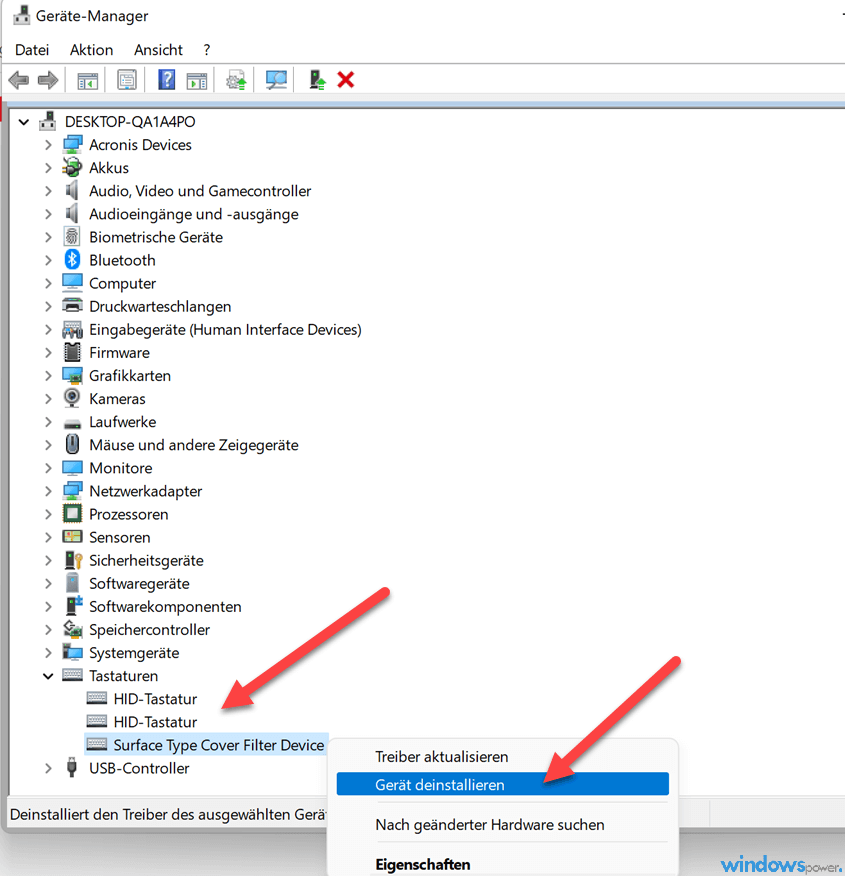
Treiber neu installieren:

  1. Klicken Sie im Geräte-Manager mit der rechten Maustaste auf das Gerät
  2. Wählen Sie Gerät deinstallieren
  3. Aktivieren Sie Treibersoftware für dieses Gerät löschen (falls angezeigt)
  4. Starten Sie den PC neu – Windows installiert den Treiber automatisch neu

Malware-Scan durchführen

Malware kann vielfältige Probleme verursachen. Führen Sie einen gründlichen Scan durch:

  1. Öffnen Sie Windows-Sicherheit über die Suche
  2. Gehen Sie zu Viren- und Bedrohungsschutz
  3. Klicken Sie auf Scanoptionen
  4. Wählen Sie Vollständige Überprüfung und klicken Sie auf Jetzt überprüfen
  5. Für hartnäckige Malware: Wählen Sie Microsoft Defender Offline-Überprüfung

Tipp: Der Offline-Scan startet Windows neu und sucht nach Malware, bevor das Betriebssystem vollständig geladen ist. So werden auch versteckte Bedrohungen erkannt.


Update-Probleme lösen

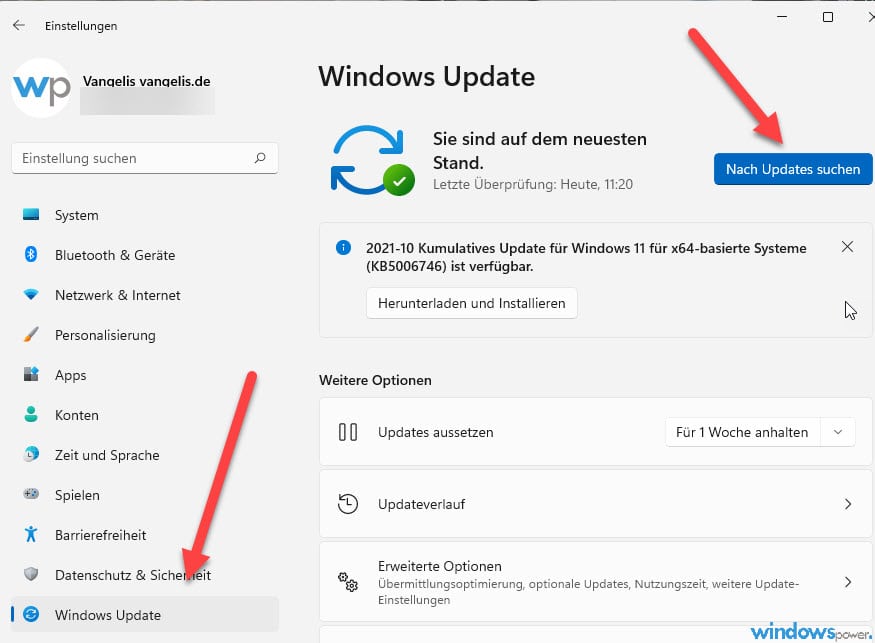
Windows-Update-Probleme gehören zu den häufigsten Beschwerden von Nutzern. Updates bleiben hängen, schlagen fehl oder verursachen nach der Installation neue Probleme.

Windows-Update-Problembehandlung ausführen

Microsoft stellt eine integrierte Problembehandlung für Windows Update bereit, die viele Probleme automatisch erkennt und behebt.

Für Windows 11:

  1. Öffnen Sie Einstellungen mit Windows + I
  2. Gehen Sie zu SystemProblembehandlungAndere Problembehandlungen
  3. Klicken Sie neben Windows Update auf Ausführen
  4. Folgen Sie den Anweisungen und starten Sie den PC neu
Windows Update Probleme beheben mit der integrierten Problembehandlung

Für Windows 10:

  1. Öffnen Sie Einstellungen mit Windows + I
  2. Gehen Sie zu Update & SicherheitProblembehandlung
  3. Klicken Sie auf Weitere Problembehandlungen
  4. Wählen Sie Windows UpdateProblembehandlung ausführen

Windows-Update-Komponenten zurücksetzen

Wenn die automatische Problembehandlung nicht hilft, können Sie die Update-Komponenten manuell zurücksetzen:

Schritt 1: Öffnen Sie die Eingabeaufforderung als Administrator

Schritt 2: Stoppen Sie die Update-Dienste mit diesen Befehlen:

net stop wuauserv
net stop cryptSvc
net stop bits
net stop msiserver

Schritt 3: Benennen Sie die Update-Cache-Ordner um:

ren C:\Windows\SoftwareDistribution SoftwareDistribution.old
ren C:\Windows\System32\catroot2 catroot2.old

Schritt 4: Starten Sie die Dienste neu:

net start wuauserv
net start cryptSvc
net start bits
net start msiserver

Schritt 5: Starten Sie den PC neu und versuchen Sie erneut, Updates zu installieren

Fehlerhafte Updates deinstallieren

Wenn ein Update Probleme verursacht hat, können Sie es wieder entfernen:

Über die Einstellungen:

  1. Öffnen Sie EinstellungenWindows UpdateUpdateverlauf
  2. Scrollen Sie nach unten und klicken Sie auf Updates deinstallieren
  3. Suchen Sie das problematische Update (nach Datum sortieren)
  4. Klicken Sie auf Deinstallieren

Über die Eingabeaufforderung:

  1. Öffnen Sie die Eingabeaufforderung als Administrator
  2. Listen Sie installierte Updates auf: wmic qfe list brief /format:table
  3. Deinstallieren Sie ein Update: wusa /uninstall /kb:NUMMER (ersetzen Sie NUMMER durch die KB-Nummer)

Updates manuell installieren

Wenn automatische Updates fehlschlagen, können Sie sie manuell herunterladen:

  1. Notieren Sie sich die KB-Nummer des fehlgeschlagenen Updates aus dem Update-Verlauf
  2. Besuchen Sie den Microsoft Update Catalog
  3. Suchen Sie nach der KB-Nummer
  4. Laden Sie die passende Version für Ihr System herunter (x64 für 64-Bit)
  5. Führen Sie die heruntergeladene Datei aus

👉 Kennst du unseren Windows Problem-Checker ?

Startmenü und Explorer reparieren

Das Windows-Startmenü funktioniert nicht mehr oder der Datei-Explorer stürzt ab? Diese Probleme sind ärgerlich, lassen sich aber meist schnell beheben.

Startmenü-Probleme beheben

Methode 1: Windows Explorer neu starten

Der schnellste Weg, um ein nicht reagierendes Startmenü zu reparieren:

  1. Drücken Sie Strg + Umschalt + Esc für den Task-Manager
  2. Suchen Sie Windows Explorer in der Prozessliste
  3. Klicken Sie mit der rechten Maustaste darauf und wählen Sie Neu starten
  4. Warten Sie, bis der Desktop neu geladen wird
Windows Startmenü funktioniert nicht - Reparatur über Task-Manager

Methode 2: Standard-Apps neu registrieren

Wenn das Startmenü dauerhaft Probleme macht, registrieren Sie die Windows-Apps neu:

  1. Drücken Sie Windows + X und wählen Sie Terminal (Administrator) oder PowerShell (Administrator)
  2. Geben Sie folgenden Befehl ein und drücken Sie Enter:
Get-AppXPackage -AllUsers | Foreach {Add-AppxPackage -DisableDevelopmentMode -Register "$($_.InstallLocation)\AppXManifest.xml"}
  1. Warten Sie, bis der Vorgang abgeschlossen ist (Fehlermeldungen bei einzelnen Apps können ignoriert werden)
  2. Starten Sie den PC neu

Methode 3: Startmenü über die Registry reparieren

  1. Drücken Sie Windows + R, geben Sie regedit ein und drücken Sie Enter
  2. Navigieren Sie zu: HKEY_CURRENT_USER\Software\Microsoft\Windows\CurrentVersion\Explorer\Advanced
  3. Klicken Sie mit der rechten Maustaste in den rechten Bereich
  4. Wählen Sie NeuDWORD-Wert (32-Bit)
  5. Benennen Sie ihn EnableXamlStartMenu
  6. Belassen Sie den Wert auf 0
  7. Starten Sie den Windows Explorer oder den PC neu

Methode 4: Neues Benutzerkonto erstellen

Wenn das Problem benutzerspezifisch ist:

  1. Öffnen Sie EinstellungenKontenAndere Benutzer
  2. Klicken Sie auf Konto hinzufügen
  3. Wählen Sie Ich kenne die Anmeldeinformationen für diese Person nicht
  4. Klicken Sie auf Benutzer ohne Microsoft-Konto hinzufügen
  5. Erstellen Sie ein lokales Konto
  6. Melden Sie sich mit dem neuen Konto an und testen Sie das Startmenü

Datei-Explorer reparieren

Problem: Explorer stürzt ab oder reagiert nicht

Lösung 1: Explorer-Verlauf löschen

  1. Drücken Sie Windows + E für den Datei-Explorer
  2. Klicken Sie auf die drei Punkte (…) → Optionen
  3. Im Reiter Allgemein unter Datenschutz klicken Sie auf Löschen
  4. Bestätigen Sie mit OK

Lösung 2: Schnellzugriff deaktivieren

  1. Öffnen Sie die Explorer-Optionen wie oben
  2. Ändern Sie Datei-Explorer öffnen für von Schnellzugriff auf Dieser PC
  3. Deaktivieren Sie Zuletzt verwendete Dateien anzeigen und Häufig verwendete Ordner anzeigen

Lösung 3: Vorschaufenster deaktivieren

  1. Öffnen Sie die Explorer-Optionen → Reiter Ansicht
  2. Deaktivieren Sie Vorschauhandler im Vorschaufenster anzeigen
  3. Aktivieren Sie Immer Symbole statt Miniaturansichten anzeigen

Lösung 4: Explorer-Prozess in separatem Prozess starten

  1. Öffnen Sie die Explorer-Optionen → Reiter Ansicht
  2. Aktivieren Sie Ordnerfenster in einem separaten Prozess starten
  3. So stürzt bei einem Explorer-Fehler nicht das ganze System ab

Bluescreen (BSOD) einfach erklärt und behoben

Der Bluescreen oder Blue Screen of Death (BSOD) ist der berüchtigtste Windows-Fehler. Er zeigt an, dass ein kritisches Problem aufgetreten ist, das Windows zum Absturz gebracht hat.

Was ist ein Bluescreen?

Ein Bluescreen erscheint, wenn Windows auf einen Fehler stößt, von dem es sich nicht erholen kann. Das System stoppt alle Operationen und zeigt einen blauen Bildschirm mit:

  • Einer traurigen Smiley-Grafik 🙁
  • Der Meldung Auf dem PC ist ein Problem aufgetreten
  • Einem Stoppcode (z.B. DRIVER_IRQL_NOT_LESS_OR_EQUAL)
  • Einem QR-Code für weitere Informationen

Windows sammelt Diagnosedaten und startet dann automatisch neu.

Die häufigsten Bluescreen-Fehler und ihre Lösungen

StoppcodeUrsacheLösung
CRITICAL_PROCESS_DIEDWichtiger Systemprozess abgestürztSFC und DISM ausführen, Treiber prüfen
SYSTEM_SERVICE_EXCEPTIONTreiber- oder SystemdateifehlerTreiber aktualisieren, SFC ausführen
MEMORY_MANAGEMENTRAM-ProblemArbeitsspeicher testen
IRQL_NOT_LESS_OR_EQUALTreiberproblemKürzlich installierte Treiber entfernen
PAGE_FAULT_IN_NONPAGED_AREARAM oder Treiber fehlerhaftSpeichertest durchführen
DRIVER_IRQL_NOT_LESS_OR_EQUALInkompatible TreiberTreiber deinstallieren/aktualisieren
DPC_WATCHDOG_VIOLATIONSSD- oder TreiberproblemStorage-Treiber aktualisieren
SYSTEM_THREAD_EXCEPTION_NOT_HANDLEDVeralteter TreiberAlle Treiber aktualisieren
KERNEL_SECURITY_CHECK_FAILUREBeschädigte SystemdateienDISM und SFC ausführen
INACCESSIBLE_BOOT_DEVICEBoot-Konfiguration fehlerhaftBIOS-Einstellungen prüfen

Schritt-für-Schritt: Bluescreen beheben

Schritt 1: Stoppcode dokumentieren

Notieren Sie sich den angezeigten Stoppcode und eventuelle Dateinamen. Falls der PC zu schnell neu startet:

  1. Drücken Sie Windows + R, geben Sie sysdm.cpl ein
  2. Wechseln Sie zum Reiter Erweitert
  3. Klicken Sie unter Starten und Wiederherstellen auf Einstellungen
  4. Deaktivieren Sie Automatisch Neustart durchführen
Windows Systemwiederherstellung durchführen zur Fehlerbehebung

Schritt 2: Kürzliche Änderungen rückgängig machen

Überlegen Sie, was sich vor dem ersten Bluescreen geändert hat:

  • Neue Hardware installiert? → Entfernen und testen
  • Neuer Treiber installiert? → Im abgesicherten Modus deinstallieren
  • Neue Software installiert? → Deinstallieren
  • Windows-Update durchgeführt? → Update deinstallieren

Schritt 3: Im abgesicherten Modus starten

Starten Sie Windows im abgesicherten Modus (siehe Abschnitt oben) und führen Sie dort Reparaturen durch:

Schritt 4: Arbeitsspeicher testen

Fehlerhafte RAM-Module verursachen häufig Bluescreens:

  1. Geben Sie „Windows-Speicherdiagnose“ in die Suche ein
  2. Wählen Sie Jetzt neu starten und nach Problemen suchen
  3. Der PC startet neu und führt den Test durch
  4. Nach dem Neustart: Drücken Sie Windows + XEreignisanzeige
  5. Gehen Sie zu Windows-ProtokolleSystem
  6. Suchen Sie nach MemoryDiagnostics-Results
speicherdiagnose
speicherdiagnose

Schritt 5: Festplatte auf Fehler prüfen

Beschädigte Festplattensektoren können ebenfalls Bluescreens verursachen:

  1. Öffnen Sie die Eingabeaufforderung als Administrator
  2. Geben Sie ein: chkdsk C: /f /r
  3. Bestätigen Sie mit J, dass die Prüfung beim nächsten Neustart durchgeführt werden soll
  4. Starten Sie den PC neu

Schritt 6: Systemdateien reparieren

Führen Sie die im Abschnitt „Windows-Systemdateien reparieren“ beschriebenen SFC- und DISM-Befehle aus.

Bluescreen-Analyse mit kostenlosen Tools

BlueScreenView von NirSoft analysiert die Minidump-Dateien, die Windows bei jedem Bluescreen erstellt:

  1. Laden Sie BlueScreenView von nirsoft.net herunter
  2. Starten Sie das Programm (keine Installation nötig)
  3. Sie sehen eine Liste aller aufgezeichneten Bluescreens
  4. Die rot markierten Dateien in der unteren Hälfte zeigen oft den verursachenden Treiber
  5. Googlen Sie den Dateinamen, um herauszufinden, zu welchem Programm oder Gerät er gehört

Windows-Wiederherstellung und Notfall-Reparatur

Wenn alle anderen Methoden versagen, bietet Windows mehrere Möglichkeiten zur Systemwiederherstellung und Notfall-Reparatur.

Systemwiederherstellung nutzen

Die Systemwiederherstellung setzt Windows auf einen früheren Zeitpunkt zurück, ohne Ihre persönlichen Dateien zu löschen.

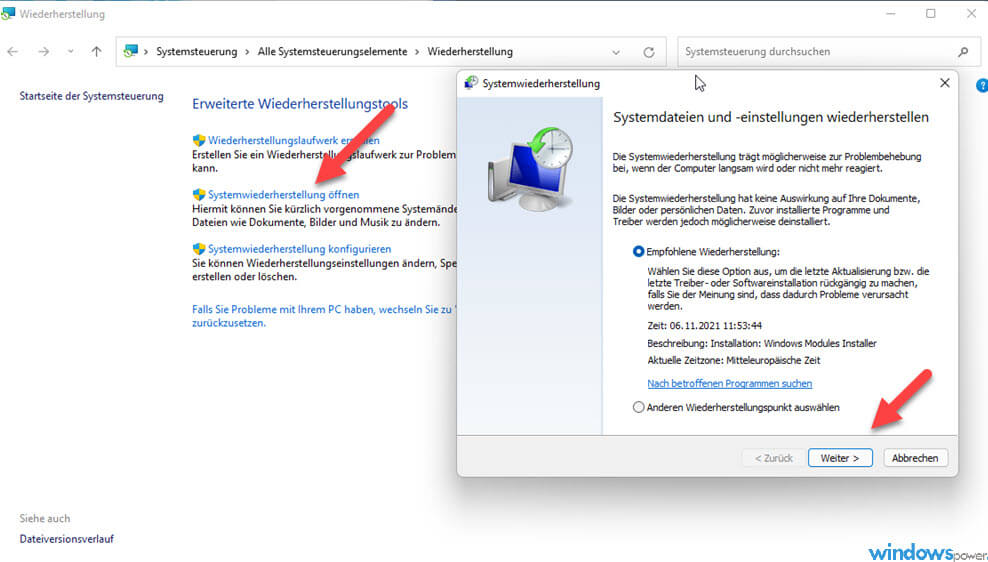
Systemwiederherstellung starten:

  1. Geben Sie Wiederherstellungspunkt in die Windows-Suche ein
  2. Klicken Sie auf Wiederherstellungspunkt erstellen
  3. Klicken Sie auf Systemwiederherstellung
  4. Wählen Sie Anderen Wiederherstellungspunkt auswählen
  5. Aktivieren Sie Weitere Wiederherstellungspunkte anzeigen
  6. Wählen Sie einen Punkt vor dem Auftreten des Problems
  7. Klicken Sie auf Nach betroffenen Programmen suchen, um zu sehen, was sich ändert
  8. Folgen Sie den Anweisungen

Wenn Windows nicht mehr startet:

  1. Starten Sie den PC und unterbrechen Sie den Startvorgang dreimal
  2. Oder booten Sie von einem Windows-Installationsmedium
  3. Wählen Sie ComputerreparaturoptionenProblembehandlungErweiterte OptionenSystemwiederherstellung

Startreparatur durchführen

Die automatische Startreparatur behebt Probleme, die Windows am Starten hindern:

  1. Starten Sie den PC dreimal mit Unterbrechung oder vom Installationsmedium
  2. Wählen Sie ProblembehandlungErweiterte OptionenStartreparatur
  3. Wählen Sie Ihr Benutzerkonto und geben Sie das Kennwort ein
  4. Warten Sie, bis die Reparatur abgeschlossen ist

In-Place-Upgrade (Reparaturinstallation)

Ein In-Place-Upgrade installiert Windows über sich selbst neu und repariert dabei beschädigte Dateien, ohne Programme oder Daten zu löschen:

  1. Laden Sie das Media Creation Tool von Microsoft herunter
  2. Starten Sie das Tool und wählen Sie Jetzt Upgrade für diesen PC ausführen
  3. Wählen Sie Persönliche Dateien und Apps behalten
  4. Folgen Sie den Anweisungen

Dieser Vorgang dauert 1-2 Stunden, ist aber sehr effektiv bei hartnäckigen Problemen.

Windows zurücksetzen (letzter Ausweg)

Wenn nichts anderes hilft, können Sie Windows zurücksetzen:

Option 1: Eigene Dateien behalten

  • Windows wird neu installiert
  • Persönliche Dateien bleiben erhalten
  • Alle Programme werden entfernt

Option 2: Alles entfernen

  • Vollständige Neuinstallation
  • Alle Daten werden gelöscht

So setzen Sie Windows zurück:

  1. Öffnen Sie EinstellungenSystemWiederherstellung
  2. Klicken Sie unter Diesen PC zurücksetzen auf PC zurücksetzen
  3. Wählen Sie Ihre bevorzugte Option
  4. Wählen Sie Cloud-Download (lädt aktuelle Windows-Dateien) oder Lokale Neuinstallation
  5. Folgen Sie den Anweisungen

Wichtig: Erstellen Sie vor dem Zurücksetzen unbedingt ein Backup Ihrer wichtigen Daten auf einer externen Festplatte!


Fazit und Präventions-Tipps

Mit den in diesem Leitfaden beschriebenen Methoden können Sie die meisten Windows-Probleme selbst beheben. Von der einfachen Systemdateireparatur über die Bluescreen-Analyse bis zur Notfall-Wiederherstellung haben Sie nun alle Werkzeuge an der Hand.

Zusammenfassung der wichtigsten Lösungen

ProblemErste LösungWeitere Schritte
Systemfehler allgemeinSFC und DISMTreiber prüfen, Malware-Scan
Windows-AbstürzeAbgesicherter ModusSauberer Neustart, Treiber
Update-ProblemeProblembehandlungKomponenten zurücksetzen
Startmenü defektExplorer neu startenApps neu registrieren
BluescreenStoppcode analysierenTreiber/RAM prüfen
Windows startet nichtStartreparaturSystemwiederherstellung

Präventive Maßnahmen

Um zukünftige Probleme zu vermeiden:

Regelmäßige Wartung:

  • Führen Sie monatlich sfc /scannow aus
  • Halten Sie Windows und Treiber aktuell
  • Führen Sie regelmäßig Malware-Scans durch

Backups erstellen:

  • Aktivieren Sie den Dateiversionsverlauf in Windows
  • Erstellen Sie regelmäßig Systemabbilder
  • Nutzen Sie Cloud-Speicher für wichtige Dokumente

Wiederherstellungspunkte:

  • Stellen Sie sicher, dass die Systemwiederherstellung aktiviert ist
  • Erstellen Sie vor größeren Änderungen manuell einen Wiederherstellungspunkt

Vorsicht bei Software:

  • Installieren Sie Programme nur aus vertrauenswürdigen Quellen
  • Lesen Sie bei der Installation alle Dialoge sorgfältig
  • Vermeiden Sie mehrere Antivirenprogramme gleichzeitig

Wann Sie professionelle Hilfe suchen sollten

Kontaktieren Sie einen Fachmann, wenn:

  • Hardware-Defekte vermutet werden (z.B. klickende Festplatte)
  • Wichtige Daten nach einem Absturz nicht mehr zugänglich sind
  • Bluescreens trotz aller Maßnahmen weiterhin auftreten
  • Sie sich bei einem Schritt unsicher sind

Weiterführende Anleitungen zu spezifischen Windows-Diskpart finden Sie auf diskpart.de, wo wir regelmäßig aktuelle Tipps und Anleitungen veröffentlichen.


Häufig gestellte Fragen (FAQ)

Wie kann ich Windows-Probleme schnell beheben?

Die schnellste Methode zur Problembehandlung bei Windows ist das Ausführen der integrierten Windows-Problembehandlung unter Einstellungen, System und Problembehandlung. Für tiefergehende Probleme nutzen Sie die Befehle SFC und DISM in der Eingabeaufforderung als Administrator.

Was bedeutet der Befehl sfc /scannow?

Der Befehl sfc /scannow startet den System File Checker, der alle geschützten Windows-Systemdateien überprüft. Beschädigte oder fehlende Dateien werden automatisch durch korrekte Versionen aus dem Windows-Cache ersetzt. Der Scan dauert etwa 10 bis 30 Minuten.

Was tun bei einem Windows-Bluescreen?

Notieren Sie sich zuerst den angezeigten Stoppcode. Entfernen Sie dann kürzlich installierte Hardware und Software. Aktualisieren Sie Ihre Treiber und führen Sie einen Speichertest durch. Nutzen Sie das kostenlose Tool BlueScreenView zur Analyse der Minidump-Dateien.

Wie starte ich Windows im abgesicherten Modus?

Halten Sie beim Anmeldebildschirm die Umschalttaste gedrückt und klicken Sie auf Neustart. Wählen Sie dann Problembehandlung, Erweiterte Optionen und Starteinstellungen. Nach dem Neustart drücken Sie die Taste 4 oder F4 für den abgesicherten Modus.

Wie repariere ich das Windows-Startmenü?

Starten Sie zunächst den Windows Explorer über den Task-Manager neu, indem Sie Strg plus Umschalt plus Esc drücken und beim Windows Explorer auf Neu starten klicken. Wenn das nicht hilft, öffnen Sie PowerShell als Administrator und registrieren Sie die Standard-Apps mit dem entsprechenden Befehl neu.

Wie behebe ich Windows-Update-Probleme?

Führen Sie zuerst die Windows-Update-Problembehandlung in den Einstellungen aus. Wenn das nicht hilft, stoppen Sie die Update-Dienste über die Eingabeaufforderung, benennen Sie den SoftwareDistribution-Ordner um und starten Sie die Dienste neu. Alternativ können Sie Updates manuell über den Microsoft Update Catalog herunterladen.

Wann sollte ich eine Systemwiederherstellung durchführen?

Führen Sie eine Systemwiederherstellung durch, wenn Probleme nach einer Softwareinstallation, einem Treiber-Update oder einer Systemänderung aufgetreten sind. Die Wiederherstellung setzt Windows auf einen früheren funktionierenden Zustand zurück, ohne Ihre persönlichen Dateien zu löschen.

Was ist der Unterschied zwischen SFC und DISM?

SFC überprüft und repariert einzelne Systemdateien aus dem lokalen Cache. DISM repariert das gesamte Windows-Systemabbild und kann beschädigte Dateien bei Bedarf von Microsoft herunterladen. Beginnen Sie immer mit SFC und verwenden Sie DISM, wenn SFC das Problem nicht lösen konnte.

Share.

Ich bin Vangelis, Windows-Experte und Gründer von WindowsPower.de. Seit 2013 hilft er über 500.000 Nutzern bei Windows-Problemen. Microsoft Certified Professional mit 15+ Jahren IT-Erfahrung. Stetig arbeiten wir daran, Lösungsvorschläge für alle möglichen Windows-Probleme zu bieten.