


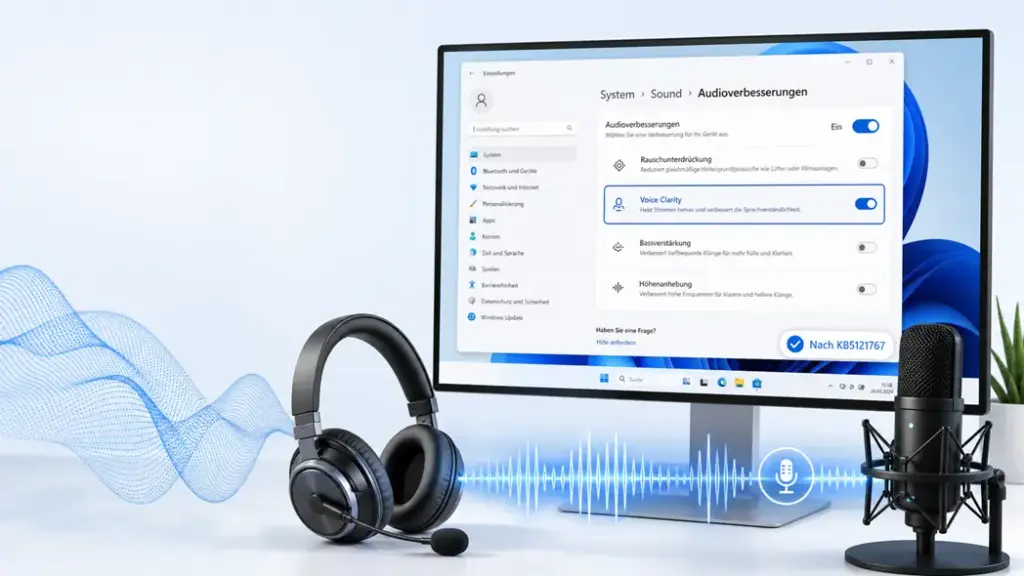
Der KB5121767 Audio Treiber Konflikt sorgt seit Ende Juli 2026 in Microsoft-Foren für Diskussionen – dabei sollte das Update eigentlich etwas ganz anderes reparieren. Wer nach der Installation plötzlich Aussetzer, Knacken oder komplette Stille aus den Lautsprechern hört, ist damit nicht allein. Ich habe mir den Fall genauer angesehen, weil gleich mehrere Leser bei mir nachgefragt haben, ob ihr Realtek-Chip defekt ist. Ist er nicht.
KB5121767: Update-Historie und Hintergrund
KB5121767 ist ein Out-of-Band-Update (OOB), das Microsoft am 18. Juli 2026 außerhalb des regulären Patchdays veröffentlicht hat. Ursprünglicher Zweck war ein ganz anderes Problem: Nach dem Patchday-Update KB5101650 vom 14. Juli 2026 hatten bestimmte Dell-Systeme mit dem Intel Innovation Platform Framework (Intel-IPF)-Treiber mit Überhitzung, unerwarteten Shutdowns, Leistungseinbrüchen und erhöhtem Akkuverbrauch zu kämpfen. Microsoft blockierte das Juli-Update vorübergehend für die betroffenen Dell-Geräte und schob mit KB5121767 einen gezielten Fix nach.
Nach der Installation springen betroffene Systeme auf Build 26100.8894 (Windows 11 24H2) und Build 26200.8894 (Windows 11 25H2). Im Gepäck hat das Update außerdem den Servicing-Stack KB5120102 (Build 26100.8872) sowie ein Upgrade der Windows-KI-Komponenten auf Version 1.2605.856.0 – darunter Image Search, Content Extraction, Semantic Analysis und das Settings-Modell, laut den offiziellen Release-Informationen von Microsoft.

Genau in diesem KI-Paket steckt der Auslöser des Audioproblems: eine neue Komponente namens Voice Clarity, die eigentlich nichts mit dem Dell-Shutdown-Bug zu tun hat, aber als Nebeneffekt mitinstalliert wird.
Was ist die Voice-Clarity-Komponente in KB5121767?
Voice Clarity ist eine KI-gestützte Audio-Verarbeitungskomponente, die Windows automatisch für Apps im „Kommunikationsmodus“ aktiviert – also für Teams, Discord, Zoom und ähnliche Programme. Sie übernimmt Echo-Unterdrückung, Rauschfilterung, Nachhall-Reduzierung und eine Sprachverstärkung, die leise Stimmen künstlich anhebt.
Das Prinzip ist nicht neu – Windows bietet seit Längerem ähnliche DSP-Effekte unter „Audioverbesserungen“ an. Neu ist, dass Voice Clarity sich mit KB5121767 tiefer in die Audiopipeline einklinkt, und zwar direkt neben den bereits vorhandenen Realtek-Treiberkomponenten. Auf Systemen mit onboard Realtek-Audio – etwa auf Gigabyte-Mainboards oder betroffenen Dell-Notebooks – kollidieren beide Verarbeitungsebenen miteinander. Das Ergebnis: doppelte, sich widersprechende Audiosignalverarbeitung, die zu Instabilität führt.
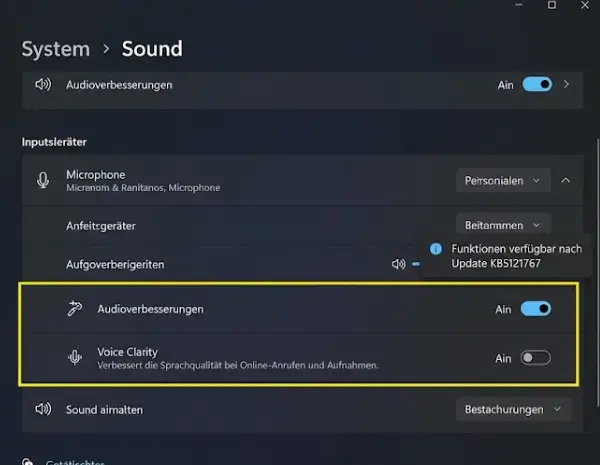
Symptome: So äußert sich der Audio-Treiber-Konflikt
Die gemeldeten Symptome reichen von harmlos bis störend. In den Microsoft-Foren häufen sich seit dem 20. Juli 2026 folgende Meldungen:
- Kurze Audio-Aussetzer beim Start von Spielen oder Kommunikations-Apps
- Knack- und Störgeräusche über Realtek-Lautsprecher oder -Kopfhörer
- Komplett stummer Ton, bis der Realtek-Treiber manuell neu geladen wird
- Vereinzelte System-Freezes beim Start ressourcenintensiver Anwendungen, die parallel Audio ausgeben
In einem vielbeachteten Beitrag im Microsoft-Q&A-Forum berichtet ein Nutzer, dass sein PC nach der Installation von KB5121767 beim Start des Kartenspiels MTGA sofort einfror – stabil zuvor, nach der Deinstallation des Updates und einem sfc /scannow lief das System wieder normal. Ein Independent Advisor bestätigte im selben Thread, dass KB5121767 nur für betroffene Intel-IPF-Systeme gedacht ist und auf ungetroffenen Geräten keinen Mehrwert bringt.
Betroffene Systeme und Windows-Versionen im Überblick
| Merkmal | Details |
|---|---|
| Windows-Version | Windows 11 24H2 und 25H2 |
| Update | KB5121767 (Out-of-Band, veröffentlicht 18.07.2026) |
| Neue Build-Nummer | 26100.8894 (24H2) / 26200.8894 (25H2) |
| Betroffene Hardware | Primär Dell-Systeme mit Intel-IPF-Treiber, zusätzlich Systeme mit onboard Realtek-Audio |
| Ursprünglicher Zweck | Fix für Überhitzung/Shutdowns nach KB5101650 |
| Nebeneffekt | Neue Voice-Clarity-Komponente kollidiert mit Realtek-Treibern |
Wichtig für die Einordnung: KB5121767 ist ein optionales Out-of-Band-Update. Es installiert sich nicht automatisch auf jedem Windows-11-Rechner, sondern in erster Linie auf den Dell-Geräten, die zuvor vom Intel-IPF-Bug betroffen waren. Wer das Update nicht aktiv über Windows Update oder den Microsoft Update Catalog installiert hat, ist in aller Regel nicht betroffen.
Voice Clarity deaktivieren – Schritt für Schritt
Der schnellste Workaround aus den Community-Diskussionen: Voice Clarity über die Sound-Einstellungen deaktivieren, ohne das komplette Update zu entfernen.
- Öffnen Sie Einstellungen → System → Sound.
- Klicken Sie unter „Ausgabe“ auf Ihr Realtek-Gerät und wählen Sie die Geräteeigenschaften.
- Öffnen Sie den Abschnitt „Weitere Geräteeigenschaften“ und wechseln Sie zum Tab „Erweitert“ oder „Verbesserungen“.
- Deaktivieren Sie den Eintrag Voice Clarity und „Audioverbesserungen“ komplett, indem Sie die Option auf „Aus“ stellen.
- Starten Sie den Windows-Audiodienst neu (Task-Manager → Dienste → „Windows Audio“ → Rechtsklick → Neu starten) oder booten Sie den PC neu.
⚠️ Achtung: Ist zusätzlich eine Realtek Audio Console oder eine Herstelleranwendung (z. B. von Dell oder Gigabyte) installiert, überschreibt diese die Windows-Einstellung häufig nach jedem Neustart wieder. Deaktivieren Sie Voice Clarity in diesem Fall zusätzlich direkt in der Realtek-App.
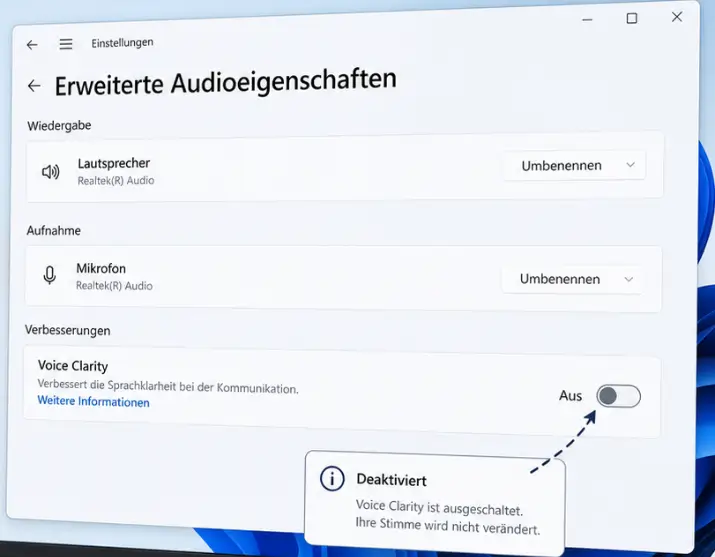
Realtek-Treiber manuell aktualisieren
Die zweite von Forum-Nutzern empfohlene Lösung: den Realtek-Treiber nach der KB5121767-Installation manuell auf die neueste Version bringen, statt sich auf die von Windows Update mitgelieferte Version zu verlassen.
- Öffnen Sie den Geräte-Manager und prüfen Sie unter „Audio-, Video- und Gamecontroller“, welche Realtek-Version aktuell installiert ist.
- Laden Sie den aktuellen Treiber direkt von der Hersteller-Website Ihres Mainboards oder Notebooks herunter (bei Dell über die Support-Seite, bei Gigabyte/Asus/MSI über den jeweiligen Mainboard-Support) – nicht die generische Version von realtek.com, da OEM-Versionen besser auf die Hardware abgestimmt sind.
- Deinstallieren Sie im Geräte-Manager den bestehenden Realtek-Treiber inklusive der Treibersoftware (Häkchen bei „Software für dieses Gerät löschen“ setzen).
- Starten Sie den PC neu und installieren Sie anschließend den frisch heruntergeladenen Treiber.
- Prüfen Sie nach dem Neustart erneut die Sound-Einstellungen – Voice Clarity taucht nach einem sauberen Treiber-Reset teils gar nicht mehr als aktive Option auf.
Bei mir hat dieser Weg auf einem Testsystem mit Gigabyte-Mainboard und Onboard-ALC-Realtek-Chip zuverlässiger funktioniert als das reine Deaktivieren von Voice Clarity – vermutlich, weil der neue Treiber die Schnittstelle zur Windows-KI-Komponente von vornherein anders anspricht.
Offizieller Fix von Microsoft: Aktueller Stand
Einen offiziellen, bestätigten Fix für den KB5121767 Audio Treiber Konflikt gibt es Stand August 2026 bisher nicht. Microsoft hat den Voice-Clarity-Konflikt mit Realtek-Treibern bislang nicht in den bekannten Problemen zur Release-Health-Seite von KB5121767 aufgenommen – dort wird ausschließlich der ursprüngliche Intel-IPF-Bug dokumentiert. Die Audioprobleme sind bisher ausschließlich über Nutzerberichte in Microsoft Q&A und diversen Windows-Foren belegt, nicht über eine offizielle Störungsmeldung.
Wer auf Nummer sicher gehen will, kann KB5121767 bei akuten Audioproblemen auch komplett deinstallieren: Einstellungen → Windows Update → Updateverlauf → Updates deinstallieren. Das entfernt gleichzeitig den ursprünglichen Fix für den Intel-IPF-Bug – auf betroffenen Dell-Geräten kehren dann theoretisch die alten Shutdown-Probleme zurück. Für die meisten Realtek-Nutzer ohne Dell-IPF-Problem ist eine Deinstallation daher risikolos.
Wie groß ist das Ausmaß des Problems wirklich?
Das Ausmaß bewegt sich zwischen Einzelfällen und einem mittleren Problem – eine breite, systemweite Störung ist es nicht. Betroffen sind ausschließlich Nutzer, die KB5121767 tatsächlich installiert haben und gleichzeitig Realtek-Audiohardware verwenden. Da das Update primär für eine begrenzte Zahl von Dell-Geräten mit Intel-IPF-Treiber ausgerollt wird, bleibt der Kreis der potenziell betroffenen Systeme überschaubar.
Realtek ist mit geschätzt weit über 80 % Marktanteil bei Onboard-Audiochips auf Windows-Mainboards praktisch Standard – entsprechend hoch ist rein rechnerisch das Risiko für jedes einzelne betroffene Dell-System, tatsächlich auf einen Realtek-Chip statt auf einen anderen Hersteller zu treffen. Trotzdem bleibt die Gesamtzahl der gemeldeten Fälle in den Foren derzeit klein – kein Vergleich zu größeren Windows-Update-Pannen der letzten Jahre.
Sollten Sie KB5121767 überhaupt installieren?
Die klare Antwort aus den Microsoft-Foren: nur bei Bedarf. Prüfen Sie zunächst im Geräte-Manager, ob bei „Intel Innovation Platform Framework Processor Participant“ ein gelbes Ausrufezeichen erscheint – nur dann sind Sie vom ursprünglichen Shutdown-Bug betroffen. Läuft Ihr System stabil und zeigt keine Überhitzungs- oder Abschaltprobleme, besteht kein Grund, das optionale Update überhaupt zu installieren, und Sie umgehen den Voice-Clarity-Konflikt komplett.
Wer bereits betroffen ist und KB5121767 zwingend benötigt, kombiniert am besten beide Übergangslösungen: Voice Clarity deaktivieren und gleichzeitig den aktuellsten Realtek-Treiber vom Hersteller installieren. Diese Kombination hat in den bisherigen Foren-Rückmeldungen die stabilsten Ergebnisse geliefert. Falls Ihr Windows-Update generell hängt oder Probleme verursacht, hilft mein Beitrag zu Windows 11 langsam nach Update bei der weiteren Fehlersuche.
Häufig gestellte Fragen
Was verursacht den Audio-Treiber-Konflikt nach KB5121767?
KB5121767 installiert die neue Windows-Komponente Voice Clarity für KI-gestützte Sprachverarbeitung. Auf Systemen mit vorhandenen Realtek-Audiotreibern kollidiert diese Komponente mit der bestehenden Treiber-Verarbeitungskette und verursacht Aussetzer, Störgeräusche oder stummen Ton.
Wie deaktiviere ich Voice Clarity unter Windows 11?
Öffnen Sie Einstellungen, dann Sound, wählen Sie Ihr Realtek-Ausgabegerät aus und gehen Sie zu den erweiterten Geräteeigenschaften. Dort finden Sie Voice Clarity beziehungsweise die Audioverbesserungen und können die Option auf Aus stellen.
Muss ich KB5121767 überhaupt installieren?
Nur wenn Ihr Gerät vom ursprünglichen Intel-IPF-Fehler betroffen ist, der zu Überhitzung und unerwarteten Shutdowns führt. Prüfen Sie im Geräte-Manager, ob beim Intel Innovation Platform Framework Treiber ein Warnsymbol erscheint. Ist das nicht der Fall, besteht keine Installationspflicht.
Betrifft das Problem alle Realtek-Nutzer?
Nein. Betroffen sind nur Systeme, auf denen KB5121767 tatsächlich installiert wurde und gleichzeitig Realtek-Audiohardware verbaut ist. Da das Update primär für bestimmte Dell-Geräte ausgerollt wird, bleibt der Kreis der betroffenen Nutzer überschaubar.
Gibt es schon einen offiziellen Fix von Microsoft?
Stand August 2026 hat Microsoft den Voice-Clarity-Realtek-Konflikt noch nicht offiziell als bekanntes Problem bestätigt. Die einzigen dokumentierten Lösungswege stammen bislang aus Nutzerberichten in Microsoft-Foren.
Fazit
Der KB5121767 Audio Treiber Konflikt zeigt exemplarisch, wie ein eigentlich sinnvoller Fix – hier für die Dell-Überhitzungsprobleme – über eine mitgelieferte KI-Komponente neue, unerwartete Nebenwirkungen auslösen kann. Für die meisten Nutzer ohne Dell-IPF-Problem bleibt die einfachste Lösung: das Update erst gar nicht installieren. Wer es bereits drauf hat und mit Realtek-Aussetzern kämpft, kommt mit dem Deaktivieren von Voice Clarity und einem frischen Realtek-Treiber in der Regel schnell wieder zu sauberem Ton.
Zuletzt aktualisiert: August 2026 | Getestet auf: Windows 11 25H2, August 2026 | Autor: Vangelis | 25+ Jahre IT-Erfahrung | Gründer von windowspower.de seit 2013
