


Autostart deaktivieren – klingt technischer, als es ist. Wenn Ihr PC nach dem Hochfahren ewig benötigt, bis Sie wirklich loslegen können, liegt das meistens an zu vielen Programmen, die sich beim Start von Windows einfach ungefragt selbst laden. Spotify, Teams, Discord, OneDrive, diverse Updater… die Liste wird mit der Zeit lang. Und das kostet bares Startzeit-Gold.
Jedes zusätzliche Autostart-Programm verlängert die Windows-Bootzeit – selbst auf modernen PCs mit SSD kann ein überfüllter Autostart 30–90 Sekunden extra kosten.
In diesem Artikel zeigen wir Ihnen – Schritt für Schritt und ohne Fachchinesisch – wie Sie Autostart Programme unter Windows 10 und 11 deaktivieren oder entfernen. Sieben Methoden, von superleicht bis für Fortgeschrittene. Danach startet Ihr Windows spürbar schneller.
Was ist der Windows-Autostart? (Definition)
Definition: Der Windows-Autostart ist eine Sammlung von Programmen, Diensten und Skripten, die automatisch beim Anmelden eines Benutzers gestartet werden. Windows verwaltet diese Einträge an vier Stellen: im Task-Manager, im Autostart-Ordner, in der Windows-Registrierung und über den Dienste-Manager.
Das Problem: Jedes dieser Programme belegt beim Start Arbeitsspeicher und CPU-Leistung. Je mehr Programme auf der Liste stehen, desto länger dauert der Bootvorgang – und desto träger fühlt sich Windows in den ersten Minuten an.
Laut Microsoft-Empfehlungen sollten maximal 5–8 Programme im Autostart aktiv sein, um eine optimale Startzeit zu gewährleisten.
Die gute Nachricht: Sie können das einfach selbst ändern, ohne etwas zu deinstallieren.
Startet Ihr Windows-PC zu langsam? Ab sofort können Sie mit unserem brandneuen Windows Autostart-Checker in wenigen Sekunden herausfinden, welche Programme Ihren Computer ausbremsen – und welche Sie sicher deaktivieren können.
Methode 1: Autostart deaktivieren über den Task-Manager (einfachste Methode)
Schnellste Methode: Task-Manager öffnen (Strg + Umschalt + Esc) → Reiter „Autostart“ → Rechtsklick auf Programm → „Deaktivieren“.
Gilt für: Windows 10, Windows 11
Schwierigkeitsgrad: Anfänger, Zeitaufwand: 2–3 Minuten
So geht’s im Detail:
- Drücken Sie
Strg + Umschalt + Esc– der Task-Manager öffnet sich. - Klicken Sie oben auf den Reiter „Autostart“ (Windows 10) bzw. „Autostart-Apps“ (Windows 11).
- Sortieren Sie nach der Spalte „Startauswirkung“ – beginnen Sie mit den Einträgen „Hoch“.
- Klicken Sie mit der rechten Maustaste auf ein Programm, das Sie nicht beim Start benötigen.
- Wählen Sie „Deaktivieren“.
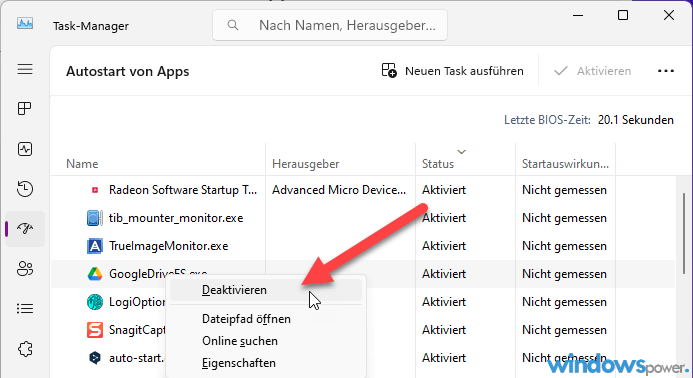
Das Deaktivieren im Task-Manager entfernt das Programm nicht – es wird lediglich nicht mehr automatisch gestartet. Es bleibt vollständig installiert und funktionsfähig.
Tipp: Die Spalte „Startauswirkung“ zeigt Ihnen, welche Programme den größten Einfluss auf die Bootzeit haben. Fangen Sie mit denen an, die als „Hoch“ markiert sind.
Methode 2: Startprogramme deaktivieren über die Windows-Einstellungen
Pfad in Windows 11: Einstellungen → Apps → Autostart Pfad in Windows 10: Einstellungen → Apps → Start
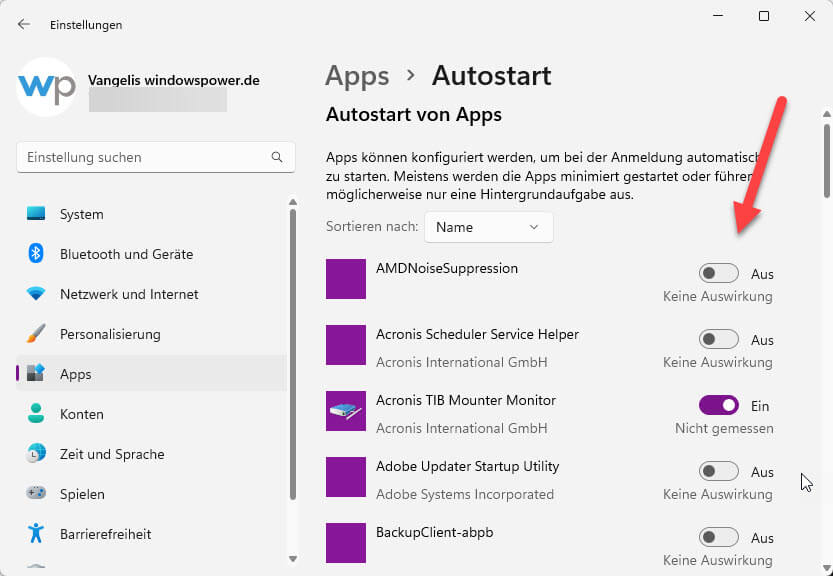
Diese Einstellungsseite wurde mit Windows 10 Version 1803 (April 2018 Update) eingeführt und ist in allen späteren Versionen einschließlich Windows 11 verfügbar.
Dort sehen Sie alle Autostart Programme mit einem simplen Ein/Aus-Schalter. Jedes Programm zeigt auch eine Bewertung, wie stark es den Start beeinflusst. Einfacher geht’s kaum.
Methode 3: msconfig – Autostart Windows 10 und 11 verwalten
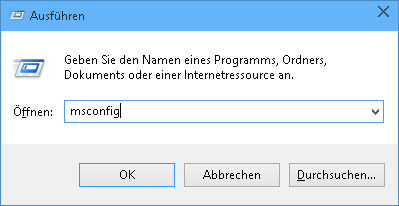
Was ist msconfig? msconfig (Systemkonfiguration) ist ein Windows-Bordmittel, das über Windows + R → msconfig geöffnet wird. In Windows 10 und 11 leitet es für Autostart-Einträge direkt zum Task-Manager weiter.
Methode 4: Den Autostart-Ordner manuell bearbeiten
Autostart-Ordner öffnen: Windows + R → shell:startup (aktueller Benutzer) oder shell:common startup (alle Benutzer). Verknüpfungen in diesem Ordner werden beim Windows-Start automatisch ausgeführt.
Der Autostart-Ordner für den aktuellen Benutzer liegt physisch unter: C:\Users\[Benutzername]\AppData\Roaming\Microsoft\Windows\Start Menu\Programs\Startup
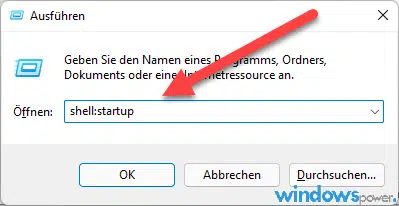
Löschen Sie einfach die Verknüpfungen der Programme, die Sie dort nicht haben möchten. Das ist besonders nützlich, wenn ein Programm im Task-Manager gar nicht auftaucht, aber trotzdem beim Start lädt.
Methode 5: Autostart Programme über die Registrierung entfernen
Registrierungspfade für Autostart-Einträge:
- Aktueller Benutzer:
HKEY_CURRENT_USER\Software\Microsoft\Windows\CurrentVersion\Run - Alle Benutzer:
HKEY_LOCAL_MACHINE\SOFTWARE\Microsoft\Windows\CurrentVersion\Run - Einmalig beim nächsten Start (aktueller Benutzer):
HKEY_CURRENT_USER\Software\Microsoft\Windows\CurrentVersion\RunOnce - Einmalig beim nächsten Start (alle Benutzer):
HKEY_LOCAL_MACHINE\SOFTWARE\Microsoft\Windows\CurrentVersion\RunOnce
Wichtig: Erstellen Sie vor jeder Änderung in der Registrierung eine Sicherung über Datei → Exportieren. Falsche Änderungen können Windows destabilisieren.
So geht’s:
Windows + R→regediteingeben- Zum gewünschten Pfad navigieren (siehe oben)
- Rechtsklick auf den Eintrag → „Löschen“
Externe Ressource: Microsoft erklärt die Windows-Registrierung und Run-Schlüssel ausführlich in der offiziellen Dokumentation.
Methode 6: Dienste deaktivieren, die den Start verlangsamen
Dienste-Manager öffnen: Windows + R → services.msc. Dort können Starttypen auf „Automatisch“, „Manuell“ oder „Deaktiviert“ gesetzt werden.
Dienste, die häufig sicher auf „Manuell“ gesetzt werden können:
- Xbox-Dienste (wenn Xbox nicht genutzt wird)
- Druckwarteschlange (wenn kein Drucker vorhanden)
- Fax (wenn kein Fax genutzt wird)
- Remotezugriff-Dienste (wenn kein Remote-Zugriff benötigt wird)
Dienste, die NICHT deaktiviert werden sollten:
- Windows Defender / Windows Security Center
- Windows Update
- Plug-and-Play
- Windows-Ereignisprotokoll
Eine detaillierte Übersicht sicher deaktivierbarer Dienste finden Sie auf Black Viper’s Windows Service Configurations.
Methode 7: Kostenlose Tools zum Verwalten des Autostarts
Was ist Autoruns? Autoruns ist ein kostenloses Tool von Microsoft Sysinternals, das alle Autostart-Einträge eines Windows-Systems anzeigt – inklusive Browser-Erweiterungen, geplante Tasks, Treiber und Dienste. Es gilt als umfassendste Autostart-Verwaltung für Windows.
Download: Autoruns für Windows – Microsoft Sysinternals
| Tool | Kostenlos | Schwierigkeit | Zeigt versteckte Einträge |
|---|---|---|---|
| Task-Manager | ✅ | Anfänger | ❌ |
| Windows-Einstellungen | ✅ | Anfänger | ❌ |
| Autoruns | ✅ | Fortgeschritten | ✅ |
| CCleaner | ✅/💰 | Anfänger | Teilweise |
Welche Programme sollten Sie im Autostart deaktivieren?
Sicher deaktivierbar (meistens):
- Spotify, Steam, Discord, Slack – starten Sie manuell, wenn Sie sie brauchen
- Adobe Reader, Adobe Updater – werden selten direkt beim Start gebraucht
- OneDrive – falls Sie es nicht aktiv nutzen
- Skype – wenn Sie es selten verwenden
- Diverse Hersteller-Tools von Dell, HP, Lenovo etc. (Bloatware)
Lieber aktiviert lassen:
- Ihr Antivirenprogramm (Windows Defender oder Drittanbieter)
- Grafikkartentreiber-Software (NVIDIA GeForce Experience, AMD Adrenalin)
- Audio-Treiber (Realtek, etc.)
Faustregel: Wenn Sie nicht wissen, was ein Prozess macht – erst recherchieren, dann deaktivieren. Eine gute Anlaufstelle ist Should I Remove It.
Autostart deaktivieren in Windows 11 – gibt es Unterschiede?
Nicht wirklich große. Die Grundprinzipien sind dieselben. In Windows 11 hat Microsoft die Autostart-Verwaltung in den Einstellungen etwas übersichtlicher gestaltet. Der Task-Manager wurde ebenfalls überarbeitet und sieht jetzt anders aus – funktioniert aber gleich.
Der Autostart-Ordner, die Registrierung und msconfig funktionieren in Windows 10 und 11 identisch.
Wie viel schneller wird Windows nach dem Bereinigen?
Nutzer berichten nach dem Bereinigen des Autostarts von einer Zeitersparnis von 30–90 Sekunden beim Bootvorgang. Auf PCs mit HDD (Festplatte) kann die Ersparnis sogar 2–3 Minuten betragen. Auf SSDs ist der Effekt geringer, aber spürbar – vor allem bei der Reaktionszeit direkt nach dem Login.
Ein kleiner Test: Notieren Sie vor dem Bereinigen, wie lange Windows bis zur vollen Nutzbarkeit braucht. Dann nach dem Bereinigen neu starten und vergleichen.
FAQ: Häufige Fragen zum Autostart deaktivieren
Fazit: Autostart deaktivieren lohnt sich wirklich
Zusammenfassung: Windows-Autostart deaktivieren geht am schnellsten über den Task-Manager (Strg + Umschalt + Esc → Reiter „Autostart“). Für vollständige Kontrolle empfiehlt sich das kostenlose Tool Autoruns von Microsoft. Deaktivieren bedeutet dabei nicht Deinstallieren – alle Programme bleiben vollständig erhalten.
Es klingt wie eine Kleinigkeit, aber ein aufgeräumter Windows Autostart macht einen spürbaren Unterschied im Alltag. Weniger Wartezeit beim Start, weniger Hintergrundprozesse, mehr freier Arbeitsspeicher.
Ihr nächster Schritt
Öffnen Sie jetzt den Task-Manager (Strg + Umschalt + Esc), wechseln Sie zum Reiter „Autostart“ und schauen Sie, was bei Ihnen alles beim Start geladen wird. Deaktivieren Sie alles, was Sie nicht wirklich brauchen – und starten Sie Windows einmal neu. Sie werden den Unterschied merken.
