

Sie wollen unter Windows 11 einen Screenshot erstellen? Am schnellsten geht das mit Windows + Umschalt + S – damit öffnet sich das Snipping Tool. Die Druck-Taste kopiert den ganzen Bildschirm, und Windows + Druck speichert ihn direkt als PNG-Datei. Weiter unten finden Sie alle 7 Methoden im Detail.
Kennen Sie das? Sie wollen unter Windows 11 Screenshot erstellen – vielleicht von einer Fehlermeldung, einem Chatverlauf oder einer Bestellung – und dann stehen Sie da und überlegen: Welche Taste war das noch einmal?
Keine Sorge. Geht vielen so.

Ich arbeite seit über 15 Jahren mit Windows und muss zugeben: Selbst ich vergesse manchmal, welche Tastenkombination genau was macht. Microsoft hat nämlich über die Jahre so viele Möglichkeiten eingebaut, einen Screenshot unter Windows 11 zu erstellen, dass es fast schon unübersichtlich geworden ist. Druck-Taste, Snipping Tool, Game Bar, und dann gibt es noch Drittanbieter-Programme obendrauf.
In diesem Artikel räume ich das Chaos auf. Ich zeige Ihnen 7 verschiedene Methoden – von der einfachsten bis zur fortgeschrittensten. Dazu erkläre ich, wo Windows die Screenshots überhaupt speichert (das ist nämlich je nach Methode unterschiedlich, was viele Leute verwirrt). Und am Ende gibt es noch ein paar Tipps zur Bearbeitung und für Spezialfälle.
Los geht’s.
1. Die Druck-Taste – der Klassiker, den jeder kennt
Fangen wir ganz simpel an. Die Druck-Taste – auf manchen Tastaturen steht da „PrtScn“, „PrtSc“ oder einfach „Print“ – ist die älteste Methode, um unter Windows 11 Screenshot erstellen zu können. Fast so alt wie Windows selbst.
Was passiert, wenn Sie die drücken? Windows macht ein Bildschirmfoto vom kompletten Bildschirm und packt es in die Zwischenablage. Klingt gut, hat aber einen Haken: Sie bekommen keinerlei Rückmeldung. Kein Ton, keine Animation, nichts. Der Screenshot ist einfach still und heimlich in der Zwischenablage gelandet.
Um ihn zu sehen, müssen Sie erst ein Programm öffnen – Paint reicht völlig – und dort mit Strg + V einfügen. Dann können Sie das Bild speichern.
Kurz zusammengefasst:
- Druck-Taste drücken (bei Laptops manchmal Fn + Druck).
- Paint oder Word öffnen.
- Strg + V drücken.
- Bild speichern. Fertig.
Ist das die eleganteste Methode? Nein. Aber sie funktioniert. Immer. Und wenn Sie mal alle Tastenkombinationen vergessen haben, wissen Sie zumindest: Die Druck-Taste geht immer noch.
Kleiner Tipp am Rande: Bei vielen Laptops – vor allem bei den kompakten Modellen – ist die Druck-Taste als Zweitbelegung auf einer anderen Taste. Dann brauchen Sie die Fn-Taste dazu. Das hat mich am Anfang auch verwirrt, aber man gewöhnt sich dran.
2. Windows 11 Screenshot erstellen mit Tastenkombination
Jetzt wird es spannender. Wenn Sie regelmäßig Screenshots machen, sollten Sie sich ein paar Tastenkombinationen merken. Das spart auf Dauer wirklich viel Zeit.
Windows + Druck – der Schnellspeicher
Das hier ist mein Geheimtipp für alle, die einfach nur schnell den Bildschirm festhalten wollen, ohne danach noch irgendwo etwas einfügen zu müssen.
Drücken Sie Windows-Taste + Druck gleichzeitig. Der Bildschirm wird ganz kurz dunkler – das ist die Bestätigung, dass es geklappt hat. Und das Beste: Der Screenshot landet sofort als PNG-Datei in diesem Ordner:
C:Benutzer[Ihr Name]BilderScreenshots
Kein Paint öffnen, kein Einfügen, kein manuelles Speichern. Einfach drücken und fertig. Die Dateien werden automatisch durchnummeriert. Ich nutze das ständig, wenn ich mehrere Bildschirmfotos hintereinander machen muss.
Alt + Druck – nur ein bestimmtes Fenster
Sie haben zehn Tabs offen, drei Programme nebeneinander, und wollen eigentlich nur den Screenshot von einem einzigen Fenster? Dann ist Alt + Druck Ihr Freund.
Windows kopiert damit ausschließlich das Fenster, das gerade im Vordergrund ist, in die Zwischenablage. Alles drumherum wird weggelassen. Danach müssen Sie den Screenshot allerdings wieder manuell einfügen (mit Strg + V in Paint oder ähnliches).
Windows + Alt + Druck – Fenster-Screenshot direkt speichern
Die Kombination aus Windows + Alt + Druck macht das Gleiche wie Alt + Druck, speichert den Screenshot aber direkt als Datei ab. Der Speicherort ist hier allerdings etwas kurios:
C:Benutzer[Ihr Name]VideosAufzeichnungen
Ja, „Videos“ und „Aufzeichnungen“ – nicht „Bilder“ und nicht „Screenshots“. Das liegt daran, dass Windows diese Funktion technisch über die Xbox Game Bar abwickelt. Ist etwas verwirrend, ich weiß. Aber der Screenshot ist da, versprochen.
Alle Tastenkombinationen auf einen Blick
| Tastenkombination | Was passiert | Wo gespeichert |
|---|---|---|
| Druck | Ganzer Bildschirm → Zwischenablage | Nur Zwischenablage |
| Windows + Druck | Ganzer Bildschirm → direkt als Datei | BilderScreenshots |
| Alt + Druck | Aktives Fenster → Zwischenablage | Nur Zwischenablage |
| Windows + Alt + Druck | Aktives Fenster → direkt als Datei | VideosAufzeichnungen |
| Windows + Umschalt + S | Snipping Tool startet | Zwischenablage + Popup |
Die Tabelle lohnt sich auszudrucken. Oder – na ja – einen Screenshot davon zu machen.
3. Das Snipping Tool – mein persönlicher Favorit
OK, wenn Sie mich fragen, welche Methode ich im Alltag am meisten benutze, um unter Windows 11 Screenshot erstellen zu können: Es ist das Snipping Tool. Und zwar mit Abstand.
Microsoft hat in Windows 11 das alte Snipping Tool und die App „Ausschneiden und Skizzieren“ zusammengelegt. Was dabei herausgekommen ist, funktioniert richtig gut. Sie können gezielt Bereiche aufnehmen, das Ergebnis sofort bearbeiten, und seit einem Update sogar Text aus Screenshots herauskopieren. Dazu gleich mehr.
So öffnen Sie das Snipping Tool
Es gibt drei Wege, und ich nutze meistens den ersten:
- Windows + Umschalt + S – der Bildschirm wird abgedunkelt und oben erscheint eine kleine Leiste mit den Aufnahme-Optionen. Geht blitzschnell.
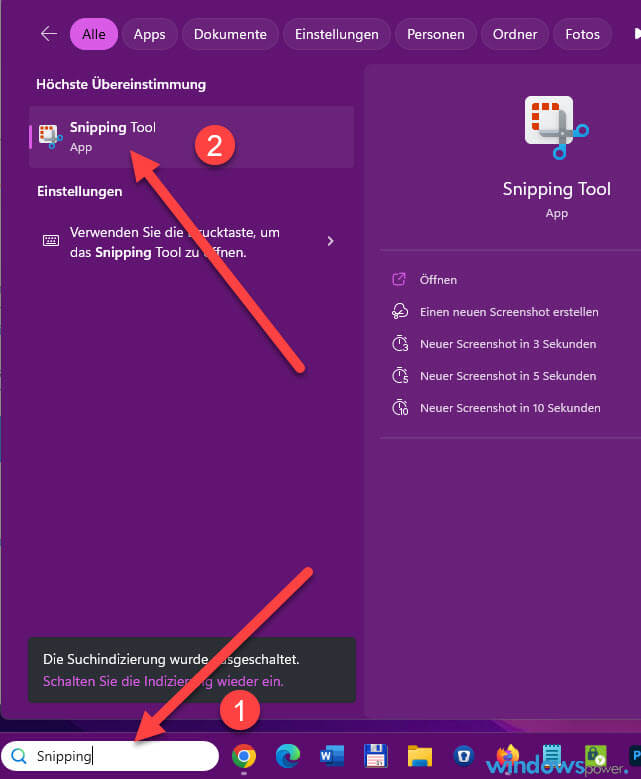
- Über das Startmenü: Einfach „Snipping“ eintippen und die App öffnen.
- Über die Druck-Taste: In den Einstellungen (Barrierefreiheit → Tastatur) können Sie festlegen, dass die Druck-Taste automatisch das Snipping Tool startet. Finde ich superpraktisch.
Die 4 Aufnahme-Modi
Wenn das Snipping Tool in Windows 11 gestartet ist, sehen Sie oben vier Symbole. Jedes steht für einen anderen Modus:
- Rechteck: Der Standardmodus. Sie ziehen mit der Maus einen Rahmen um den Bereich, den Sie aufnehmen wollen. Nutze ich in 90 % der Fälle.
- Freihand: Hier malen Sie quasi eine freie Form um den gewünschten Bereich. Klingt cool, braucht man in der Praxis aber selten.
- Fenster: Ein Klick auf ein offenes Fenster, und genau das wird aufgenommen. Schön saubere Ränder.
- Vollbild: Nimmt alles auf, was auf dem Bildschirm zu sehen ist. Wie die Druck-Taste, nur mit der Möglichkeit, den Screenshot danach direkt im Snipping Tool zu bearbeiten.
Der Verzögerungstimer – ein unterschätztes Feature
Kennen Sie das Problem: Sie wollen ein Dropdown-Menü oder ein Rechtsklick-Menü aufnehmen, aber sobald Sie die Screenshot-Tastenkombination drücken, verschwindet das Menü wieder?
Die Lösung ist der Verzögerungstimer im Snipping Tool. Den nutzen erstaunlich wenige Leute, dabei ist er extrem nützlich.
So geht’s:
- Öffnen Sie das Snipping Tool über das Startmenü (nicht über die Tastenkombination – denn über Win+Shift+S kommen Sie nicht an den Timer ran).
- Neben dem „Neu“-Button sehen Sie ein kleines Uhr-Symbol. Klicken Sie drauf.
- Wählen Sie 3, 5 oder 10 Sekunden Verzögerung.
- Klicken Sie dann auf „Neu“.
- In der Wartezeit öffnen Sie das Menü, das Sie fotografieren wollen.
- Nach Ablauf der Zeit nimmt das Tool den Screenshot auf.
Gerade wenn Sie Anleitungen schreiben oder technische Dokumentationen erstellen, ist dieses Feature Gold wert. Ich habe es erst nach Monaten entdeckt – und frage mich seitdem, warum Microsoft das nicht prominenter platziert.
4. Screenshots bearbeiten – direkt nach der Aufnahme
Sobald Sie mit dem Snipping Tool einen Screenshot gemacht haben, öffnet sich automatisch ein kleiner Editor. Und der kann mehr, als man auf den ersten Blick denkt.
Sie können den Screenshot zuschneiden, mit einem Stift oder Textmarker drauf zeichnen, und Bereiche hervorheben. Das reicht für die meisten Zwecke völlig aus, ohne dass Sie extra Photoshop oder ein anderes Programm starten müssen.
Aber das eigentliche Highlight ist die Texterkennung – oder OCR, wie die Profis sagen. Seit Windows 11 Version 22H2 kann das Snipping Tool Text in Screenshots erkennen und kopierbar machen. Wie das funktioniert laut Microsoft:
- Machen Sie einen Screenshot von einem Text (zum Beispiel aus einem Bild oder einer nicht-kopierbaren Anwendung).
- Klicken Sie in der Symbolleiste auf „Textaktionen“.
- Das Tool erkennt den Text und Sie können ihn markieren und kopieren.
Das klingt nach einer Kleinigkeit, aber im Alltag spart es unglaublich viel Zeit. Stellen Sie sich vor, Sie bekommen eine Fehlermeldung als Bild geschickt und wollen den Text googeln – einfach Screenshot machen, Textaktionen klicken, kopieren, fertig. Wer sich dafür genauer interessiert, kann sich unsere ausführliche Anleitung zur Snipping Tool OCR-Texterkennung anschauen.
5. Xbox Game Bar – nicht nur für Gamer
Zugegeben: Die Xbox Game Bar klingt erstmal nach einem Tool, das nur für Spieler interessant ist. Ist es aber nicht. Die Game Bar hat eine eingebaute Screenshot-Funktion, die auch außerhalb von Spielen funktioniert. Naja, fast – den reinen Desktop kann sie nicht aufnehmen, aber jede offene Anwendung schon.
So nutzen Sie die Game Bar:
- Drücken Sie Windows + G. Die Xbox Game Bar öffnet sich als Overlay.
- Im „Aufzeichnen“-Widget klicken Sie auf das Kamera-Symbol.
- Oder noch schneller: Windows + Alt + Druck direkt drücken, ohne die Game Bar erst zu öffnen.
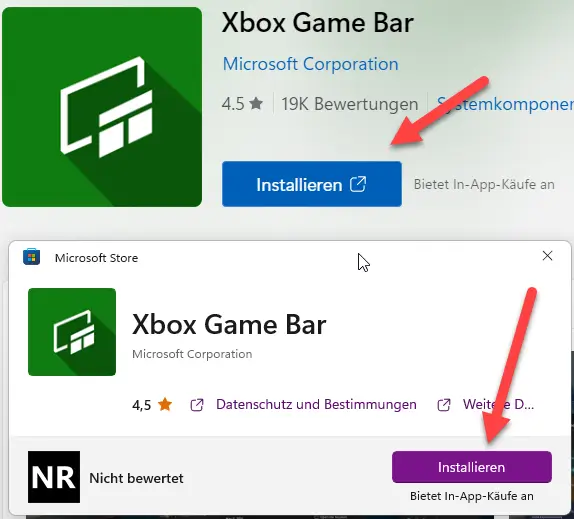
Die Screenshots landen unter VideosAufzeichnungen. Und falls Sie nicht nur Bildschirmfotos, sondern auch Bildschirmvideos aufnehmen wollen – das geht mit der Game Bar ebenfalls. Einfach auf den Aufnahme-Button klicken oder Windows + Alt + R drücken.
Wann macht die Game Bar Sinn? Vor allem dann, wenn Sie sowieso schon Videos aufnehmen und nebenbei auch Screenshots brauchen. Für den reinen Screenshot-Alltag ist das Snipping Tool die bessere Wahl, finde ich.
6. Scrolling-Screenshot – die ganze Webseite aufnehmen
Das ist eine Frage, die mir immer wieder begegnet: „Wie mache ich einen Screenshot von einer kompletten Webseite, die länger ist als mein Bildschirm?
Die ehrliche Antwort: Windows 11 selbst kann das nicht. Es gibt kein Bordmittel, das eine scrollbare Seite in einem Rutsch aufnimmt. Aber es gibt zwei richtig gute Workarounds.
Variante 1: Die Browser-Entwicklertools
Das funktioniert in Chrome und Edge – beide basieren auf Chromium, also ist der Ablauf identisch:
- Öffnen Sie die Webseite, die Sie aufnehmen wollen.
- Drücken Sie F12 (damit öffnen sich die Entwicklertools).
- Drücken Sie Strg + Umschalt + P und tippen Sie „screenshot“ ein.
- Wählen Sie „Capture full size screenshot“.
- Chrome bzw. Edge speichert die gesamte Seite als PNG-Datei im Download-Ordner.
Das ist kostenlos, braucht keine Installation und funktioniert ziemlich zuverlässig. Bei sehr langen Seiten kann das Bild allerdings riesig werden – da reden wir schnell mal von 20.000 Pixeln Höhe oder mehr.
Variante 2: Browser-Erweiterungen
Wenn Sie öfter ganze Seiten aufnehmen, lohnt sich eine Erweiterung wie GoFullPage oder FireShot. Die installieren Sie einmal im Browser und haben danach einen Button, mit dem Sie die komplette Seite mit einem Klick aufnehmen können. FireShot gibt es übrigens für Chrome, Edge und Firefox – die kostenlose Version reicht für die meisten Fälle.
Laut heise online lassen sich in Firefox komplette Webseiten auch über das integrierte Screenshot-Tool aufnehmen. Einfach mit der rechten Maustaste auf die Seite klicken, „Screenshot aufnehmen“ wählen und dann „Gesamte Seite speichern“.
7. Drittanbieter-Tools – für alle, die mehr wollen
Die Windows-Bordmittel reichen für den normalen Gebrauch aus. Punkt. Aber manchmal braucht man eben mehr. Pfeile einfügen, Text drüberschreiben, den Screenshot direkt in die Cloud hochladen oder automatisch per E-Mail verschicken. Dafür gibt es kostenlose und kostenpflichtige Programme.
Hier sind meine Empfehlungen:
Greenshot – Mein persönlicher Liebling, wenn ich schnell einen Screenshot mit Anmerkungen brauche. Open Source, komplett kostenlos, und tut genau das, was es soll. Nach der Aufnahme erscheint direkt ein kleiner Editor, in dem Sie Pfeile, Kästen und Text hinzufügen können. Läuft bei mir seit Jahren problemlos.
ShareX – Das Schweizer Taschenmesser unter den Screenshot-Tools. Auch Open Source. ShareX kann praktisch alles: Scrolling-Screenshots, GIF-Aufnahmen, OCR, automatischer Upload zu Imgur oder Dropbox, und noch vieles mehr. Die Oberfläche ist nicht die hübscheste, aber dafür ist der Funktionsumfang unschlagbar. Für Power-User die erste Wahl.
Lightshot – Einfach, leichtgewichtig, schnell. Wer nur ab und zu mal einen Screenshot mit einem Pfeil versehen will, für den reicht Lightshot locker.
Snagit – Das hier ist kostenpflichtig (von TechSmith), aber im professionellen Bereich weit verbreitet. Wenn Sie regelmäßig Schulungsunterlagen, Anleitungen oder Dokumentationen erstellen, ist Snagit eine Investition, die sich lohnen kann. Besonders die Videoaufnahme-Funktion in Kombination mit Screenshots ist gut gelöst.
Wo werden die Screenshots eigentlich gespeichert?
Wenn Sie unter Windows 11 Screenshot erstellen, landen die Dateien je nach Methode an unterschiedlichen Orten. Das verwirrt viele Leute – und ich kann es verstehen:
| Methode | Speicherort |
|---|---|
| Druck-Taste | Nur Zwischenablage – keine Datei |
| Windows + Druck | BilderScreenshots |
| Snipping Tool | Zwischenablage + seit neuerem Update auch BilderScreenshots |
| Xbox Game Bar | VideosAufzeichnungen |
Falls Sie den Standard-Speicherort ändern wollen: Klicken Sie mit der rechten Maustaste auf den Ordner „Screenshots“ unter Bilder → „Eigenschaften“ → Reiter „Pfad“ → und wählen Sie einen neuen Ordner aus. Das ist praktisch, wenn Sie Ihre Screenshots zum Beispiel direkt in einem Cloud-Ordner wie OneDrive oder auf einer zweiten Festplatte speichern möchten.
Mehr Details dazu finden Sie in unserem Artikel: Wo speichert Windows 11 die Screenshots?
Windows 11 Screenshot deaktivieren
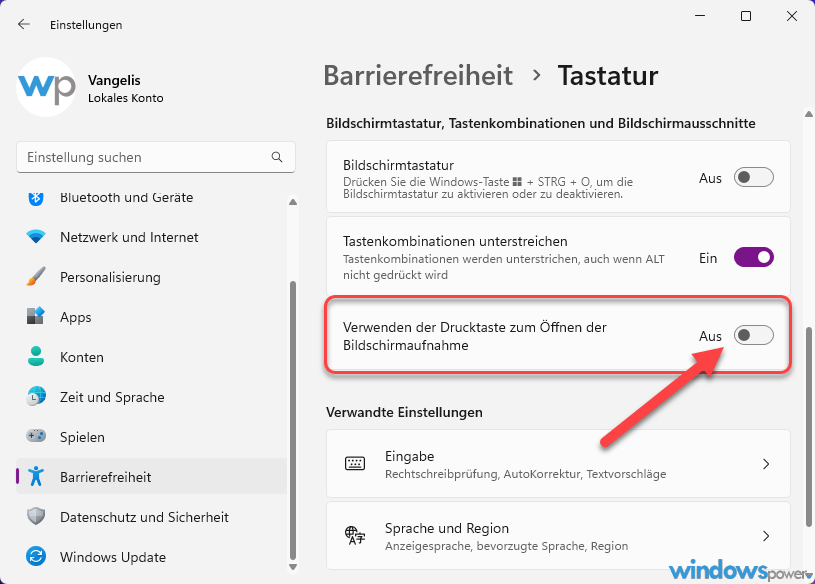
Sie können bei Bedarf das Snipping-Tool bei Windows 11 ausschalten. klicken Sie nacheinander auf „Einstellungen“ > „Barrierefreiheit“ > „Tastatur“.
Unter „Bildschirmtastatur, Tastenkombinationen und Bildschirmausschnitte“ deaktivieren Sie die Option „Verwenden Sie die Drucktaste zum Öffnen der Bildschirmaufnahme„.
Screenshot ohne Drucktaste – ja, das geht
Nicht jede Tastatur hat eine Druck-Taste. Vor allem bei kompakten Laptop-Tastaturen, Tablets und 2-in-1-Geräten fehlt sie oft. Die gute Nachricht: Sie können auch ohne Druck-Taste unter Windows 11 Screenshot erstellen. Es gibt genug Alternativen:
- Windows + Umschalt + S – öffnet das Snipping Tool. Funktioniert immer, braucht keine Druck-Taste.
- Snipping Tool über das Startmenü öffnen – einfach „Snipping“ eintippen.
- Bildschirmtastatur benutzen: Gehen Sie zu Einstellungen → Barrierefreiheit → Tastatur → Bildschirmtastatur einschalten. Auf der virtuellen Tastatur finden Sie eine Druck-Taste.
- Ein Drittanbieter-Tool wie Greenshot oder ShareX installieren. Diese Programme bringen eigene Tastenkombinationen mit, die komplett unabhängig von der Druck-Taste funktionieren.
Übrigens: Wenn Sie noch mehr zu Tastenkombinationen für Screenshots unter Windows 11 wissen wollen, haben wir dazu einen eigenen Artikel geschrieben.
Häufige Probleme – und was Sie dagegen tun können
Falls Sie versuchen, unter Windows 11 Screenshot erstellen zu wollen und es klappt einfach nicht – keine Panik. Das kommt häufiger vor, als man denkt.
„Mein Screenshot funktioniert nicht mehr!“
Das höre ich öfter, als Sie denken. Meistens steckt eine dieser Ursachen dahinter:
Fn-Taste vergessen: Gerade bei Laptops müssen Sie oft Fn + Druck statt nur Druck drücken. Das ist der häufigste Grund.
Snipping Tool hat einen Fehler: Passiert manchmal nach Windows-Updates. Gehen Sie zu Einstellungen → Apps → Installierte Apps → Snipping Tool → Erweiterte Optionen → „Zurücksetzen“. Damit wird die App auf den Ausgangszustand zurückgesetzt, ohne dass Sie etwas verlieren.
Zwischenablageverlauf checken: Drücken Sie mal Windows + V. Das öffnet den Verlauf der Zwischenablage, wo Sie alle zuletzt kopierten Inhalte sehen – auch Screenshots. Falls der Verlauf noch nicht aktiviert ist, können Sie ihn dort direkt einschalten.
Windows Update: Manchmal liegt es schlicht an einem Bug, den Microsoft mit dem nächsten Update behebt. Also: Prüfen Sie, ob Ihr System aktuell ist.
Die Druck-Taste öffnet plötzlich das Snipping Tool
Das überrascht viele. Seit einem Update in Windows 11 hat Microsoft das Verhalten der Druck-Taste geändert: Statt den Bildschirm in die Zwischenablage zu kopieren, öffnet sie jetzt das Snipping Tool.
Wenn Sie das nicht wollen und das alte Verhalten zurück möchten: Gehen Sie zu Einstellungen → Barrierefreiheit → Tastatur und deaktivieren Sie die Option „Verwenden der Druck-Taste zum Öffnen des Snipping Tools“.
Ich halte das neue Verhalten für besser, weil man mit dem Snipping Tool einfach mehr Kontrolle hat. Aber das ist Geschmackssache.
FAQ – Häufig gestellte Fragen
Wie mache ich einen Screenshot unter Windows 11?
Am einfachsten mit Windows + Umschalt + S – damit startet das Snipping Tool und Sie können einen Bereich auswählen. Alternativ drücken Sie die Druck-Taste für den ganzen Bildschirm oder Windows + Druck, wenn der Screenshot automatisch als Datei gespeichert werden soll.
Wo finde ich meine Screenshots in Windows 11?
Das hängt von der Methode ab. Mit Windows + Druck erstellte Screenshots liegen unter C:u005cBenutzeru005c[Ihr Name]u005cBilderu005cScreenshots. Aufnahmen über die Xbox Game Bar finden Sie unter Videosu005cAufzeichnungen.
Kann ich unter Windows 11 einen Screenshot ohne Druck-Taste machen?
Klar. Drücken Sie einfach Windows + Umschalt + S oder öffnen Sie das Snipping Tool über das Startmenü. Funktioniert ohne Druck-Taste. Und falls Sie gar keine physische Tastatur haben: Die Bildschirmtastatur von Windows hat eine virtuelle Druck-Taste.
Was ist der Unterschied zwischen Snipping Tool und Ausschneiden und Skizzieren?
Keiner mehr. In Windows 11 hat Microsoft beide Anwendungen zu einem einzigen Snipping Tool zusammengelegt. Es hat die Bearbeitungsfunktionen von „Ausschneiden und Skizzierenu0022 und die Aufnahme-Modi des alten Snipping Tools – alles in einer App.
Wie erstelle ich einen Screenshot von einem Dropdown-Menü?
Nutzen Sie den Verzögerungstimer im Snipping Tool. Öffnen Sie die App über das Startmenü, stellen Sie eine Verzögerung von 3 oder 5 Sekunden ein, und klicken Sie auf „Neuu0022. In der Wartezeit öffnen Sie das Menü. Nach Ablauf der Zeit wird der Screenshot automatisch aufgenommen.
Mein Fazit
Es gibt nicht die eine perfekte Methode, um unter Windows 11 Screenshot erstellen zu können – es kommt drauf an, was Sie gerade brauchen. Nach über 15 Jahren Windows-Erfahrung ist mein Workflow inzwischen ziemlich eingespielt:
Für den Alltag nutze ich Windows + Umschalt + S (Snipping Tool). Wenn ich schnell viele Bildschirmfotos hintereinander benötige, nehme ich Windows + Druck. Für Anleitungen und Dokumentationen – also wenn Pfeile und Anmerkungen reinmüssen – starte ich Greenshot. Und beim Spielen ist die Xbox Game Bar ohnehin schon offen.
Probieren Sie ein paar Methoden aus und schauen Sie, was für Sie am besten funktioniert. Die Tastenkombinationen gehen nach ein paar Tagen in Fleisch und Blut über, versprochen.
Und falls Sie noch tiefer einsteigen wollen: Wir haben auch Anleitungen zum Screenshot vom BIOS erstellen und zum Screenshot von YouTube-Videos. Schauen Sie gerne mal rein.
Wie erstelle ich einen Screenshot unter Windows 11?
Drücken Sie Windows + Umschalt + S, um das Snipping Tool zu öffnen und einen beliebigen Bereich aufzunehmen. Alternativ speichert Windows + Druck den gesamten Bildschirm automatisch als PNG-Datei unter BilderScreenshots.


