



Welches Mainboard ist eingebaut – das ist eine Frage, die viele PC-Nutzer irgendwann stellen. Ob Sie den Rechner aufrüsten, Treiber aktualisieren oder einfach nur wissen wollen, was unter der Haube steckt: In diesem Artikel zeigen wir Ihnen 7 zuverlässige Wege, wie Sie Ihr Mainboard-Modell unter Windows 10 und 11 blitzschnell herausfinden – ganz ohne das Gehäuse aufschrauben zu müssen.
💡 Schnellantwort für eilige Leser: Drücken Sie Windows + R, geben Sie
msinfo32ein und drücken Sie Enter. Unter „BaseBoard-Hersteller“ und „BaseBoard-Produkt“ sehen Sie sofort Ihr Mainboard-Modell.
Warum ist es wichtig zu wissen, welches Mainboard verbaut ist?
Das Mainboard – auch Motherboard oder Hauptplatine genannt – ist das Herzstück Ihres Computers. Alle Komponenten wie CPU, RAM, Grafikkarte und Speicher sind damit verbunden. Wenn Sie wissen möchten:
- welcher Arbeitsspeicher kompatibel ist
- ob eine neue Grafikkarte passt
- welches BIOS/UEFI-Update Sie benötigen
- welche Treiber installiert werden müssen
…dann müssen Sie zwingend wissen, welches Mainboard bei Ihnen eingebaut ist.
Viele Nutzer öffnen dafür unnötigerweise das Gehäuse. Das müssen Sie aber gar nicht – Windows selbst liefert Ihnen die Antwort in Sekunden.
Welches Mainboard ist eingebaut – 7 Methoden im Überblick
Methode 1 – Systeminformationen (msinfo32) – Die schnellste Methode
Das ist der einfachste Weg. Windows bringt ein eingebautes Systeminformationstool mit, das Ihren Mainboard-Hersteller und die Modellbezeichnung sofort anzeigt.
Schritt-für-Schritt:
- Drücken Sie Windows + R
- Geben Sie
msinfo32ein und drücken Sie Enter - Links klicken Sie auf „Systemübersicht“
- Rechts suchen Sie nach „BaseBoard-Hersteller“ und „BaseBoard-Produkt“
Dort steht zum Beispiel: ASUS / ROG STRIX Z370-F GAMING – das ist Ihr Mainboard-Modell.

Methode 2 – PowerShell-Befehl (für Fortgeschrittene)
Wer es etwas technischer mag, kann PowerShell verwenden. Das funktioniert unter Windows 10 und Windows 11 gleichermaßen.
- Rechtsklick auf das Windows-Logo → „Terminal“ auswählen
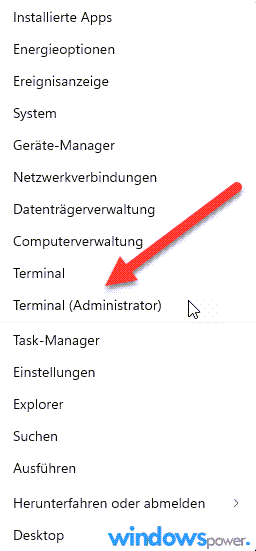
- Folgenden Befehl eingeben und Enter drücken:

powershell
Get-WmiObject Win32_BaseBoard | Select-Object Manufacturer, Product, SerialNumber, Version
Sie erhalten sofort: Hersteller, Produktname, Seriennummer und Version Ihres Mainboards.
Methode 3 – Eingabeaufforderung (CMD) mit WMIC
Noch eine Kommandozeilen-Variante – diesmal mit der klassischen Eingabeaufforderung:
- Drücken Sie Windows + R, geben Sie
cmdein - Geben Sie folgenden Befehl ein:
cmd
wmic baseboard get product,manufacturer,version,serialnumberDie Ausgabe zeigt Ihnen das Mainboard-Modell inklusive Seriennummer – praktisch, wenn Sie das Ergebnis direkt kopieren und weiterverwenden möchten.
Methode 4 – Windows-Registrierungs-Editor (Regedit)
Auch über die Windows-Registry lässt sich herausfinden, welches Mainboard eingebaut ist:
Geben Sie in das Windows-Suchfeld regedit ein.

Klicken Sie nacheinander auf:
HKEY_LOCAL_MACHINE > HARDWARE > DESCRIPTION > System >BIOS
Bei Base-Board-Manufacturer wird der Hersteller Ihres Mainboards angezeigt

Bei BaseBoardProduct wird das Model angezeigt

Methode 5 – CPU-Z (kostenlose Software)
Wenn Windows selbst keine vollständigen Informationen liefert – zum Beispiel bei älteren Mainboards oder OEM-Systemen – hilft das kostenlose Tool CPU-Z weiter.
- Laden Sie CPU-Z kostenlos herunter: https://www.cpuid.com/softwares/cpu-z.html (DoFollow-Link)
- Installieren und starten Sie das Programm
- Klicken Sie auf den Reiter „Mainboard“
- Dort sehen Sie Hersteller, Modell, Chipsatz und BIOS-Version
CPU-Z ist eine der zuverlässigsten Methoden, um auch bei schwierigen Fällen das Mainboard-Modell zu ermitteln.

Methode 6 – Speccy (weitere Analyse-Software)
Eine weitere empfehlenswerte Alternative ist Speccy von Piriform (den Machern von CCleaner). Speccy zeigt nicht nur das Mainboard-Modell, sondern auch Temperaturen der einzelnen Komponenten an – praktisch für die Hardware-Diagnose.
Download: https://www.ccleaner.com/speccy (DoFollow-Link)
Nach dem Start sehen Sie auf der Übersichtsseite direkt das Motherboard mit Hersteller und Modellbezeichnung.
Methode 7 – Mainboard-Aufdruck direkt ablesen
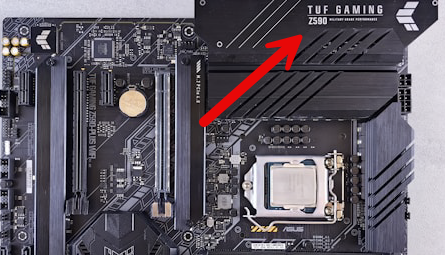
Manchmal ist es doch einfacher als gedacht: Die meisten Mainboard-Hersteller wie ASUS, MSI, Gigabyte oder ASRock drucken die Modellbezeichnung direkt auf die Platine.
Wenn Sie das Gehäuse ohnehin schon offen haben – zum Beispiel beim Reinigen oder Aufrüsten – schauen Sie einfach auf das Mainboard. Die Bezeichnung steht meist in großen Buchstaben zwischen den PCIe-Slots oder in der Nähe des CPU-Sockels.
Hinweis: Schalten Sie den PC vorher komplett aus und trennen Sie ihn vom Strom. Erden Sie sich, bevor Sie das Innere des PCs berühren.
Was tun, wenn Windows das Mainboard nicht anzeigt?
Es kommt vor, dass bei „BaseBoard-Produkt“ nur „Base Board“ oder gar nichts steht. Das passiert häufig bei:
- Fertig-PCs von Dell, HP oder Lenovo (die nutzen eigene Bezeichnungen)
- Sehr alten Mainboards
- Bestimmten OEM-Konfigurationen
In diesem Fall hilft Ihnen fast immer CPU-Z weiter. Alternativ können Sie die Seriennummer Ihres Computers heraussuchen und auf der Website des Herstellers nachschlagen – dort sind meist alle verbauten Komponenten gelistet.
Seriennummer herausfinden: Drücken Sie Windows + R, geben Sie cmd ein und dann:
cmd
wmic bios get serialnumberMainboard-Modell gefunden – was jetzt?
Sobald Sie wissen, welches Mainboard bei Ihnen eingebaut ist, können Sie gezielt:
- Treiber herunterladen – direkt auf der Hersteller-Website (z.B. ASUS Support, MSI Support)
- BIOS/UEFI aktualisieren – mit der aktuellen Version für mehr Stabilität und Kompatibilität
- Kompatible Hardware prüfen – RAM-Typ, CPU-Sockel, PCIe-Version
- Handbuch herunterladen – für genaue Spezifikationen und Belegungspläne
Offizielle Hersteller-Links für Treiber und Support:
- ASUS: https://www.asus.com/de/support/
- MSI: https://de.msi.com/support/
- Gigabyte: https://www.gigabyte.com/de/Support
- ASRock: https://www.asrock.com/support/index.de.asp
Mainboard-Sockel und Chipsatz herausfinden
Wer ein CPU-Upgrade plant, muss auch den Sockeltyp des Mainboards kennen. Denn nicht jede CPU passt in jeden Sockel.
Mit CPU-Z sehen Sie im Tab „CPU“ unter „Package“ den genauen Sockeltyp – zum Beispiel AM5, LGA1700 oder LGA1851.
Den Chipsatz finden Sie im CPU-Z Tab „Mainboard“ unter „Chipset“. Der Chipsatz bestimmt unter anderem, wie viele USB-Ports, PCIe-Lanes und Speicherkanäle das Mainboard unterstützt.
Eine gute externe Ressource für Sockel-Kompatibilität: https://www.cpu-world.com/ (DoFollow-Link)
FAQ – Häufig gestellte Fragen zum Thema Mainboard erkennen
Fazit: So finden Sie heraus, welches Mainboard eingebaut ist
Es gibt viele Wege, um zu erfahren, welches Mainboard eingebaut ist – und keiner davon erfordert, dass Sie den Schraubenzieher in die Hand nehmen. Die schnellste Methode bleibt msinfo32, für mehr Details empfehlen wir CPU-Z.
Wer regelmäßig seinen PC aufrüstet oder Treiber pflegt, sollte das Mainboard-Modell immer griffbereit haben. Am besten notieren oder screenshotten Sie die Information direkt nach dem Auslesen.
