


Outlook Kalenderwochen anzeigen – das klingt nach einer Kleinigkeit, kostet aber im Büroalltag regelmäßig Zeit. Wer kennt das nicht: Der Lieferant fragt nach dem Liefertermin in KW 23, Sie öffnen Ihren Outlook-Kalender und sehen… keine Kalenderwochen.
Standardmäßig blendet Microsoft diese nützliche Anzeige leider aus – und das gilt für alle Versionen von Outlook 2013 bis hin zum neuen Outlook 2024 und Outlook Web. In dieser Anleitung zeige ich Ihnen, wie Sie die KW-Anzeige in unter 2 Minuten aktivieren – für das klassische Outlook, das neue Outlook und Outlook im Browser. Getestet auf Windows 11 25H2 und Microsoft 365, Mai 2026.
Warum Kalenderwochen in Outlook so wichtig sind
Im deutschen Geschäftsleben sind Kalenderwochen (kurz: KW) aus der Terminplanung kaum wegzudenken. Laut einer Umfrage des Branchenverbands Bitkom nutzen rund 68 % der deutschen Büroarbeiter Microsoft Outlook als primäres Kalender- und E-Mail-Programm. Gerade in Branchen wie Logistik, Produktion und Einkauf kommunizieren Lieferanten und Kunden fast ausschließlich in Kalenderwochen: „Lieferung in KW 19″, „Meeting in KW 22″ oder „Abgabe bis Ende KW 30″.

Das Problem: Outlook blendet die Wochennummern standardmäßig nicht an. Wer dann schnell wissen will, welche KW gerade aktiv ist, muss entweder eine externe Website aufrufen oder Google bemühen. Das ist unnötig – denn die Kalenderwochen-Funktion ist in Outlook bereits eingebaut, nur eben versteckt.
Ein weiterer Punkt: In Deutschland, Österreich und der Schweiz gilt die ISO 8601-Norm, nach der die erste Kalenderwoche die Woche ist, die mindestens vier Tage im neuen Jahr hat und immer mit Montag beginnt. In den USA dagegen beginnt die KW 1 schlicht in der Woche, in die der 1. Januar fällt – was zu Abweichungen von bis zu einer Woche führen kann. Wer international arbeitet, sollte diese Einstellung in Outlook deshalb bewusst kontrollieren (mehr dazu weiter unten).
Outlook Kalenderwochen anzeigen im klassischen Outlook
Das klassische Outlook erkennen Sie daran, dass in der Menüleiste oben links der Reiter Datei sichtbar ist. Das gilt für Outlook 2013, 2016, 2019, 2021 und auch für Outlook aus dem Microsoft-365-Abonnement – sofern Sie nicht bereits auf das neue Outlook umgestellt haben.
- Starten Sie Outlook – egal ob Sie sich im Bereich E-Mail, Kalender oder Aufgaben befinden.
- Klicken Sie oben links auf den Reiter „Datei“.
- Im geöffneten Menü klicken Sie unten links auf „Optionen“.
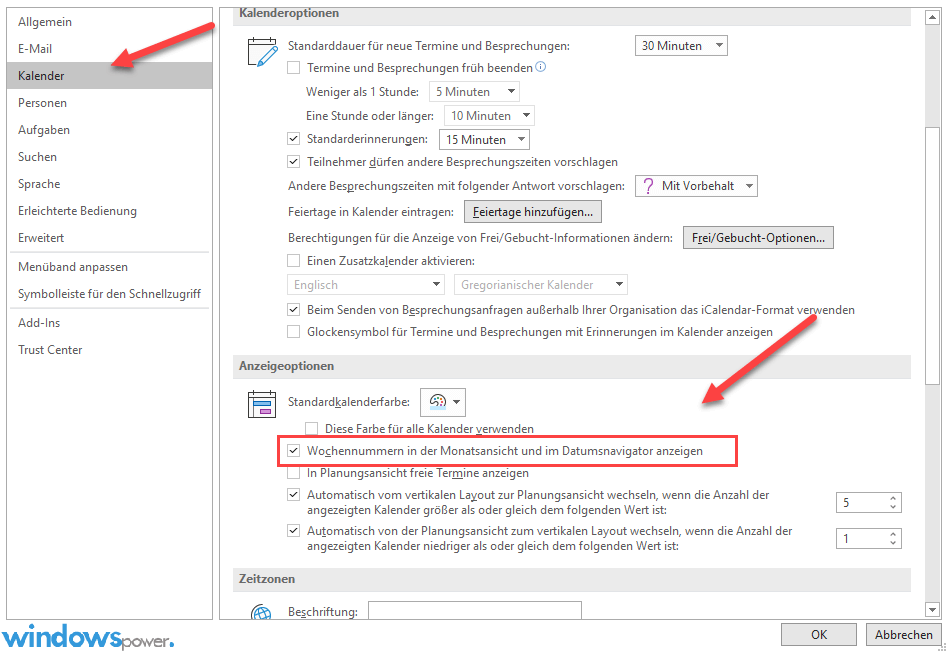
- Im Dialogfenster „Outlook-Optionen“ wählen Sie links den Bereich „Kalender“ aus.
- Scrollen Sie auf der rechten Seite nach unten bis zum Abschnitt „Anzeigeoptionen“.
- Setzen Sie das Häkchen bei „Wochennummern in der Monatsansicht und im Datumsnavigator anzeigen“.
- Bestätigen Sie mit „OK“.
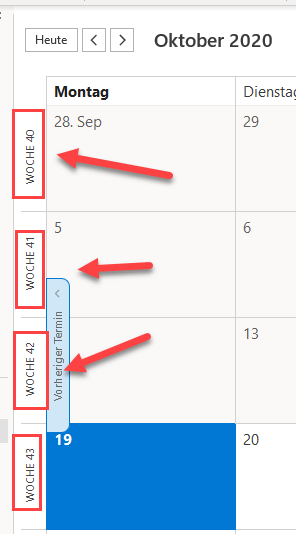
Die Einstellung greift sofort – ein Neustart von Outlook ist nicht nötig. Öffnen Sie jetzt den Kalender, sehen Sie links in der Monatsansicht eine schmale Spalte mit den Wochennummern. Diese KW-Spalte erscheint sowohl in der großen Monatsansicht als auch im Datumsnavigator (dem kleinen Kalender am linken Rand, falls sichtbar).
💡 Tipp: Sie können die Einstellung auch über einen Rechtsklick auf einen beliebigen Tag in der Monatsansicht erreichen. Wählen Sie im Kontextmenü „Anzeigeoptionen“ und setzen Sie das Häkchen direkt dort.
Outlook Kalenderwochen anzeigen im neuen Outlook für Windows
Das neue Outlook für Windows – seit Ende 2023 schrittweise als Standard-App ausgerollt – sieht auf den ersten Blick anders aus. Der gewohnte Datei-Reiter fehlt, stattdessen gibt es nur drei Menüpunkte. Die KW-Einstellung finden Sie hier über das Zahnradsymbol:
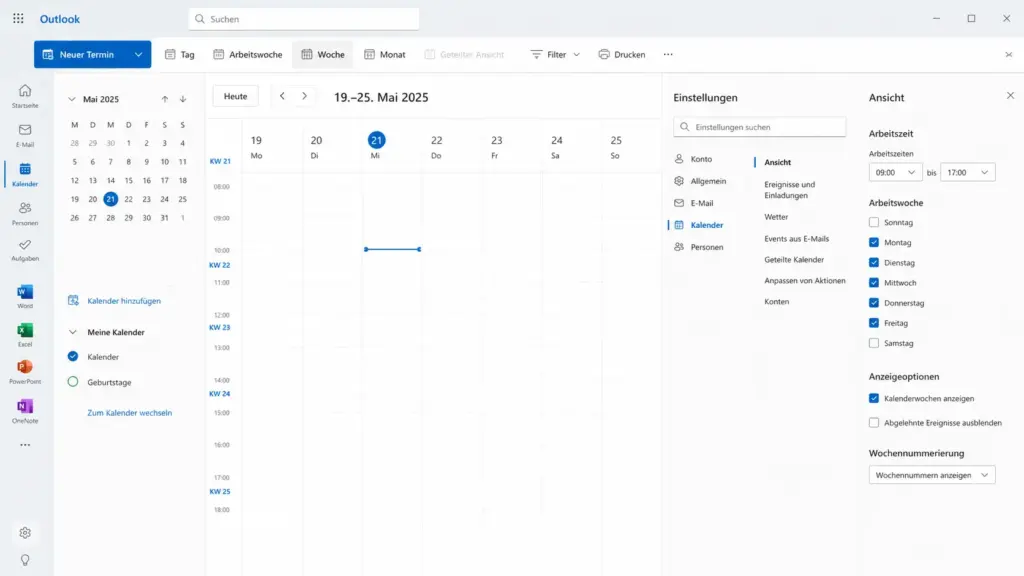
- Klicken Sie oben rechts auf das Zahnrad-Symbol (Einstellungen).
- Im Einstellungsbereich wählen Sie links „Kalender“ aus.
- Klicken Sie auf „Ansicht“.
- Aktivieren Sie das Kontrollkästchen „Kalenderwochen anzeigen“.
- Klicken Sie auf „Speichern“.
Wechseln Sie jetzt in den Kalender und klicken Sie im Menüband auf „Monat“, damit die Monatansicht aktiv ist. Die Kalenderwochen erscheinen dann am linken Rand der Kalenderansicht.
Kalenderwochen in Outlook Web (OWA) einblenden
Wer Outlook direkt im Browser über outlook.live.com oder über das Microsoft-365-Portal nutzt, findet die Einstellung ebenfalls unter dem Zahnradsymbol – der Weg ist identisch zum neuen Outlook für Windows:
- Klicken Sie oben rechts auf das Zahnrad-Symbol.
- Wählen Sie „Kalender“ → „Ansicht“ aus.
- Aktivieren Sie „Kalenderwochen anzeigen“.
- Speichern mit „Speichern“.
Die Einstellung wird automatisch mit Ihrem Microsoft-Konto synchronisiert – Sie müssen sie also nicht auf jedem Gerät erneut vornehmen, wenn Sie dasselbe Microsoft-Konto verwenden.
Kalenderwochen in der Outlook-App auf Android und iPhone anzeigen
Auch die mobile Outlook-App für Android und iOS kann Kalenderwochen anzeigen. Der Weg ist etwas versteckter, funktioniert aber genauso zuverlässig:
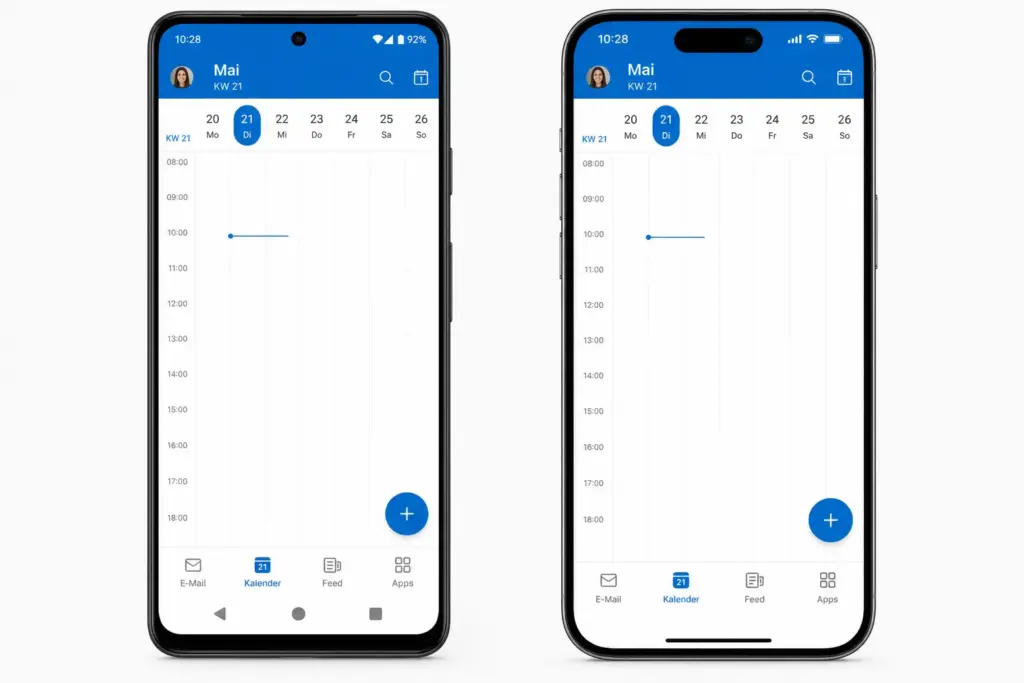
- Öffnen Sie die Outlook-App auf Ihrem Smartphone.
- Tippen Sie oben links auf Ihr Profilbild, um das Menü zu öffnen.
- Tippen Sie unten links auf das Zahnradsymbol.
- Scrollen Sie nach unten zum Abschnitt „Kalender“.
- Aktivieren Sie „Wochennummern“.
- Wichtig: Stellen Sie bei „Erste Kalenderwoche des Jahres beginnt damit“ die Option „Erste 4-Tage-Woche“ ein – das entspricht dem deutschen ISO-Standard.
Nach der Aktivierung sehen Sie die Kalenderwochen in der Monatsansicht der App. Die Einstellung gilt nur für das Gerät – anders als bei der Desktop-Version wird sie nicht automatisch auf andere Geräte übertragen.
ISO 8601 vs. US-Norm: Die richtige KW-Einstellung für Deutschland
Wer mit internationalen Partnern arbeitet, sollte wissen: Outlook verwendet standardmäßig die US-amerikanische Wochendefinition, wenn die Einstellung nicht explizit geändert wurde. Das kann dazu führen, dass Ihre KW-Anzeige von der deutschen Norm um eine Woche abweicht – besonders rund um den Jahreswechsel.
| Einstellung | Norm | Gilt für | Besonderheit |
|---|---|---|---|
| Erste 4-Tage-Woche | ISO 8601 | Deutschland, Österreich, Schweiz, EU | KW 1 = Woche mit erstem Donnerstag des Jahres |
| 1. Januar | US-Norm | USA, Kanada | KW 1 = Woche mit dem 1. Januar |
| Erster Montag im Januar | Keine offizielle Norm | Einige andere Länder | Kann zu 53 Wochen führen |
Die ISO-8601-Einstellung ändern Sie im klassischen Outlook unter Datei → Optionen → Kalender → Arbeitszeit. Dort finden Sie die Option „Erste Woche des Jahres beginnt mit“ – setzen Sie diese auf „Erste 4-Tage-Woche“ und stellen Sie sicher, dass „Woche beginnt am“ auf „Montag“ steht. Ich empfehle das jedem, der mit deutschen Lieferanten oder Behörden kommuniziert – ein kleines Detail mit großer Wirkung in der Praxis.
Kalenderwochen-Anzeige funktioniert nicht – was tun?
Die häufigste Frage, die ich bei diesem Thema bekomme: „Ich habe die Einstellung aktiviert, aber ich sehe die KW trotzdem nicht.“ Das liegt fast immer an der Kalenderansicht, nicht an der Einstellung selbst.
Ursache 1 – Falsche Ansicht aktiv: Die Kalenderwochen werden nur in der Monatsansicht links als eigene Spalte angezeigt. In der Tages- oder Wochenansicht fehlt diese Spalte. Wechseln Sie über das Menüband auf „Monat“.
Ursache 2 – Datumsnavigator ausgeblendet: In der Wochenansicht können Sie die Kalenderwochen trotzdem im Datumsnavigator (die kleine Monatsvorschau links) ablesen – wenn dieser sichtbar ist. Falls nicht: Klicken Sie auf den kleinen Pfeil links neben der Wochenansicht, um den Ordnerbereich zu erweitern. Dann mit dem Pin-Symbol dauerhaft fixieren.
Ursache 3 – Outlook-Cache: In seltenen Fällen zeigt Outlook die Einstellung nach einem Update nicht sofort. Schließen und starten Sie Outlook neu – in der Regel löst das das Problem.
ℹ️ Hinweis: Wenn Sie mehrere Outlook-Konten verwalten oder ein Firmenkonto via Exchange nutzen, kann der IT-Administrator bestimmte Kalendereinstellungen gesperrt haben. In diesem Fall wenden Sie sich an Ihre IT-Abteilung.
Outlook-Kalender mit Windows 11 Kalender-App verknüpfen
Wer nicht immer Outlook öffnen will, kann Kalenderwochen auch direkt in der Windows 11 Taskleiste ablesen. Die eingebaute Windows-Uhr zeigt bei aktivierter Einstellung die aktuelle KW direkt im Kalender-Popup an. Kombiniert mit einer Anzeige des Wochentags in Windows 11 haben Sie jederzeit den Überblick – ohne Outlook zu öffnen.
Für alle, die Outlook intensiv für Terminmanagement nutzen, lohnt sich auch ein Blick auf die versteckten Outlook-Funktionen – dort finden sich weitere Tricks für eine produktivere Kalendernutzung.
| # | Vorschau | Produkt | Bewertung | Preis | |
|---|---|---|---|---|---|
| 1 |

|
Microsoft Office Home 2024 | Aktivierungscode per E-Mail | 149,99 € 119,99 € | Bei Amazon kaufen | |
| 2 |

|
Microsoft Office 2021 Professional Plus | Versand per Postbrief | 49,90 € | Bei Amazon kaufen | |
| 3 |

|
Microsoft 365 Family | 1 Jahr | bis zu 6 Personen | Office Apps mit KI | bis zu 6 TB... | 129,00 € 99,99 € | Bei Amazon kaufen |
Fazit
Outlook Kalenderwochen anzeigen ist in jeder Version möglich – ob klassisches Outlook, neues Outlook oder Outlook Web. Der Weg dauert keine zwei Minuten und sollte meiner Meinung nach direkt nach der Installation eingestellt werden.
Wer viel mit Lieferzeiten, Projektplänen oder Besprechungen arbeitet, wird sich fragen, wie man ohne KW-Anzeige überhaupt gearbeitet hat.
Den ISO-8601-Standard für die erste Kalenderwoche nicht vergessen – gerade wenn Sie mit deutschen Geschäftspartnern kommunizieren, macht diese kleine Einstellung den Unterschied zwischen einer korrekten und einer falschen Wochenangabe.
Häufig gestellte Fragen
Wie kann ich Kalenderwochen in Outlook anzeigen lassen?
Im klassischen Outlook gehen Sie zu Datei → Optionen → Kalender → Anzeigeoptionen und setzen das Häkchen bei „Wochennummern in der Monatsansicht und im Datumsnavigator anzeigen“. Im neuen Outlook und Outlook Web finden Sie die Einstellung unter dem Zahnradsymbol → Kalender → Ansicht.
Warum zeigt Outlook die Kalenderwochen nicht an?
Outlook blendet die KW-Anzeige standardmäßig aus. Nach der Aktivierung in den Einstellungen werden Kalenderwochen nur in der Monatsansicht als Spalte links angezeigt – nicht in der Tages- oder Wochenansicht. Prüfen Sie auch, ob Sie zur Monatsansicht gewechselt haben.
Welche Kalenderwoche-Einstellung ist in Deutschland korrekt?
In Deutschland gilt ISO 8601: Die erste Kalenderwoche ist die Woche mit dem ersten Donnerstag des Jahres. In Outlook stellen Sie das unter Datei → Optionen → Kalender → Arbeitszeit → „Erste 4-Tage-Woche“ ein. Die Woche sollte auf Montag beginnen.
Kann ich Kalenderwochen auch in der Outlook-App auf dem Smartphone anzeigen?
Ja. In der Outlook-App für Android und iPhone öffnen Sie die Einstellungen über das Profilbild → Zahnradsymbol → Kalender → Wochennummern aktivieren. Zusätzlich empfiehlt sich die Einstellung „Erste 4-Tage-Woche“ für die ISO-konforme deutsche KW-Zählung.
Werden Outlook Kalenderwochen-Einstellungen auf alle Geräte übertragen?
Im neuen Outlook und Outlook Web werden Kalendereinstellungen mit dem Microsoft-Konto synchronisiert. Bei der klassischen Desktop-Version und der mobilen App gilt die Einstellung nur lokal – Sie müssen sie auf jedem Gerät separat vornehmen.
Zuletzt aktualisiert: Mai 2026 | Getestet auf: Windows 11 25H2, Microsoft 365, Mai 2026 | Autor: Vangelis | 25+ Jahre IT-Erfahrung | Gründer von windowspower.de seit 2003
