








Kamera und Mikrofon pro App sperren war unter Windows 11 für klassische Desktop-Programme lange nicht möglich. Wer Kamera oder Mikrofon für Desktop-Apps erlaubte, erlaubte sie für alle. Das ändert sich gerade, aber nur in Etappen, und der Zugang ist noch holprig.
✅ Ist Ihr PC betroffen? Kurz-Check:
- Sie nutzen Windows 11 25H2 oder 26H2
- Unter Datenschutz & Sicherheit, Kamera, steht für Desktop-Apps nur ein gemeinsamer Schalter
- Sie wollen einzelnen Win32-Programmen den Zugriff entziehen, ohne alle zu sperren
- Sie sind bereit, eine Vorschau-Funktion per Kommandozeile zu testen
Kamera und Mikrofon pro App sperren: Das konnte Windows 11 bisher
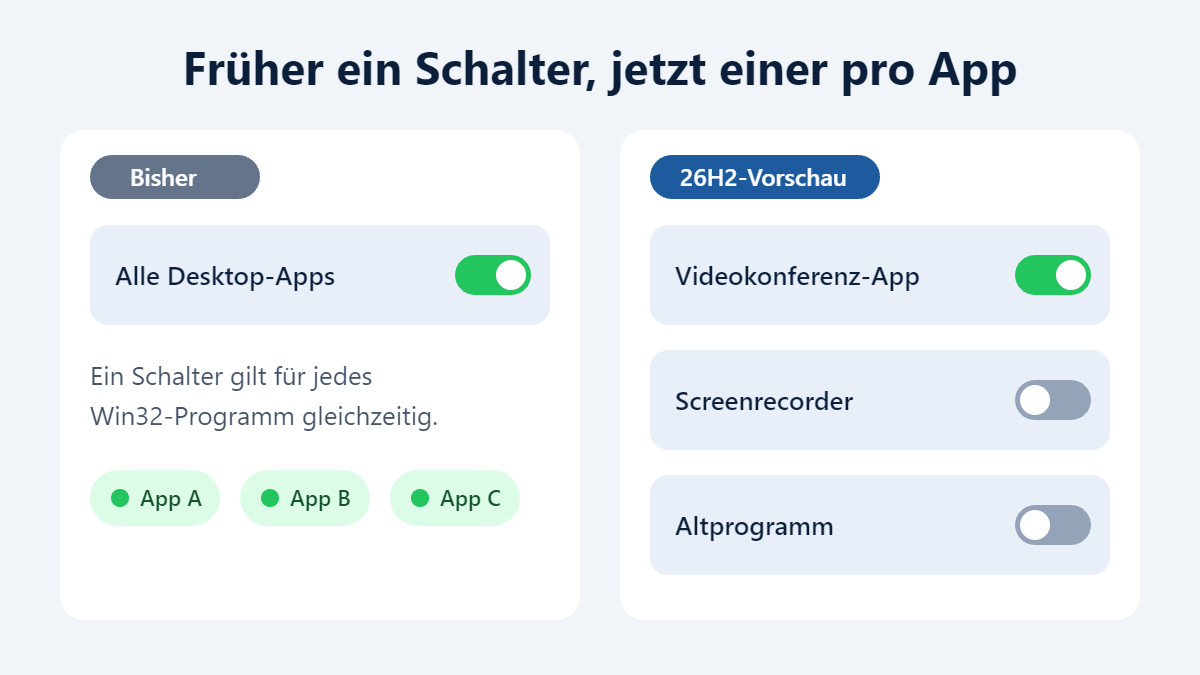
Bis zur 26H2-Vorschau galt für klassische Win32-Programme ein gemeinsamer Schalter. Laut Microsoft lassen sich Desktop-Apps nicht einzeln umschalten, der Zugriff läuft über „Desktop-Apps auf Ihre Kamera zugreifen lassen“ und das Gegenstück für das Mikrofon.
Microsoft-Store-Apps haben dagegen eigene Schalter. Ist der Sammelschalter aktiv, dürfen alle Desktop-Programme zugreifen. Die Regel beschreibt Microsoft Support, die Grundlagen zu Berechtigungen finden Sie auch in unserem Beitrag zum Datenschutz unter Windows 11.
Stand in 26H2: Vorschau, Patch und die Lücke dazwischen
Die Einzelschalter für Win32-Apps stecken in Windows-11-Vorschauen. PC-WELT meldete am 5. November 2026 für den November-Patch, dass Kamera, Mikrofon und Standort übersichtlicher zusammengefasst werden, schrittweise und für alle Nutzer von 25H2 und 26H2.
| Stand | Was neu ist | Quelle |
|---|---|---|
| Experimental 26H2, Build 26340.9212 (Mitte August 2026) | Einzelschalter für Kamera und Mikrofon pro Win32-App erstmals entdeckt | Giga |
| Experimental 26H2, Build 26340.9233 (21. August 2026) | Pro-App-Berechtigungen für Kamera, Mikrofon und Standort offiziell vorgestellt | Windows FAQ |
| Beta 25H2, Build 26220.9836 | Einzelsteuerung pro klassischer Desktop-App unter Datenschutz & Sicherheit | Borncity |
| Regulärer Patch KB5132061 (26H2: 26300.9974, 25H2: 26200.9974) | Kamera, Mikrofon und Standort prominenter angeordnet, schrittweise Einführung | PC-WELT, 11. November 2026 |
Fragt eine App erstmals nach Kamera oder Mikrofon, zeigt Windows in der Vorschau laut PC-WELT einen zentrierten Systemdialog, der erst um Erlaubnis bittet.
Zwischen Vorschau und regulärem Patch klafft eine Lücke: Zu KB5132061 nennt PC-WELT die bessere Anordnung und die Anzeige, welche Anwendungen Kamera, Mikrofon und Standort nutzen. Einzelschalter für Desktop-Apps erwähnt der Artikel nicht.
Kamera und Mikrofon pro App sperren per ViVeTool freischalten
Per ViVeTool lässt sich die Funktion testweise einschalten. Das ist ein inoffizieller Weg für Vorschau-Builds, ein offizieller Menüpfad zum Freischalten existiert noch nicht. Pureinfotech nennt dafür die ID 60730253 (Build 26340.9212, Experimental).
⚠️ Achtung: ViVeTool greift in den Feature Store von Windows ein. Das kann Darstellungsfehler, Abstürze oder Update-Probleme auslösen. Legen Sie vorher einen Wiederherstellungspunkt an und testen Sie nicht auf Ihrem Arbeitsrechner.

- Laden Sie ViVeTool von der Release-Seite des Projekts herunter und entpacken Sie das Archiv.
- Öffnen Sie die Eingabeaufforderung als Administrator und wechseln Sie in den ViVeTool-Ordner.
- Führen Sie
vivetool /enable /id:60730253aus. - Öffnen Sie Einstellungen, Datenschutz & Sicherheit, Kamera und danach Mikrofon, und prüfen Sie, ob einzelne Desktop-Programme mit eigenem Schalter erscheinen.
- Erscheinen keine Schalter, starten Sie den PC neu. Pureinfotech nennt keinen Neustart, die Verfügbarkeit schwankt dort je nach System.
Kamera und Mikrofon pro App sperren wieder zurücknehmen
Führen Sie in der Administrator-Eingabeaufforderung vivetool /disable /id:60730253 aus und starten Sie den PC neu. Die ID gilt laut Pureinfotech für den Build 26340.9212, auf anderen Builds kann sie wirkungslos sein.
Fazit
Offiziell ist Kamera und Mikrofon pro App sperren für Desktop-Programme noch Zukunftsmusik. Auf Produktivrechnern ist Warten die sicherere Wahl, getestet wird besser in einer virtuellen Maschine. Streikt nach einer Sperre die Hardware, helfen die Anleitungen Kamera funktioniert nicht und Mikrofon funktioniert nicht.
Häufig gestellte Fragen
Kann ich in Windows 11 Kamera und Mikrofon pro App sperren?
Für Microsoft-Store-Apps ja, dort gibt es eigene Schalter. Klassische Desktop-Apps hatten bisher nur einen gemeinsamen Schalter für Kamera und einen für Mikrofon. Einzelschalter für Win32-Programme laufen in der 26H2-Vorschau.
Wo stehen die neuen Schalter für Desktop-Apps?
In der Vorschau unter Einstellungen, Datenschutz & Sicherheit, auf den Seiten Kamera, Mikrofon und Standort.
Wie mache ich die ViVeTool-Änderung rückgängig?
Öffnen Sie die Eingabeaufforderung als Administrator und führen Sie vivetool /disable /id:60730253 aus. Starten Sie den PC danach neu.
Das Wichtigste in aller Kürze
- Für klassische Win32-Programme gab es unter Windows 11 bisher nur einen gemeinsamen Schalter für die Kamera und einen für das Mikrofon.
- Einzelschalter pro Desktop-App für Kamera, Mikrofon und Standort laufen in Vorschau-Builds von Windows 11 26H2 und liegen unter Datenschutz & Sicherheit.
- Der Weg über ViVeTool mit der ID 60730253 ist inoffiziell, einen offiziellen Menüpfad zum Freischalten gibt es noch nicht.
- Das Update KB5132061 ordnet laut PC-WELT Kamera, Mikrofon und Standort für 26H2 und 25H2 übersichtlicher an, Einzelschalter für Desktop-Apps erwähnt der Artikel nicht.
- Zurücknehmen lässt sich die Änderung mit dem Befehl vivetool /disable /id:60730253.
Zuletzt aktualisiert: 24. November 2026 | Stand: November 2026 | Autor: Vangelis | 25+ Jahre IT-Erfahrung | Gründer von windowspower.de seit 2003
Newsletter abonnieren
Neue Artikel und Tipps direkt in dein Postfach. Kostenlos und jederzeit abbestellbar.
