





Haben Sie versehentlich ein Dokument gelöscht oder einen Ordner entfernt, den Sie noch brauchen? Solange die Dateien im Papierkorb liegen, können Sie sie mit wenigen Klicks an ihren ursprünglichen Speicherort zurückholen. Nach dem Leeren des Papierkorbs wird es schwieriger. Mit einem Backup oder einer Datenrettungssoftware haben Sie aber möglicherweise noch eine Chance. Diese Anleitung zeigt Ihnen die passenden Methoden und erklärt außerdem, wie Sie ein verschwundenes Papierkorbsymbol unter Windows wieder einblenden.
So stellen Sie gelöschte Dateien aus dem Papierkorb wieder her
Wenn Sie im Papierkorb gelöschte Dateien wiederherstellen möchten, gehen Sie so vor:
- Doppelklicken Sie auf dem Desktop auf „Papierkorb“.
- Suchen Sie die Datei oder den Ordner, den Sie wiederherstellen möchten. Bei vielen Einträgen hilft die Suche oder eine Sortierung nach „Löschdatum“.
- Markieren Sie den gewünschten Eintrag. Für mehrere Dateien halten Sie beim Anklicken die Strg-Taste gedrückt.
- Klicken Sie mit der rechten Maustaste auf die Auswahl und wählen Sie „Wiederherstellen“.
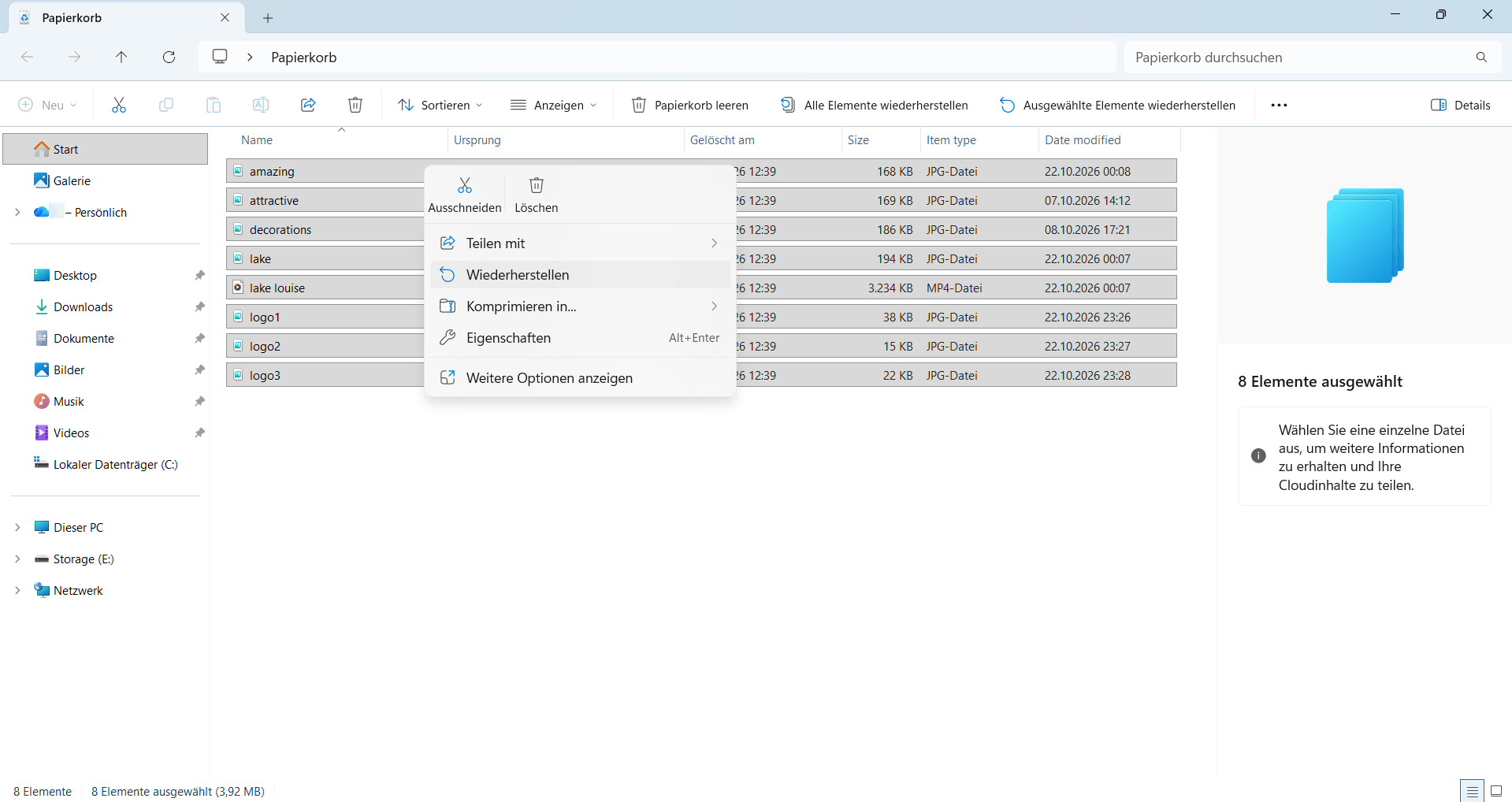
Windows verschiebt die Dateien zurück in ihre ursprünglichen Ordner. Sind sie nicht mehr im Papierkorb zu finden, versuchen Sie eine der folgenden Methoden.
Lassen sich endgültig gelöschte Dateien wiederherstellen?
Ja, manchmal. Wenn Sie den Papierkorb leeren oder Dateien mit Umschalt + Entf löschen, werden die Dateiinhalte nicht zwangsläufig sofort entfernt. Ob sich die Daten noch retten lassen, hängt vom Laufwerk und ihrem Zustand ab. Bei SSDs kann die TRIM-Funktion eine Wiederherstellung erschweren oder unmöglich machen. Auch Dateien von externen Laufwerken können zunächst im Papierkorb landen – je nach Laufwerk und Windows-Einstellungen. Die Tabelle hilft Ihnen bei der Wahl der passenden Methode.
| Situation | Wiederherstellungschance | Warum? | Empfohlene Methode |
|---|---|---|---|
| Dateien befinden sich noch im Papierkorb | Sehr hoch | Die Dateien wurden noch nicht endgültig gelöscht und lassen sich normalerweise direkt wiederherstellen. | Aus dem Papierkorb wiederherstellen |
| Gelöschte Dateien auf einer internen HDD (nicht mehr im Papierkorb) | Möglich | Die Dateidaten können auf dem Laufwerk verbleiben, bis sie überschrieben werden. | Backup oder Datenrettungssoftware |
| Gelöschte Dateien auf einer externen HDD (nicht mehr im Papierkorb) | Möglich | Die Dateien können zunächst im Papierkorb landen. Nach dem endgültigen Löschen bleiben die Daten eventuell bis zum Überschreiben erhalten. | Backups prüfen oder Datenrettungssoftware nutzen |
| Gelöschte Dateien auf einer internen SSD (nicht mehr im Papierkorb) | Oft gering, wenn TRIM ausgeführt wurde | TRIM kann gelöschte Daten unzugänglich machen, auch ohne dass sie überschrieben wurden. | Zuerst Backup prüfen; Datenrettungssoftware versuchen, falls die Daten noch zugänglich sind |
| Gelöschte Dateien auf einer externen SSD (nicht mehr im Papierkorb) | Unterschiedlich, je nach TRIM und Datenzustand | Entscheidend ist, ob TRIM ausgeführt oder der belegte Speicherbereich bereits überschrieben wurde. | Backup oder Datenrettungssoftware |
| Gelöschte Daten wurden überschrieben | Nicht wiederherstellbar | Neue Daten haben die ursprünglichen Dateiinhalte ersetzt. | Aus einem Backup wiederherstellen |
Lassen Sie die externe HDD oder SSD angeschlossen, während Sie den Papierkorb prüfen. Ob gelöschte Dateien dort landen, hängt vom Laufwerk und den Windows-Einstellungen ab. Bei USB-Sticks kann es anders sein.
Dateien nach dem Leeren des Papierkorbs wiederherstellen
Wenn der Papierkorb bereits geleert wurde, benötigen Sie ein Backup oder eine Datenrettungssoftware, um die Dateien zurückzuholen.
Methode 1: Dateien aus einem Backup wiederherstellen
Prüfen Sie externe Datenträger auf Sicherungskopien und kopieren Sie fehlende Dateien auf ein anderes Laufwerk.
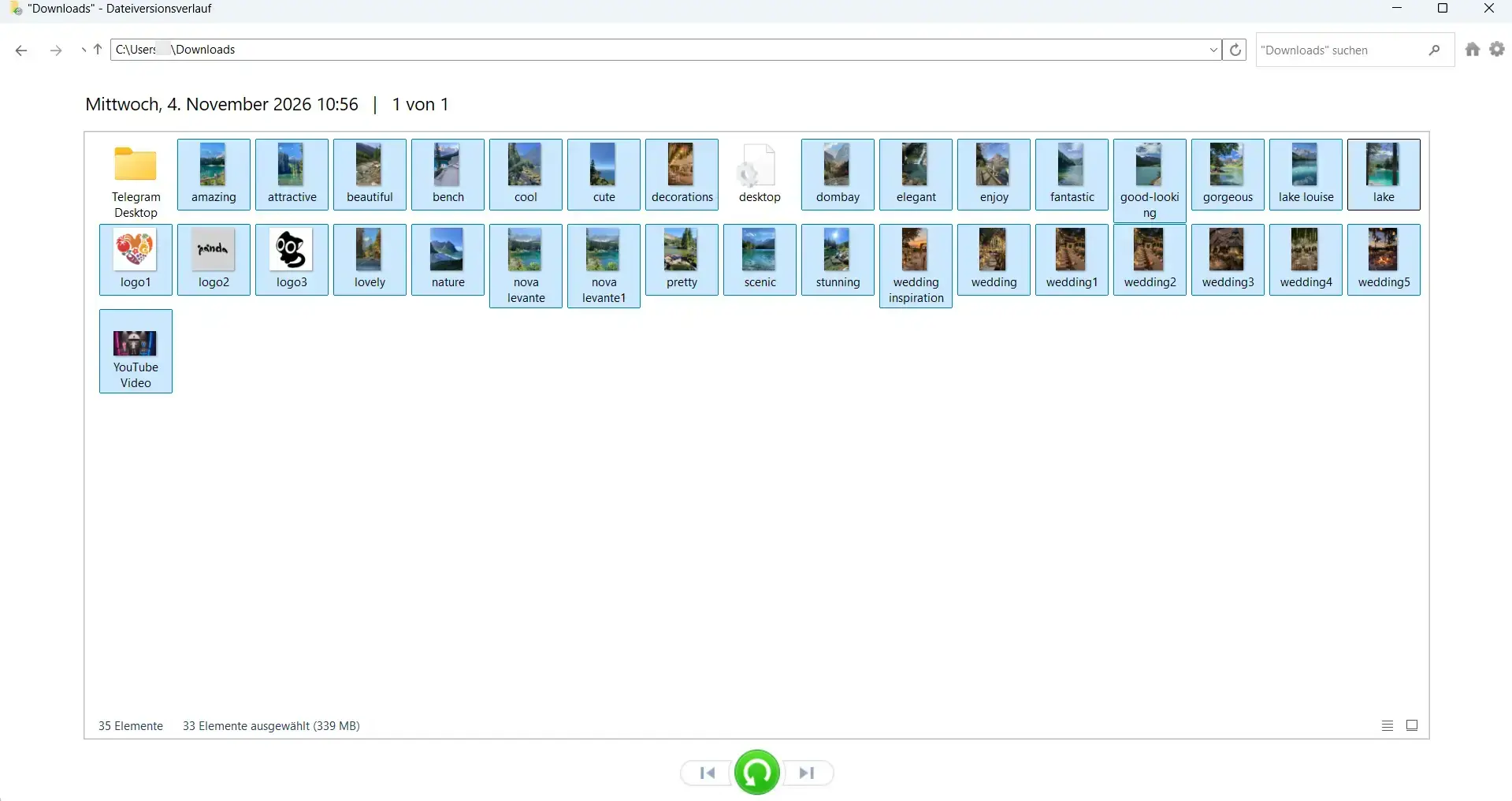
Windows bietet außerdem den „Dateiversionsverlauf“. Damit lassen sich frühere Dateiversionen wiederherstellen, wenn vor dem Löschen eine Sicherung erstellt wurde:
- Schließen Sie das Laufwerk mit Ihrem Backup an oder stellen Sie sicher, dass der Netzwerkspeicher erreichbar ist.
- Suchen Sie in Windows nach „Dateiversionsverlauf“ und öffnen Sie die Funktion.
- Klicken Sie links auf „Persönliche Dateien wiederherstellen“.
- Öffnen Sie den Ordner, in dem die Dateien gespeichert waren. Mit den Pfeilen unten wechseln Sie zu einer Sicherung von vor dem Löschen.
- Markieren Sie die Dateien und klicken Sie auf die grüne Schaltfläche „Wiederherstellen“, um sie am ursprünglichen Speicherort wiederherzustellen.
Prüfen Sie auch Ihre Cloudspeicher, etwa OneDrive, Google Drive oder Dropbox. Melden Sie sich auf der jeweiligen Website an und sehen Sie im Papierkorb oder im Bereich für gelöschte Dateien nach. Wenn Sie eine synchronisierte Datei auf dem PC löschen, kann sie auch aus dem Cloudordner verschwinden. Im Cloud-Papierkorb ist möglicherweise noch eine Kopie vorhanden.
Ist die Datei in keinem Backup zu finden, versuchen Sie die nächste Methode.
Methode 2: Gelöschte Dateien mit Datenrettungssoftware wiederherstellen
Eine Datenrettungssoftware durchsucht das Laufwerk nach gelöschten Daten, die noch vorhanden sind. Die beste Datenrettungssoftware für Ihren Fall hängt vom Laufwerk, den Dateitypen und Ihrem Budget ab. Disk Drill ist eine Möglichkeit: Sie können das Laufwerk kostenlos scannen und unterstützte Dateien in der Vorschau ansehen, bevor Sie entscheiden, ob Sie eine kostenpflichtige Lizenz benötigen.
- Laden Sie Disk Drill von der offiziellen Website herunter und installieren Sie es auf einem anderen Laufwerk als dem, von dem die Dateien verschwunden sind. Falls die Daten auf dem Windows-Systemlaufwerk lagen, vermeiden Sie während der Rettung möglichst jede weitere Arbeit am PC: Windows und laufende Programme könnten gelöschte Daten überschreiben.
- Öffnen Sie Disk Drill und wählen Sie das Laufwerk aus, auf dem die Dateien ursprünglich gespeichert waren – auch wenn Sie sie später aus dem Papierkorb gelöscht haben.

- Klicken Sie auf „Verlorene Daten suchen“. Wenn Sie eine Scanmethode auswählen sollen, nutzen Sie für eine allgemeine Dateiwiederherstellung den „Universellen Scan“.
- Warten Sie, bis der Scan abgeschlossen ist, und klicken Sie dann auf „Gefundene Objekte prüfen“. Über die Suche oder die Filter nach Dateityp können Sie die Treffer eingrenzen und die benötigten Dateien in der Vorschau prüfen.
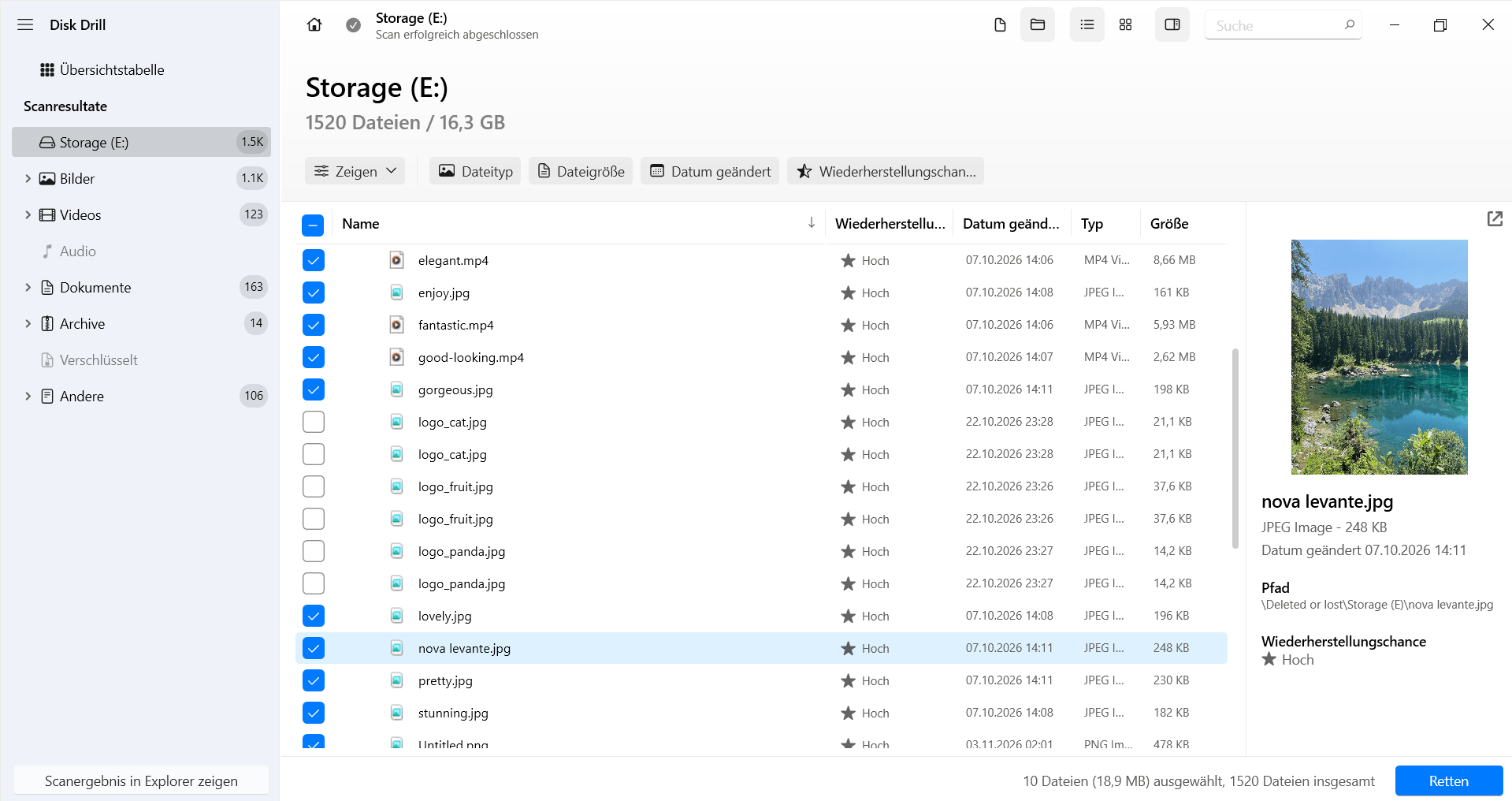
- Markieren Sie die gewünschten Dateien, klicken Sie auf „Retten“ und wählen Sie einen Speicherort auf einem anderen physischen Laufwerk. Mit „Weiter“ speichern Sie die Dateien dort.
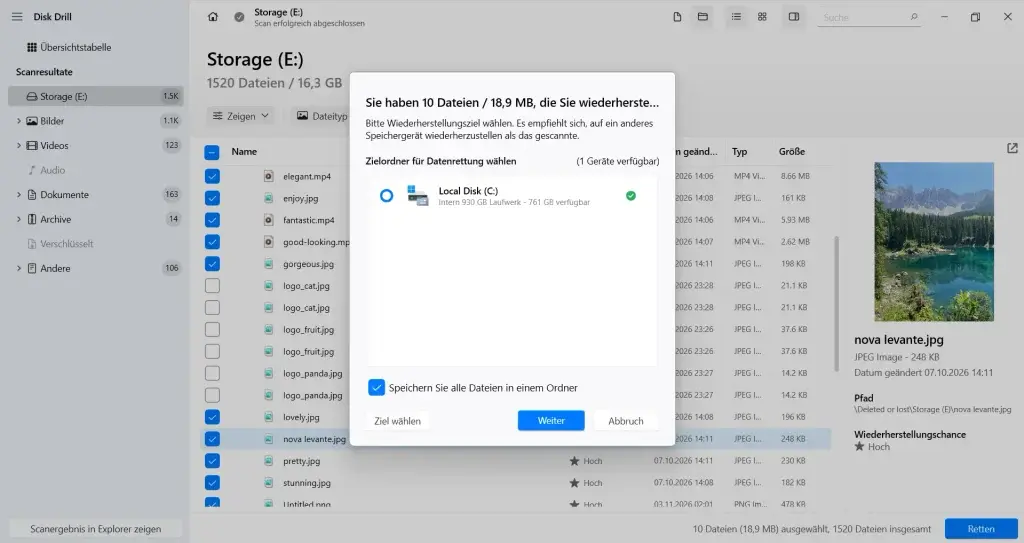
Öffnen Sie die wiederhergestellten Dateien am gewählten Speicherort und prüfen Sie, ob ihr Inhalt unbeschädigt ist.
Methode 3: Windows File Recovery verwenden
Windows File Recovery ist ein kostenloses Microsoft-Tool zur Datenrettung über die Befehlszeile. Speichern Sie die Ergebnisse auf einem anderen Laufwerk. Installieren Sie das Programm möglichst nicht auf dem betroffenen Datenträger: Auch die weitere Nutzung von Windows kann gelöschte Daten überschreiben.
- Installieren Sie Windows File Recovery bei Bedarf aus dem Microsoft Store. Beachten Sie dabei den Hinweis oben. Starten Sie das Programm und bestätigen Sie die Berechtigungsabfrage mit „Ja“.
- Für kürzlich gelöschte Dateien auf einem intakten NTFS-Laufwerk eignet sich der reguläre Modus (/regular). Im Beispiel wird Laufwerk C: nach PDF- und Word-Dateien durchsucht. Die Funde werden auf dem separat angeschlossenen Laufwerk E: gespeichert. Passen Sie Laufwerksbuchstaben und Dateiendungen an, bevor Sie diesen Befehl eingeben:
winfr C: E: /regular /n *.pdf /n *.docx- Drücken Sie die Eingabetaste und bestätigen Sie die Rückfrage wie angezeigt (im Microsoft-Beispiel mit Y), um die Wiederherstellung zu starten.
- Findet der reguläre Modus nichts, versuchen Sie den erweiterten Modus (/extensive). Dieser eignet sich auch für FAT- oder exFAT-Laufwerke und für Dateien, die bereits vor längerer Zeit gelöscht wurden. Passen Sie Laufwerksbuchstaben und Dateiendungen an und führen Sie folgenden Befehl aus:
winfr C: E: /extensive /n *.pdf /n *.docx- Öffnen Sie nach Abschluss des Scans auf dem Ziellaufwerk den Ordner, dessen Name mit „Recovery_“ beginnt und Datum sowie Uhrzeit enthält. Prüfen Sie anschließend die wiederhergestellten Dateien.
Papierkorb unter Windows 11 wiederherstellen: Symbol wieder einblenden
Wenn das Papierkorbsymbol fehlt, ist es möglicherweise nur ausgeblendet. Wenn Sie es wieder einblenden, können Sie auf die noch vorhandenen Dateien zugreifen. Ein bereits geleerter Papierkorb wird dadurch jedoch nicht wiederhergestellt.
- Drücken Sie Win + I, um die „Einstellungen“ zu öffnen.
- Navigieren Sie zu „Personalisierung“ > „Designs“ > „Desktopsymboleinstellungen“.
- Setzen Sie das Häkchen bei „Papierkorb“ und klicken Sie auf „Übernehmen“ und „OK“.

Öffnen Sie anschließend den Papierkorb und wählen Sie für vorhandene Dateien „Wiederherstellen“. Das Einblenden des Symbols bringt Dateien aus einem geleerten Papierkorb nicht zurück. Es gibt jedoch weitere Möglichkeiten, gelöschte Dateien wiederherstellen Windows 11, etwa mithilfe eines Backups oder einer Datenrettungssoftware.
So vermeiden Sie den Verlust wichtiger Dateien
Mit einigen einfachen Gewohnheiten lassen sich versehentlich gelöschte Dateien leichter retten:
- Automatische Backups einrichten. Nutzen Sie den „Dateiversionsverlauf“ mit einer externen Festplatte oder einem Netzwerkspeicher, nicht mit einer weiteren Partition auf demselben Datenträger. Schließen Sie das Sicherungslaufwerk regelmäßig an.
- Backups überprüfen. Öffnen Sie gelegentlich einige gesicherte Dateien, um zu prüfen, ob sie funktionieren. Bewahren Sie besonders wichtige Dateien zusätzlich auf einem separaten Laufwerk oder bei einem Cloud-Backupdienst auf, der gelöschte Dateien und ältere Versionen speichert.
- Vor dem Leeren nachsehen. Prüfen Sie den Papierkorb auf Dateien, die Sie möglicherweise doch noch brauchen.
- Automatische Bereinigung prüfen. Öffnen Sie „Einstellungen“ > „System“ > „Speicher“ > „Speicheroptimierung“. Wählen Sie für das automatische Löschen von Dateien aus dem Papierkorb „Nie“, wenn Sie ihn lieber selbst leeren möchten.
Fazit
Prüfen Sie zuerst den Papierkorb und danach Ihre Backups, bevor Sie das ursprüngliche Laufwerk scannen. Disk Drill bietet eine Dateivorschau; Windows File Recovery ist eine kostenlose Alternative für die Befehlszeile.
Ob eine Wiederherstellung gelingt, hängt davon ab, ob die gelöschten Daten noch zugänglich sind. Nutzen Sie das betroffene Laufwerk möglichst wenig, speichern Sie gerettete Dateien an einem anderen Ort und richten Sie automatische Backups ein, sobald Ihre Daten gesichert sind.
Wenn Sie Fragen haben zu „Gelöschte Dateien aus dem Papierkorb wiederherstellen“ wenden Sie sich an unser Forum.
Häufig gestellte Fragen
Warum sind meine gelöschten Dateien nicht im Papierkorb?
Mit Umschalt + Entf gelöschte Dateien umgehen den Papierkorb. Das gilt auch für Dateien, die das Größenlimit überschreiten, oder wenn die Papierkorb-Einstellungen das direkte Löschen vorsehen.
Kann ich Dateien nach dem Leeren des Papierkorbs mit Strg + Z wiederherstellen?
Nein. Mit Strg + Z können Sie einen unmittelbar zuvor ausgeführten Löschvorgang in den Papierkorb rückgängig machen, nicht aber das Leeren des Papierkorbs. Danach benötigen Sie ein Backup oder eine Datenrettungssoftware.
Kann ich eine gelöschte Datei wiederherstellen, ohne eine gleichnamige Datei zu überschreiben?
Ja. Ziehen Sie die Datei aus dem Papierkorb in einen anderen Ordner, anstatt „Wiederherstellen“ auszuwählen. Vergleichen Sie danach beide Versionen, bevor Sie entscheiden, welche Sie behalten.
Newsletter abonnieren
Neue Artikel und Tipps direkt in dein Postfach. Kostenlos und jederzeit abbestellbar.
Frage zu diesem Artikel oder Lust auf Austausch?
Kommentare gibt es hier nicht mehr, dafür aber unser Forum: eine kleine Community, in der man sich wirklich hilft. Auch Anfängerfragen sind willkommen.
Zum Forum