


Windows Developer Config nimmt Ihnen die Stunde ab, die nach jeder Neuinstallation für Einstellungen und Downloads draufgeht. Microsoft veröffentlicht das Skript als offenes Projekt auf GitHub unter MIT-Lizenz, das Repository hat aktuell rund 2.200 Sterne. Windows Latest hat das Tool am 23. September 2026 an einer Neuinstallation getestet; die Praxisangaben in diesem Artikel stützen sich darauf und auf das Microsoft-Repository.
Windows Developer Config starten, Schritt für Schritt
Windows Developer Config starten Sie mit einem PowerShell-Einzeiler, der das Bootstrap-Skript direkt von GitHub lädt. Planen Sie mindestens 15 GB freien Speicherplatz ein.
- PowerShell als Administrator öffnen. Microsoft nennt das nicht als Pflicht, im Test von Windows Latest lief das Skript aber nur mit Administrator Rechte.
- Den Befehl aus dem Codeblock unten einfügen und ausführen.
- Die UAC-Abfrage bestätigen.
- Rund 30 Minuten warten. Die Zeit geht vorwiegend für die Downloads von VS Code, .NET SDK, PowerToys und Ubuntu drauf.
- Den Neustart abwarten. Nach einer Warnung von 10 Sekunden startet Windows neu, die geplante Aufgabe
WindowsDevConfigResumesetzt das Setup rund 30 Sekunden nach der Anmeldung fort, ein zweiter UAC-Dialog schließt es ab.
$url = 'https://raw.githubusercontent.com/microsoft/WindowsDeveloperConfig/main/src/windows-dev-config/bootstrap.ps1'; & ([scriptblock]::Create((irm $url)))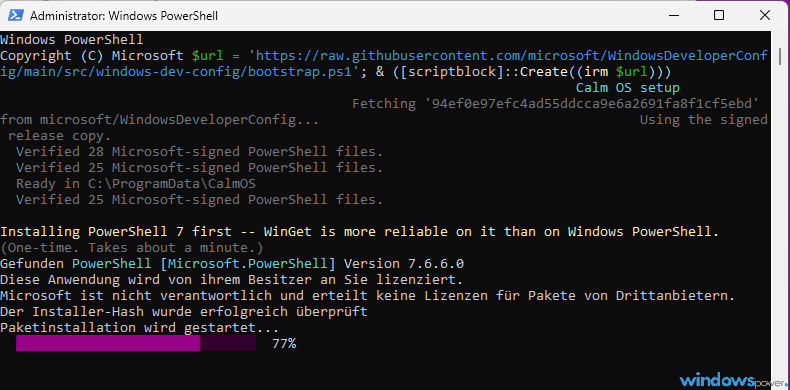
Achtung: Speichern Sie vorher alle Arbeiten, denn das Setup startet den Rechner einmal neu. Außerdem zeigt die README im Repository den Befehl aktuell mit dem Zusatz -AllowUnsigned, der die Quellkopie unter src/ statt der signierten Kopie ausführt. Prüfen Sie vor dem Start, welche Variante die README gerade nennt, und lesen Sie das Skript vorab durch.
Was Windows Developer Config installiert und ändert
Windows Developer Config ist eine idempotente Sammlung von PowerShell-Skripten: 50 Schritte in 11 Phasen, jeder Schritt prüft den Ist-Zustand, wendet die Änderung an und prüft erneut. Ein zweiter Lauf bestätigt deshalb nur, was schon steht, und holt verfügbare Updates nach.
| Bereich | Inhalt |
|---|---|
| 15 Pakete (winget) | Windows Terminal, PowerShell 7, Git, GitHub CLI, GitHub Copilot CLI, VS Code, .NET SDK 10, Python 3.14 mit uv, Node.js LTS, nvm for Windows, Coreutils, Windows App CLI, Oh My Posh, PowerToys |
| System | Entwicklermodus, Sudo im Inline-Modus, Win32-Langpfade, Remote Desktop, Dunkelmodus, globales Nicht stören |
| Explorer, Taskleiste, Start | Dateiendungen und versteckte Dateien sichtbar, Widgets, Websuche und Startempfehlungen aus, Task beenden im Kontextmenü |
| Edge und Terminal | Leere neue Tab-Seite, PowerShell 7 als Standardprofil, Cascadia Mono Nerd Font |
| WSL | WSL-Plattform und Ubuntu als letzte Phase, danach der Neustart |
Ein Debloater im klassischen Sinn ist das nicht: Das Skript deinstalliert keine Windows-Komponenten, es schaltet Standardeinstellungen ab, die Ihnen etwas zeigen oder verkaufen wollen. Wer vorinstallierte Apps wirklich loswerden will, findet die Methoden in der Anleitung zum Entfernen von Windows-11-Bloatware. Innerhalb von Ubuntu ändert Windows Developer Config nichts; das übernimmt das separate Tool WSL Comfort im selben Repository. Die Grundlagen dazu stehen in Windows 11 WSL installieren.
Diese Grenzen sollten Sie vor dem Start kennen
Es gibt keine automatische Deinstallation, keinen Dry-Run und keine Auswahl einzelner Teile. Das Setup läuft komplett oder gar nicht.
- Globales Nicht stören schaltet die Benachrichtigungen aller Apps dauerhaft stumm.
- Edge meldet „Von Ihrer Organisation verwaltet“, weil zwei Einstellungen als Richtlinie geschrieben werden.
- Remote Desktop ist aktiv, die Firewall-Regel dafür bleibt allerdings geschlossen.
- Die
settings.jsondes Terminals wird neu geschrieben, Kommentare darin gehen verloren. Eine.bak-Kopie legt das Skript an. - Node.js LTS und nvm for Windows landen beide auf dem Rechner. Wenn nvm den PATH verwalten soll, empfiehlt Microsoft, das direkt installierte Node.js zu entfernen (GitHub-Issue 55).
Windows Developer Config zuerst in einer VM testen
Mein Rat: Probieren Sie das Skript zuerst in einer virtuellen Maschine aus. Ohne Rückgängig-Funktion ist ein Snapshot die einzige echte Absicherung. Damit WSL in einer Hyper-V-VM startet, muss der Host die Virtualisierung durchreichen. Bei ausgeschalteter VM genügt auf dem Host in einer PowerShell mit Administratorrechten dieser Befehl:
Set-VMProcessor -VMName <VM_NAME> -ExposeVirtualizationExtensions $trueAuf echter Hardware muss VT-x oder AMD-V im BIOS aktiv sein. Für einen produktiven Rechner ist ein Wiederherstellungspunkt vorab Pflicht, dazu eine Kopie Ihrer Terminal-Konfiguration.
Fazit
Für Entwickler und ambitionierte Power-User ist Windows Developer Config ein starker Startpunkt, weil Microsoft die typischen Handgriffe endlich offiziell und wiederholbar bündelt. Für den Alltags-PC ist es zu eigenwillig: Globales Nicht stören und die Edge-Richtlinien wollen Sie dort vermutlich nicht. Probieren Sie es in der VM aus und entscheiden Sie dann, ob Sie das Komplettpaket nehmen oder sich nur die elf Einzel-Workloads aus dem Repository herauspicken.
Häufig gestellte Fragen
Ist Windows Developer Config sicher?
Das Skript ist Open Source unter MIT-Lizenz und liegt im Microsoft-Repository. Bei der signierten Variante prüft es laut Windows Latest die Microsoft-Signatur der ausgeführten Skripte. Lesen Sie den Code trotzdem vor dem Start, denn er ändert Systemeinstellungen und startet den Rechner neu.
Kann ich Windows Developer Config rückgängig machen?
Eine automatische Deinstallation gibt es nicht. Die README im Unterordner beschreibt laut Hauptseite, wie sich einzelne Einstellungen zurücknehmen lassen; installierte Pakete entfernen Sie über winget oder die App-Verwaltung. Am sichersten ist ein Snapshot oder Wiederherstellungspunkt vor dem Lauf.
Läuft Windows Developer Config auch auf einem bereits eingerichteten PC?
Ja, das Skript ist idempotent und prüft jede Änderung gegen den aktuellen Zustand. Auf einem produktiven Rechner überschreibt es aber Einstellungen wie die Terminal-Konfiguration, sichern Sie diese deshalb vorher.
Das Wichtigste in aller Kürze
- Windows Developer Config ist ein offizielles, quelloffenes Microsoft-Projekt unter MIT-Lizenz, das eine frische Windows-11-Installation mit einem PowerShell-Einzeiler in einen Entwickler-Rechner verwandelt.
- Das Setup umfasst 50 Schritte in 11 Phasen, installiert 15 Pakete per winget und ändert 24 Registry-Werte.
- Sie brauchen mindestens 15 GB freien Speicher und rund 30 Minuten, dazu kommt ein einmaliger Neustart, nach dem das Setup automatisch weiterläuft.
- Es gibt weder eine automatische Deinstallation noch einen Dry-Run, deshalb sollten Sie zuerst eine virtuelle Maschine oder einen Wiederherstellungspunkt nutzen.
- Das Skript entfernt keine Windows-Komponenten, sondern schaltet Widgets, Startempfehlungen und Websuche ab.
Zuletzt aktualisiert: 25. September 2026 | Quelle der Praxisangaben: Microsoft-Repository und Neuinstallations-Test von Windows Latest | Autor: Vangelis | 25+ Jahre IT-Erfahrung | Gründer von windowspower.de seit 2013
