


Windows 11 Low Latency Profile aktivieren klingt nach einem Insider-Kniff für Bastler, ist inzwischen aber ein ganz normaler Teil der Windows-11-Updates aus dem Jahr 2026. Ich beobachte die Funktion seit den ersten Berichten im Mai auf meinem Haupt-PC mit Ryzen 7 5800X und RTX 4070 sowie auf einem alten Firmen-Notebook. Der Unterschied ist nicht überall gleich groß, aber spürbar genug, um sich die zehn Minuten Einrichtung anzusehen.
Sie bekommen hier beide Wege zur Aktivierung, eine Anleitung zum Zurückstellen, falls Ihnen das Verhalten nicht gefällt, sowie die reale Rollout-Geschichte des Features von Mai bis August 2026. Dazu die Zahlen, die Microsoft selbst nennt, und meine Einschätzung, für wen sich der Aufwand überhaupt lohnt.
Was ist das Windows 11 Low Latency Profile genau?
Das Low Latency Profile ist eine Windows-11-Funktion, die den Prozessor für ein bis drei Sekunden auf eine höhere Taktfrequenz hebt, sobald das System eine latenzempfindliche Aktion erkennt. Dazu zählen laut Microsofts eigenem Änderungsprotokoll App-Starts, das Öffnen des Startmenüs, die Suche und das Action Center.
Technisch folgt das Prinzip dem, was in der Prozessor-Welt als Race-to-Sleep bekannt ist. Statt die Aufgabe mit gemächlichem Takt abzuarbeiten, jagt die CPU kurz auf ihre Spitzenfrequenz, erledigt den Rendering- oder Ladevorgang und fällt danach sofort wieder in den Ruhezustand zurück.
Genau diese Kürze ist der Grund, warum Microsoft laut mehreren Insider-Berichten weder einen nennenswerten Mehrverbrauch noch eine Verkürzung der Bauteil-Lebensdauer erwartet. Für Sie als Nutzer bedeutet das im Idealfall: kein spürbares Ruckeln mehr, wenn Sie mitten in einem Videocall schnell noch den Rechner öffnen wollen, und kein genervtes Warten auf das Startmenü, während im Hintergrund ein Systemdienst gerade viel Rechenzeit beansprucht.

Microsoft reagiert damit auch auf einen Ruf, der Windows seit Jahren anhängt: Im direkten Vergleich zu macOS oder auch zu gut optimierten Linux-Desktops wirkt die Windows-Shell auf identischer Hardware oft einen Tick behäbiger, gerade beim ersten Öffnen einer App nach dem Hochfahren. Statt an jeder einzelnen App-Architektur anzusetzen, greift Microsoft mit dem Low Latency Profile also ganz gezielt an der Stelle ein, an der Nutzer die Trägheit am stärksten wahrnehmen, nämlich in den ersten ein bis zwei Sekunden nach einem Klick.
Ein Praxisbeispiel aus einem Testbericht: Eine Wetter-App, die vorher acht Sekunden zum Laden brauchte, startete mit aktivem Profil nach vier Sekunden. Die CPU-Auslastung sprang dabei kurzzeitig auf rund 80 Prozent, fiel aber nach ein bis drei Sekunden wieder ab. Auf einem Testgerät mit Intel Core i5-13420H wurde ein ähnlicher Frequenzschub auf den Performance-Kernen gemessen, während die Effizienzkerne auf rund 80 Prozent ihres Maximaltakts kletterten.
Wichtig für die Einordnung: Das Profil ist Teil einer größeren Initiative, die intern als „Windows K2″ bekannt ist und die grundsätzliche Reaktionsfähigkeit der Shell verbessern soll. Ähnliche Ansätze kennt man aus anderen Betriebssystemen, etwa die Quality-of-Service-Klassen bei Apple oder das kurzzeitige Hochtakten bei Android-Geräten unter Last. Neu bei Microsoft ist vor allem, dass der Eingriff so gezielt an einzelnen Shell-Ereignissen ansetzt statt pauschal den gesamten Energieplan zu verändern. Das Feature ersetzt keine Grundlagenarbeit wie eine aufgeräumte Startroutine, dazu habe ich bereits sieben Methoden für einen schnelleren Windows-11-Start zusammengestellt.
Die wichtigsten Feature-IDs im Überblick
Aus mehreren Insider-Quellen lässt sich inzwischen ein recht klares Bild zusammensetzen, wofür die einzelnen ViVeTool-IDs stehen. Diese Übersicht finden Sie in dieser Vollständigkeit sonst nirgendwo an einer Stelle gesammelt.
| Feature-ID | Vermutete Funktion | Einzeln aktivierbar |
|---|---|---|
| 58989092 | Haupt-Flag, schaltet das Low Latency Profile shellweit frei | Ja, oft ausreichend für einen ersten Test |
| 60716524 | Teilkomponente für die Beschleunigung von App-Starts | Nur in Kombination sinnvoll |
| 48433719 | Teilkomponente für Startmenü- und Suchreaktion | Nur in Kombination sinnvoll |
| 61391826 | Teilkomponente für die Reaktion des Action Centers | Nur in Kombination sinnvoll |
Für den Alltag reicht es, alle vier IDs gemeinsam per ViVeTool-Befehl zu aktivieren. Wer gezielt nur App-Starts beschleunigen möchte, ohne das Startmenü oder das Action Center zu verändern, kann testweise auch nur einzelne IDs setzen. Belastbare Belege, dass die Teil-IDs unabhängig voneinander funktionieren, liefert bislang aber keine der ausgewerteten Quellen zuverlässig, insofern bleibt das eher etwas für Bastler als für den produktiven Einsatz.
Windows 11 Low Latency Profile aktivieren, Schritt für Schritt
Es gibt zwei realistische Wege, das Low Latency Profile auf Ihrem System zu aktivieren. Welcher für Sie infrage kommt, hängt davon ab, ob Sie auf den offiziellen Rollout warten wollen oder das Feature sofort testen möchten.
Bevor Sie loslegen, kurz die Voraussetzungen im Überblick, damit Sie nicht mittendrin an einer veralteten Build-Nummer scheitern:
- Windows 11, Version 24H2 oder 25H2
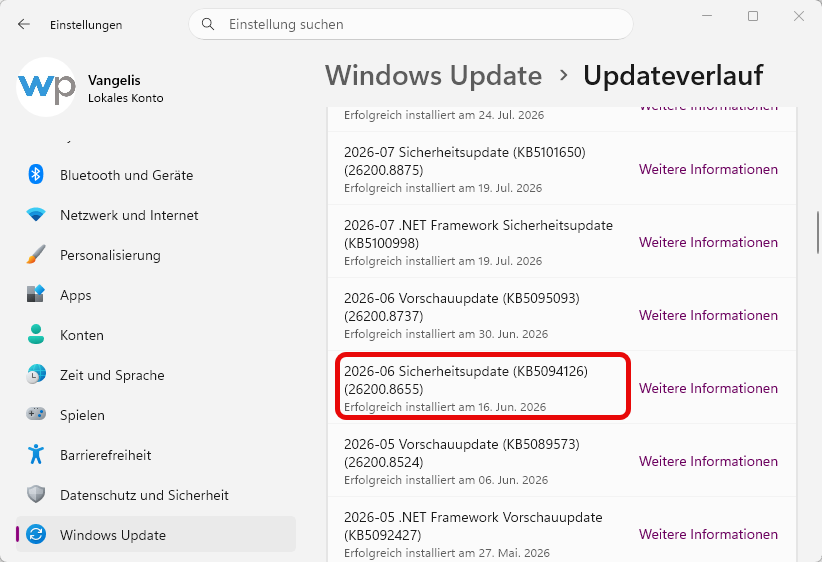
- Build-Nummer mindestens 26200.8524 beziehungsweise 26100.8524, für die volle Wirkung eher 26200.8655 oder neuer
- Administratorrechte auf dem Gerät für die ViVeTool-Methode
- Etwa zehn Minuten Zeit, inklusive eines Neustarts
Methode 1, den offiziellen Rollout abwarten
Seit dem August-Update KB5121003 aktiviert sich das Low Latency Profile bei vielen Nutzern automatisch, ganz ohne Zutun. Der Rollout läuft serverseitig gestaffelt, wie es Microsoft bei größeren Verhaltensänderungen inzwischen üblich handhabt.
- Öffnen Sie Einstellungen, Windows Update und klicken Sie auf „Nach Updates suchen“.
- Installieren Sie alle verfügbaren kumulativen und optionalen Updates, mindestens KB5121003.
- Starten Sie den PC neu und prüfen Sie unter Einstellungen, System, Info die Build-Nummer. Ab 26200.8524 beziehungsweise 26100.8524 sind die Grundlagen vorhanden, ab 26200.8655 läuft die breitere Verteilung.
Nachteil dieser Variante: Weil der Rollout in Wellen erfolgt, kann es sein, dass das Update bei Ihnen trotz passender Build-Nummer noch nicht aktiv geschaltet ist. Genau dafür gibt es Methode 2.
Methode 2, Windows 11 Low Latency Profile aktivieren per ViVeTool
ViVeTool ist ein kostenloses Open-Source-Tool, das versteckte Feature-Flags in Windows umschaltet. Ich nutze es seit Jahren, um Insider-Funktionen vorzeitig zu testen, unter anderem für die ViVeTool-Codes zum Oktober-Update.
- Laden Sie ViVeTool von der offiziellen GitHub-Seite herunter und entpacken Sie das Archiv, zum Beispiel nach
C:\ViVeTool. - Öffnen Sie das Windows Terminal oder die Eingabeaufforderung mit Administratorrechten.
- Wechseln Sie mit
cd C:\ViVeToolin den entpackten Ordner. - Führen Sie folgenden Befehl aus, er deckt alle bislang dokumentierten Teil-IDs des Feature ab:
vivetool /enable /id:58989092,60716524,48433719,61391826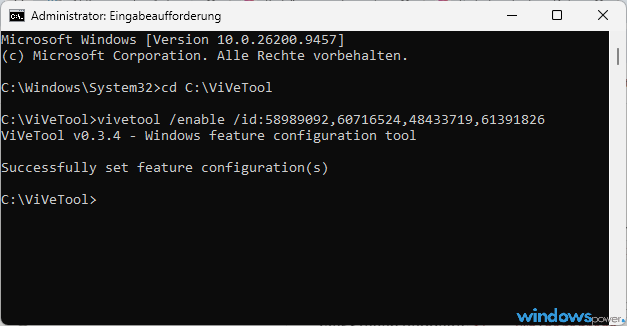
Starten Sie den Computer danach neu. Reicht Ihnen ein schneller Test, genügt auch nur die Haupt-ID 58989092 allein, die anderen drei Nummern schalten laut Insider-Auswertungen zusätzliche Teilkomponenten frei. Achtung: ViVeTool greift auf undokumentierte Systemfunktionen zu. Legen Sie vorher einen Wiederherstellungspunkt an, falls ein anderes Feature-Flag unerwünschte Nebeneffekte zeigt.
Meldet die Eingabeaufforderung „vivetool wird nicht als Befehl erkannt“, stehen Sie meist nicht im richtigen Ordner. Prüfen Sie mit dir, ob die Datei ViVeTool.exe im aktuellen Verzeichnis liegt, oder geben Sie den vollständigen Pfad an.
Bleibt die Frequenzspitze auch nach Neustart aus, kontrollieren Sie zuerst per vivetool /query /id:58989092, ob der Status tatsächlich auf „Enabled“ steht, bevor Sie weitersuchen. Manche Antiviren-Programme stufen ViVeTool fälschlich als verdächtig ein, weil es Systemrichtlinien direkt verändert. Eine Ausnahme im Virenscanner reicht in solchen Fällen aus.
Windows 11 Low Latency Profile aktivieren, so prüfen Sie den Erfolg
Windows zeigt aktuell keinen sichtbaren Schalter für das Low Latency Profile in den Einstellungen an. Ob es bei Ihnen aktiv ist, erkennen Sie deshalb nur indirekt, über die CPU-Frequenz während einer typischen Bedienhandlung. Das mag umständlich wirken, ist bei experimentellen Shell-Funktionen aber der übliche Weg, solange Microsoft noch an der endgültigen Umsetzung feilt.
Öffnen Sie dazu den Task-Manager auf dem Tab „Leistung“ oder, für mehr Detailtiefe, den in Windows integrierten Ressourcenmonitor. Wie Sie dort systematisch Auslastungsspitzen einzelnen Prozessen zuordnen, habe ich im Netzwerk bereits in einer ausführlichen Anleitung zum Ressourcenmonitor beschrieben. Öffnen Sie parallel eine App oder das Startmenü und beobachten Sie die Taktfrequenz.
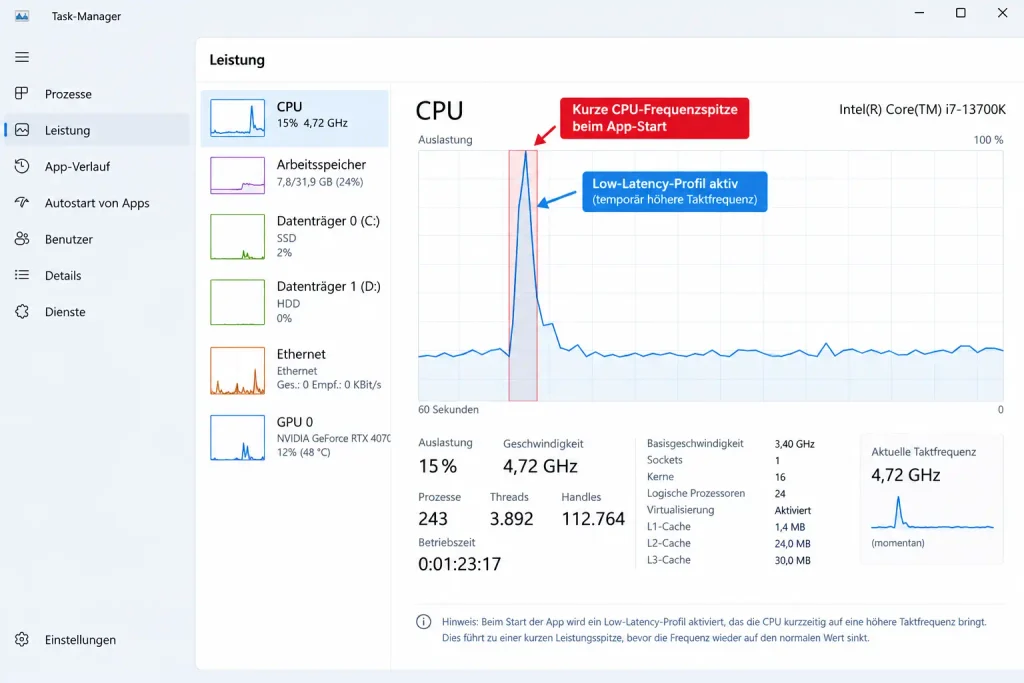
Wer es genauer wissen will, greift zum kostenlosen Tool HWiNFO. Es protokolliert die Taktfrequenz jedes einzelnen Kerns in Echtzeit, getrennt nach Performance- und Effizienzkernen bei aktuellen Intel-Hybrid-Prozessoren. Ein kurzer, ein bis drei Sekunden andauernder Ausschlag auf den Performance-Kernen direkt beim Klick auf ein App-Symbol ist das verlässlichste Zeichen dafür, dass das Profil aktiv eingreift.
Bei reinen AMD-Ryzen-Systemen ohne Kernaufteilung genügt der Blick auf die höchste Einzeltaktrate unter „CPU Clocks“. Bleibt die Kurve dagegen flach, ist entweder das Feature-Flag nicht gesetzt, oder Ihr Prozessor taktet ohnehin schon nahe am Maximum, wie ich es bei einem Intel Core i9-14900K in Nutzerberichten gelesen habe.
Die Rollout-Historie, von KB5089573 bis KB5121003
Kein anderer Artikel zu diesem Thema zeichnet die komplette Update-Geschichte nach, dabei erklärt genau diese Historie, warum unterschiedliche Quellen unterschiedliche Prozentzahlen nennen. Jedes Update hat den Wirkbereich des Feature schrittweise erweitert.
| Update | Zeitraum | Was sich änderte |
|---|---|---|
| KB5089573 | Mai 2026 | Erste Sichtung in Insider-Builds, Feature nur per ViVeTool zugänglich |
| KB5094126 | Juni 2026 | Offizieller Rollout-Start für Build 26200.8655, weiterhin standardmäßig deaktiviert |
| KB5121003 | August 2026 | Breite Verteilung, Aktivierung bei vielen Geräten automatisch, ausgelöst durch reguläre Anwendungen |
Diese Staffelung erklärt auch, warum manche Leserinnen und Leser das Profil im Juni noch manuell freischalten mussten, während es im September bei ihren Kolleginnen bereits von selbst lief. Microsoft rollt Verhaltensänderungen an der Shell inzwischen fast immer in solchen Wellen aus, statt sie mit einem einzigen Patch-Tuesday scharfzuschalten.
Diese Staffelung erklärt zugleich, warum die kursierenden Prozentangaben schwanken. Die 40 und 70 Prozent aus Microsofts Changelog stammen aus kontrollierten Testreihen auf definierter Referenz-Hardware.
Ein Nutzerbericht mit gemessenen 50 Prozent bei einer einzelnen Wetter-App oder meine eigenen, eher qualitativen Beobachtungen sind dagegen Einzelfälle aus dem echten Alltag, in dem Hintergrundlast, installierte Treiber und die jeweilige App-Architektur ebenfalls mitspielen. Rechnen Sie deshalb nicht mit einer festen Prozentzahl, sondern mit einer Tendenz, die je nach Gerät und Situation unterschiedlich stark ausfällt.
Kompatibilität, für welche Geräte und Editionen es gilt
Dokumentiert ist das Low Latency Profile bislang für Windows 11 24H2 und 25H2 auf klassischer x86-Hardware mit Intel- oder AMD-Prozessor. Für die genannten Testgeräte, vom Ryzen 7 5800X bis zum Intel Core i5-13420H, liegen konkrete Beobachtungen vor.
Offen bleibt dagegen, ob und wie das Feature auf ARM-basierten Copilot-Plus-PCs mit Snapdragon-Chip greift. Keine der ausgewerteten Quellen liefert dazu belastbare Angaben, was angesichts der ohnehin schon sehr sprunghaften NPU- und CPU-Auslastung solcher Geräte kein Zufall sein dürfte.
Für Windows 11 Enterprise und LTSC-Varianten gibt es ebenfalls keine offizielle Aussage, in der Praxis landen experimentelle Shell-Features wie dieses aber erfahrungsgemäß zuerst auf Home- und Pro-Editionen. Wer ein Firmengerät mit strikten Update-Richtlinien nutzt, sollte ohnehin zuerst mit der IT-Abteilung klären, ob ViVeTool-Eingriffe überhaupt erlaubt sind. Für Windows 10 gibt es das Low Latency Profile nicht und es wird dort aller Voraussicht nach auch nicht mehr nachgereicht, da Microsoft neue Shell-Funktionen ausschließlich für Windows 11 entwickelt.
Low Latency Profile im Vergleich zum Energieplan Höchstleistung
Ein häufiges Missverständnis, das mir auch in Kommentaren begegnet: Das Low Latency Profile ist kein Ersatz für den Energieplan „Höchstleistung“ oder „Ultimate Performance“, sondern arbeitet auf einer ganz anderen Ebene. Ein Energieplan verändert dauerhafte Grundeinstellungen wie Mindesttakt, maximale Prozessorleistung oder das Verhalten der Festplatten im Ruhezustand.
Das Low Latency Profile greift dagegen nur für ein bis drei Sekunden bei einer konkreten Bedienhandlung ein und lässt den restlichen Energieplan unangetastet. In der Praxis lassen sich beide Maßnahmen sogar sinnvoll kombinieren: einen ausbalancierten oder energiesparenden Plan für den Alltag nutzen und dem System über das Low Latency Profile trotzdem kurze Reaktionsspitzen erlauben. Wie Sie die klassischen Energiepläne und Prozessor-Grenzwerte im Detail einstellen, zeige ich in meiner Anleitung zu den Windows 11 Energieeinstellungen auf winpower.de.
Low Latency Profile wieder deaktivieren
Gefällt Ihnen das Verhalten nicht, etwa weil ein älteres Notebook dadurch hörbar lauter wird, lässt sich die Aktivierung über ViVeTool vollständig zurücknehmen. Diesen Schritt lässt praktisch jeder andere Artikel zu diesem Thema aus.
vivetool /disable /id:58989092,60716524,48433719,61391826Starten Sie den PC anschließend neu. Wurde das Feature bei Ihnen dagegen automatisch über KB5121003 aktiviert, hilft der ViVeTool-Befehl nicht zuverlässig, weil Microsoft die Funktion dann serverseitig steuert. In diesem Fall bleibt aktuell nur, auf einen offiziellen Schalter in den Einstellungen zu warten. Eine Steuerung per Gruppenrichtlinie hat Microsoft bislang nicht dokumentiert.
Schadet der CPU-Boost meinem Prozessor oder dem Akku?
Kurz gefasst: Nach allem, was bisher dokumentiert ist, nein. Die Lastspitze bewegt sich innerhalb der vom Hersteller freigegebenen Turbo-Grenzen und dauert nur wenige Sekunden.
Eine kurze Spitzenlast von ein bis drei Sekunden verbraucht in Summe sogar weniger Energie als eine länger andauernde mittlere Auslastung, mit der die CPU dieselbe Aufgabe bei niedrigerem Takt erledigen würde. Das liegt daran, dass moderne Prozessoren bei niedrigerer Frequenz zwar weniger Leistung pro Sekunde ziehen, dafür aber länger benötigen und in Summe oft mehr Gesamtenergie für dieselbe Aufgabe verbrauchen.
Wärmeentwicklung und Lüftergeräusch hängen stärker vom verbauten Kühlsystem ab als vom Feature selbst. Bei kompakten Notebooks mit engem Power-Limit kann eine Spitze zwar kurz spürbar werden, ein Dauerproblem entsteht daraus aber nicht, weil die CPU sofort wieder zurücktaktet.
Wer trotzdem skeptisch bleibt: Genau dieselbe Frage habe ich mir bei der ersten Ankündigung auch gestellt, immerhin klingt „CPU-Boost per Update“ erst mal nach einer Werksübertaktung. Nach mehreren Wochen Dauerbetrieb auf zwei sehr unterschiedlichen Geräten kann ich weder erhöhte Temperaturen im Leerlauf noch einen spürbaren Mehrverbrauch bestätigen.
Mein Praxiseindruck, alter Laptop gegen aktuellen Ryzen-PC
Auf meinem Haupt-Rechner mit Ryzen 7 5800X und RTX 4070 fällt der Unterschied im Alltag kaum auf, Programme wie der Editor oder der Task-Manager öffnen dort ohnehin schon in unter einer Sekunde. Das deckt sich mit den Berichten, wonach aktuelle High-End-CPUs wie ein Core i9-14900K kaum profitieren, weil die Ausgangsleistung bereits hoch genug ist.
Anders sieht es auf einem älteren Firmen-Notebook aus der Ultrabook-Klasse aus, wie es auch in vielen Redaktionen und Büros noch im Einsatz ist. Dort empfand ich das Öffnen von größeren Programmen und das Umschalten zwischen mehreren Fenstern spürbar direkter, ohne das kurze Ruckeln, das solche Geräte beim gleichzeitigen Start mehrerer Prozesse sonst zeigen.
Objektiv gemessene Sekundenwerte kann ich für diese Beobachtung nicht liefern, dafür bräuchte es standardisierte Messreihen über mehrere Wochen, aber der subjektive Eindruck passt zu dem, was auch die getesteten Redaktionen mit Mid-Range-Hardware berichten.
| Testgerät | Prozessor | Mein Eindruck nach Aktivierung |
|---|---|---|
| Haupt-PC | Ryzen 7 5800X, RTX 4070 | Kaum wahrnehmbarer Unterschied, Apps öffneten schon vorher in unter einer Sekunde |
| Älteres Firmen-Notebook | Intel Core der vierten Generation, integrierte Grafik | Spürbar direktere Reaktion bei App-Start und Fensterwechsel |
| Lenovo ThinkPad, Zweitgerät | Intel Core i5, Mobilprozessor | Leichte, aber merkbare Verbesserung beim Öffnen des Startmenüs |
Diese Tabelle ersetzt keine Laborbedingungen mit Stoppuhr, zeigt aber ein wiederkehrendes Muster: Je älter und schwächer die verbaute CPU, desto eher lohnt sich der Blick auf das Low Latency Profile.
Für wen sich die Aktivierung wirklich lohnt
Am meisten profitieren Nutzer mit Büro-Notebooks, älteren Ultrabooks oder Einsteiger-Desktops, bei denen die CPU im Alltag selten die volle Taktfrequenz erreicht. Genau dort macht ein kurzer, gezielter Boost beim App-Start den größten Unterschied. Auch in einem Familienhaushalt mit einem gemeinsam genutzten älteren PC für Hausaufgaben, E-Mails und gelegentliches Homeoffice zahlt sich der Aufwand meiner Erfahrung nach eher aus als auf einer frisch gekauften Gaming-Maschine.
Dasselbe gilt für kompakte Mini-PCs und Handheld-Gaming-Geräte mit sparsamen Mobilprozessoren, die bewusst auf niedrige Dauerleistung statt auf hohe Spitzenwerte ausgelegt sind. Dort macht sich ein kurzer, kontrollierter Taktschub beim App-Wechsel besonders bemerkbar.
- Mein Favorit als Zielgruppe: Mid-Range-Notebooks mit vier bis sechs Kernen, die tagsüber viele kleine Anwendungen nacheinander öffnen
- Nutzer, die häufig zwischen Browser, Mail-Programm und Office-Anwendungen wechseln
- Gamer, die zusätzlich von schnelleren Ladezeiten beim Wechsel aus dem Spiel in den Task-Manager oder Discord profitieren, dazu passt auch mein Beitrag zum Windows 11 Gaming-Tuning für mehr FPS
Wer dagegen bereits einen aktuellen High-End-Prozessor besitzt, wird den Unterschied im Alltag kaum bemerken. Für diese Gruppe lohnt sich der Blick eher auf grundlegende Optimierungen, etwa eine bereinigte Autostart-Liste oder eine gemessene Boot-Zeit, wie ich sie in meiner Anleitung zum Windows-11-Boot-Zeit messen und verbessern beschreibe.
Was der CPU-Boost nicht löst
Ein kurzer Taktschub gleicht keine grundsätzlichen Flaschenhälse aus. Läuft Ihr System wegen einer vollen oder alten SSD, eines langsamen Netzwerks oder eines überladenen Autostarts träge, ändert das Low Latency Profile daran wenig bis nichts. Auch ein zu knapp bemessener Arbeitsspeicher, bei dem Windows ständig auf die Auslagerungsdatei zugreifen muss, lässt sich durch einen kurzen CPU-Boost nicht kaschieren. Hier bleibt am Ende nur eine RAM-Aufrüstung als echte Lösung.
Die Funktion setzt ausschließlich am Prozessortakt an. Wartet eine App in Wahrheit auf eine langsame Festplatte, eine überlastete Internetverbindung oder einen entfernten Cloud-Dienst, bleibt die gefühlte Reaktionszeit trotz aktivem Boost gleich, weil die CPU in diesen Fällen ohnehin nur untätig auf eine Antwort wartet.
Auch eine von Malware oder zu vielen Hintergrunddiensten blockierte Festplatte lässt sich durch einen kurzen Taktschub nicht reparieren, hier hilft nur die eigentliche Ursache zu beseitigen. Bevor Sie also viel Hoffnung in dieses eine Feature stecken, lohnt sich ein Blick auf die Grundlagen. Eine überladene Autostart-Liste ist in der Praxis meist der größere Bremsklotz, dazu passt mein Beitrag zu den sieben Wegen, Autostart-Programme zu deaktivieren.
Kritik aus der Windows-Insider-Community
Nicht alle Reaktionen auf das Low Latency Profile fallen positiv aus. In Insider-Foren und bei Windows Central wird vor allem ein Punkt regelmäßig angesprochen: Sobald das Feature automatisch über ein reguläres Update aktiv wird, fehlt bislang ein sichtbarer Schalter in den Einstellungen, um es gezielt ein- oder auszuschalten.
Diese fehlende Transparenz sorgt für Unmut bei Nutzern, die grundsätzlich lieber selbst entscheiden, wann ihr Prozessor höher taktet, etwa aus Sorge um Geräuschentwicklung im Homeoffice. Auch ob sich das Verhalten über eine Gruppenrichtlinie zentral steuern lässt, hat Microsoft bislang nicht dokumentiert, was besonders in Unternehmensumgebungen mit vielen gleichartigen Geräten zu Unsicherheit führt.
Meine Einschätzung dazu: Solange Microsoft an dem im Kritikpunkt „Schnellfix“ mitschwingenden Vorwurf arbeitet, tatsächliche Systemträgheit nur zu überdecken statt zu beheben, bleibt der ViVeTool-Weg der einzige, mit dem Sie als Nutzer die Kontrolle behalten, bis ein offizieller Schalter nachgereicht wird.
Für Administratoren in kleineren Firmen mit gemischtem Geräte-Bestand bedeutet das aktuell zusätzlichen Aufwand, weil sich der Status pro Gerät nur einzeln über ViVeTool oder manuelle Beobachtung feststellen lässt. Eine zentrale Verwaltung über Intune oder Gruppenrichtlinien ist bislang nicht vorgesehen.
Fazit
Das Low Latency Profile ist kein Wundermittel, aber ein sinnvoller kleiner Baustein, den Microsoft fast unbemerkt in Windows 11 eingebaut hat. Wer ein modernes, potentes System besitzt, wird den Unterschied kaum spüren. Wer dagegen mit einem drei oder vier Jahre alten Notebook arbeitet, bekommt hier einen der wenigen Fälle, in denen ein reines Software-Update tatsächlich wie ein kleines Hardware-Upgrade wirkt. Gerade weil die Aktivierung ohne Kosten und ohne dauerhaftes Risiko möglich ist, spricht wenig dagegen, es zumindest einmal auszuprobieren.
Mein Rat: Warten Sie nicht auf den automatischen Rollout, wenn Sie neugierig sind. Zehn Minuten mit ViVeTool reichen, um selbst zu beurteilen, ob sich Ihr System danach wirklich direkter anfühlt. Sollte es Ihnen nicht gefallen, ist die Deaktivierung genauso schnell erledigt.
Ich beobachte die weitere Verteilung über die kommenden Monate weiter und aktualisiere diese Anleitung, sobald Microsoft einen offiziellen Schalter in den Einstellungen nachreicht oder die Gruppenrichtlinien-Unterstützung dokumentiert. Bis dahin bleibt ViVeTool der zuverlässigste Weg, selbst zu bestimmen, ob Ihr System den kurzen Taktschub nutzen soll oder nicht.
Häufig gestellte Fragen
Was ist das Windows 11 Low Latency Profile genau?
Das Low Latency Profile ist eine Windows-11-Funktion, die die CPU-Taktfrequenz für ein bis drei Sekunden anhebt, sobald Sie eine App starten oder ein Shell-Element wie das Startmenü öffnen. Dadurch fühlen sich Apps und Menüs spürbar reaktionsschneller an.
Wie aktiviere ich das Low Latency Profile manuell mit ViVeTool?
Sie laden ViVeTool von GitHub herunter, öffnen ein Terminal als Administrator und führen den Befehl vivetool /enable /id:58989092,60716524,48433719,61391826 aus. Nach einem Neustart ist die Funktion aktiv, sofern Ihr Build mindestens 26200.8524 beziehungsweise 26100.8524 ist. Prüfen Sie den Erfolg am besten sofort mit dem Task-Manager oder mit HWiNFO.
Schadet der CPU-Boost durch das Low Latency Profile meinem Prozessor?
Nach bisherigen Tests nicht. Die Lastspitze dauert nur ein bis drei Sekunden und bleibt innerhalb der vom Hersteller freigegebenen Turbo-Grenzen, wodurch weder eine dauerhafte Übertaktung noch ein erhöhtes Ausfallrisiko entsteht.
Wie erkenne ich, ob das Low Latency Profile bei mir schon aktiv ist?
Öffnen Sie den Task-Manager oder den Ressourcenmonitor, beobachten Sie die CPU-Auslastung und öffnen Sie parallel eine App oder das Startmenü. Ein kurzer Ausschlag der Taktfrequenz auf einem oder mehreren Kernen zeigt, dass das Feature aktiv eingreift.
Kann ich das Low Latency Profile wieder deaktivieren?
Ja. Führen Sie in ViVeTool den Befehl vivetool /disable /id:58989092,60716524,48433719,61391826 aus und starten Sie den PC neu. Wurde die Funktion dagegen automatisch über KB5121003 aktiviert, steuert Microsoft sie serverseitig, ein manueller Schalter fehlt dafür bislang.
Das Wichtigste in aller Kürze
- Das Windows 11 Low Latency Profile erhöht die Prozessorfrequenz für ein bis drei Sekunden, wenn Sie eine App starten oder das Startmenü öffnen.
- Microsoft nennt bis zu 40 Prozent schnellere App-Starts und bis zu 70 Prozent schnellere Reaktionen bei Startmenü, Suche und Action Center.
- Das Feature ist seit dem Update KB5121003 vom August 2026 breit ausgerollt, lässt sich aber schon vorher per ViVeTool mit der ID 58989092 manuell aktivieren.
- Ältere und leistungsschwächere Prozessoren profitieren im Alltag deutlich stärker als aktuelle High-End-CPUs wie ein Intel Core i9-14900K.
- Ein spürbarer Nachteil bei Akkulaufzeit oder Bauteil-Temperatur ist laut bisherigen Tests nicht zu erwarten, weil die Lastspitze nur wenige Sekunden dauert.
Zuletzt aktualisiert: September 2026 | Getestet auf: Windows 11 25H2, September 2026 | Autor: Vangelis | 25+ Jahre IT-Erfahrung | Gründer von windowspower.de seit 2003