




Eine Windows Defender Sicherheitswarnung sorgt seit Ende August 2026 für ordentlich Wirbel, und ich habe allein in der vergangenen Woche drei Nachrichten von verunsicherten Lesern bekommen, die dachten, ihr Rechner sei plötzlich schutzlos. Die kurze Antwort: In den allermeisten Fällen handelt es sich nur um einen Anzeigefehler, kein echtes Sicherheitsproblem. Die längere Antwort benötigt etwas mehr Platz, denn hinter einer solchen Meldung können zwei vollkommen unterschiedliche Dinge stecken – ein echter, aber harmloser Softwarefehler bei Microsoft, oder ein vorgetäuschtes Fenster, das Ihnen genau diesen Fehler nur vorspielt, um Sie in eine Betrugsmasche zu locken. Beides wirkt auf den ersten Blick ähnlich beunruhigend. Ich zeige Ihnen, wie Sie beide Fälle in wenigen Minuten auseinanderhalten, was jeweils zu tun ist, und wie Sie Ihren Rechner anschließend sauber halten.
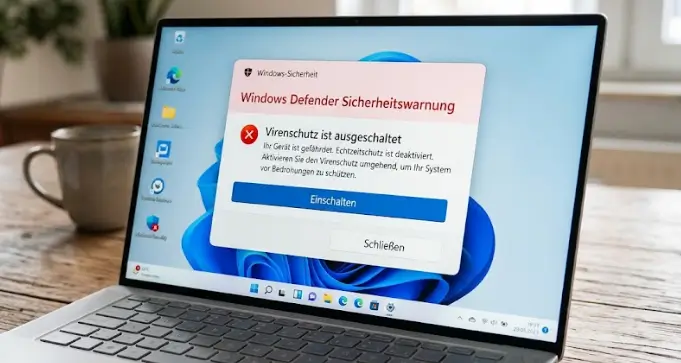
Fehlalarm nach dem August-2026-Update: Was bei Microsoft Defender tatsächlich passiert
Seit Anfang August 2026 melden zahlreiche Nutzer von Microsoft Defender dieselbe Beobachtung: Kurz nach dem Systemstart erscheint eine Benachrichtigung, die eine Deaktivierung des Schutzes behauptet. Auf Englisch lautet die Originalmeldung „Turn on virus protection“, auf Deutsch meist „Der Schutz ist ausgeschaltet“ oder „Defender Antivirus ist deaktiviert“ als sinngemäße Variante davon.
Microsoft hat den Fehler am 28. August 2026 offiziell in der Liste bekannter Probleme bestätigt und den Status auf „Confirmed“ gesetzt. Nach Angaben des Unternehmens können nach der Installation der neuesten Aktualisierungen für Microsoft Defender Antivirus Hinweise erscheinen, die eine Abschaltung suggerieren, obwohl das Programm ordnungsgemäß funktioniert und in allen Einstellungen als aktiv angezeigt wird. Defender selbst bleibt davon unberührt und arbeitet im Hintergrund ganz normal weiter, nur die Anzeige lügt.
Das Tückische daran: Der Hinweis erscheint auch dann, wenn Sie Benachrichtigungen in den Systemeinstellungen komplett abgeschaltet haben. Er taucht direkt nach dem Login auf und danach in unregelmäßigen Abständen erneut – bei manchen Nutzern exakt vier Minuten nach der Anmeldung, was Techniker als Hinweis darauf werten, dass ein interner Zeitgeber im zuständigen Dienst falsch ausgelöst wird. Auch im offiziellen Microsoft-Support-Forum häufen sich entsprechende Meldungen seit Anfang August.
Auslöser ist offenbar kein klassisches kumulatives Windows-Update, sondern eine der jüngsten Aktualisierungen für die Schutzplattform beziehungsweise die Virendefinitionen selbst, die unabhängig vom regulären Patchday mehrmals täglich automatisch eintreffen. Genau deshalb hilft es auch nicht, ein bestimmtes Update zu deinstallieren – die fehlerhafte Definition kommt beim nächsten automatischen Abgleich einfach zurück.
Manche Nutzer haben bereits mehrere Warnmeldungen hintereinander erhalten, weil sie bei jeder neuen Anmeldung erneut eine Warnung erhalten, solange die fehlerhafte Definition aktiv bleibt. Wichtig: Ein offizieller Patch ist noch nicht erschienen. Die laufende Diagnose können Sie live in Microsofts offizieller Liste bekannter Probleme verfolgen. Manche Nutzer in Community-Foren berichten von einer neueren Signaturversion, die das Problem entschärfen soll, eine breite, offizielle Bestätigung dafür gibt es von Microsoft aber bislang nicht. Bis dahin bleibt der Bug ein Ärgernis, das Sie zwar wegklicken, aber nicht einfach ignorieren sollten, ohne kurz selbst nachzuschauen.
Windows Defender Sicherheitswarnung in zwei Minuten selbst prüfen
Bevor Sie irgendetwas unternehmen, lohnt sich ein kurzer, eigener Check. Das dauert wirklich nicht länger, als eine Tasse Kaffee einzuschenken.
- Drücken Sie die Windows-Taste und geben Sie „Windows-Sicherheit“ ein.
- Öffnen Sie die App und klicken Sie links auf „Viren- und Bedrohungsschutz“.
- Prüfen Sie, ob oben ein grüner Haken mit dem Hinweis „Keine Aktion erforderlich“ erscheint.
- Klicken Sie zusätzlich auf „Einstellungen verwalten“ und kontrollieren Sie, ob Echtzeitschutz auf „Ein“ steht.
Sehen Sie den grünen Haken und ist die genannte Funktion aktiviert, dann ist die Sache klar, ganz egal, wie oft Ihnen die Warnung angezeigt wird: Sie haben es mit dem bekannten Bug zu tun, Ihr Schutz war zu keinem Zeitpunkt wirklich aus. Das habe ich auf meinem eigenen Testrechner genauso nachvollzogen – die Benachrichtigung kam, die App zeigte aber durchgehend grün.
Mit PowerShell den echten Defender-Status abfragen
Für alle, die es genauer wissen wollen oder mehrere Rechner im Blick behalten müssen, gibt es eine noch zuverlässigere Methode über die Kommandozeile. Öffnen Sie PowerShell (ein Klick auf Start reicht, ein Admin-Fenster ist dafür nicht nötig) und geben Sie folgenden Befehl ein:
Get-MpComputerStatus | Select-Object AntivirusEnabled, RealTimeProtectionEnabled, AMServiceEnabled, AntivirusSignatureVersionZeigt die Ausgabe bei den ersten drei Werten jeweils „True“, läuft Defender einwandfrei – ganz unabhängig davon, was die Benachrichtigung behauptet. Die letzte Zeile verrät zusätzlich, welche Signaturversion installiert ist, was hilfreich ist, um zu prüfen, ob Sie bereits auf dem neuesten Stand sind.
Mein persönlicher Favorit für IT-Admins: Wer mehrere Windows-Geräte gleichzeitig überwachen muss, kann denselben Befehl über eine Remote-Sitzung oder ein Skript auf alle Maschinen loslassen und so in Minuten Klarheit über den kompletten Gerätepark bekommen, statt jede einzelne Meldung ernst nehmen zu müssen. Auf einzelnen Windows-Geräten reicht dagegen der App-Check aus dem vorherigen Abschnitt völlig aus, eine tiefere Fehlerbehebung ist in diesem Fall schlicht nicht nötig.
Windows 11 und weitere betroffene Windows-Versionen: PCs im Überblick
Der Bug ist nicht auf eine einzelne Windows-Version beschränkt, sondern zieht sich quer durch fast alle aktuell gepflegten Windows-Versionen. Laut Microsofts eigener Auflistung betrifft das Problem praktisch den gesamten aktuell unterstützten Bestand, vorausgesetzt, die neuesten Schutz-Updates sind installiert. Windows 10 und Windows 11 sind gleichermaßen betroffen, dazu mehrere Server-Ausgaben.
| Ausgabe | Betroffene Versionen |
|---|---|
| Windows 11 | 23H2, 24H2, 25H2, 26H1 |
| Windows 10 | 21H2, 22H2 |
| Enterprise LTSC | 2016, 2019 |
| Server | 2012, 2012 R2, 2016, 2019, 2022, 2025 |
Betroffen sind damit sowohl Privat-PCs als auch verwaltete Firmengeräte, die über Intune oder eine vergleichbare Lösung administriert werden. Nur ältere, nicht mehr unterstützte Ausgaben wie Windows 7 bleiben verschont – dort kommen schlicht keine neuen Definitionen mehr an, wodurch der auslösende Mechanismus fehlt. Wenn Sie unsicher sind, ob Ihr Gerät zur betroffenen Gruppe zählt: Am schnellsten erkennen Sie es daran, ob die Meldung überhaupt auf Ihrem Bildschirm auftaucht.
Warum meldet Windows Defender einen Virus, obwohl gar keiner da ist?
Genau genommen meldet das Programm in diesem Fall gar keinen Virus – der Hinweis behauptet lediglich, der Schutz selbst sei ausgeschaltet, nicht, dass eine konkrete Bedrohung gefunden wurde. Das ist ein wichtiger Unterschied, den viele Nutzer in der ersten Schrecksekunde übersehen.
Die Ursache liegt vermutlich in einem Abgleichsfehler zwischen zwei Komponenten: dem eigentlichen Schutzdienst, der im Hintergrund läuft und tatsächlich aktiv bleibt, und dem internen Modul namens Windows Security, das den Anzeigestatus für Benachrichtigungen zusammenstellt – auch wenn die deutsche Programmoberfläche einen anderen Namen dafür verwendet. Beide Systeme kommunizieren normalerweise über eine interne Statusabfrage, und genau dort scheint nach den jüngsten Aktualisierungen ein Wert falsch interpretiert zu werden.
Gefälschte Windows Defender-Sicherheitswarnung erkennen: Der entscheidende Unterschied
Jetzt kommt der Teil, der mir am wichtigsten ist, weil er tatsächlich gefährlich werden kann: Es gibt seit Jahren eine vollkommen andere, deutlich bösartigere Variante mit fast demselben Namen. Eine gefälschte Windows Defender-Sicherheitswarnung ist kein Fehler des Betriebssystems, sondern ein Betrugsversuch, der meist über eine präparierte Webseite im Browser eingeblendet wird.
Der entscheidende Unterschied lässt sich an wenigen Punkten festmachen, und ich zeige ihn Ihnen gerne als direkte Gegenüberstellung:
| Merkmal | Echter Bug von Microsoft | Fake-Meldung im Browser |
|---|---|---|
| Erscheinungsort | Benachrichtigungscenter von Windows | Browserfenster oder Browser-Tab |
| Telefonnummer zu sehen | Nein | Häufig ja |
| Fenster lässt sich schließen | Ja, normal über X | Oft blockiert, X reagiert nicht |
| Ton oder Sirene | Nein | Manchmal ja |
| Ziel der Meldung | Keines, reiner Anzeigefehler | Anruf, Fernzugriff, Datenpreisgabe |
| Bestätigt von Microsoft | Ja, seit 28.08.2026 | Nein, nie |
Microsoft zeigt echte Hinweise grundsätzlich niemals im Webbrowser an, sondern ausschließlich über die genannte App oder als kurze Benachrichtigung unten rechts im Infobereich. Öffnet sich stattdessen ein Browserfenster mit blinkenden Symbolen, einer Telefonnummer und einem Countdown, handelt es sich höchstwahrscheinlich um eine Fälschung. Auch das bekannte Windows-Logo taucht bei solchen Fake-Seiten oft auf, um Echtheit vorzutäuschen – ein weiteres Indiz, das Sie stutzig machen sollte, wenn es im Browser statt im System selbst erscheint. Verdächtige Formulierungen wie eine angebliche „Windows Defender Security Center“-Warnung mit Countdown sind ein klares Warnsignal, ebenso wie unbekannte URLs in der Adresszeile.
Fenster mit Fake-Warnung schließen, ohne in die Falle zu tappen
Lässt sich das Fenster nicht über das normale Schließen-Symbol wegklicken, sollten Sie es nicht weiter versuchen. Erzwingen Sie das Schließen des Browserprozesses stattdessen über die Prozessverwaltung von Windows:
- Klicken Sie mit der rechten Maustaste auf die Taskleiste und wählen Sie „Task-Manager“.
- Suchen Sie Ihren Browser in der Liste der laufenden Prozesse.
- Markieren Sie den Eintrag und klicken Sie auf „Task beenden“.
- Starten Sie den Browser danach neu, öffnen Sie ihn aber nicht direkt über die zuletzt geöffneten Tabs, sondern über ein leeres Fenster.
Auf diesem Weg vermeiden Sie jeden Klick auf ein Element der Warnmeldung selbst, was wichtig ist – denn selbst das kleine X in der Ecke kann bei besonders dreisten Fälschungen Teil der Falle sein und einen unsichtbaren Download auslösen.
Erzwingen Sie den Abbruch notfalls ein zweites Mal, falls der Prozess sich beim ersten Versuch hartnäckig zeigt. Gefälschte Meldungen dieser Art setzen genau auf diesen Reflex, ebenso wie die verwandten gefälschten Sicherheitswarnungen, die in Werbenetzwerken kursieren.
Chrome, Firefox und Microsoft Edge bereinigen
Taucht die Fake-Meldung nach einem Neustart des Browsers erneut auf, steckt meist eine unerwünschte Erweiterung oder eine manipulierte Startseite dahinter. Dann helfen die passenden Chrome-Einstellungen konsequent weiter.
- Chrome: Öffnen Sie die Einstellungen, dann „Zurücksetzen und bereinigen“, und wählen Sie „Einstellungen auf ursprüngliche Standardwerte zurücksetzen“.
- Firefox bereinigen: Nutzen Sie dazu Hilfe, dann „Weitere Informationen zur Fehlerbehebung“ und dort die passende Schaltfläche. Dieselbe Funktion trägt in älteren Firefox-Versionen einen leicht abweichenden Namen, führt aber zum gleichen Ergebnis.
- Microsoft Edge: Unter Einstellungen, dann Zurücksetzen, finden Sie ebenfalls eine Option zum Einstellungen zurücksetzen.
Prüfen Sie in allen drei Browsern zusätzlich die Liste der installierten Erweiterungen und entfernen Sie alles, was Sie nicht selbst bewusst installiert haben. Adware nistet sich erstaunlich gerne genau dort ein und blendet dann bei jedem Besuch neuer Webseiten neue Warnfenster ein, ganz ohne dass eine bestimmte Seite dafür verantwortlich wäre. Wie Sie überflüssige Windows-Defender-Benachrichtigungen dauerhaft abschalten, ohne den Schutz selbst zu beeinträchtigen, zeige ich in einem separaten Artikel.
PC auf Malware prüfen und Bedrohungsschutz aktuell halten
Auch wenn das bloße Ansehen einer Fake-Meldung Ihren PC in der Regel nicht direkt infiziert, schadet ein zusätzlicher Scan nie – vor allem dann nicht, wenn Sie unsicher sind, wie die Meldung überhaupt zustande kam.
- Öffnen Sie die App erneut und wechseln Sie zum bereits bekannten Bereich.
- Wählen Sie unter Scanoptionen die „Vollständige Überprüfung“.
- Lassen Sie den Scan komplett durchlaufen, das kann je nach Datenmenge über eine Stunde dauern.
- Isolieren oder entfernen Sie gefundene Schadsoftware direkt über die vorgeschlagene Aktion.
Windows Defender kann die meisten Schädlinge zuverlässig erkennen und entfernen, ohne dass Sie zusätzliche Software brauchen. Solche Fehlalarme sind bei Sicherheitssoftware grundsätzlich nichts Ungewöhnliches, auch wenn dieser hier besonders hartnäckig auftritt.
Ein vollständiger Durchlauf hilft außerdem dabei, bereits vorhandene Malware zu entfernen, die sich unbemerkt eingenistet haben könnte. Für einen soliden Schutz vor Malware reicht das integrierte Werkzeug bei den meisten Privatanwendern völlig aus, solange Sie regelmäßige Aktualisierungen zulassen und die Erkennung nicht händisch abschalten – eine veraltete Signaturdatenbank erkennt neue Bedrohungen naturgemäß schlechter als ein tagesaktueller Virenscanner.
Öffnen Sie außerdem nie unbekannte Anhänge – das bleibt nach wie vor der Klassiker unter den Einfallstoren für Malware. Sollte Ihr System tatsächlich einmal betroffen sein, erkläre ich Schritt für Schritt, wie Sie einen virenverseuchten Windows-PC wieder retten.
Defender aktualisiert seine Virendefinitionen mehrmals täglich automatisch, das ist Teil der beschriebenen Update-Kette. Ein zuverlässiger Schutz lebt schließlich davon, dass diese Definitionen tagesaktuell bleiben. Ein zweites, dauerhaft aktives Antivirenprogramm zusätzlich zu installieren, bringt in der Praxis meist mehr Konflikte als Sicherheitsgewinn – zwei parallele Antivirenprogramme blockieren einander öfter, als sie zusätzlichen Schutz bringen, und Defender tritt bei einer Fremdinstallation ohnehin automatisch in den Hintergrund.
Antivirenprogramme im Vergleich: Windows Defender, Norton und Drittanbieter-Tools
Microsoft Defender, wie das Programm offiziell heißt, hat sich in den letzten Jahren vom Mauerblümchen zu einem ernst zu nehmenden Schutzprogramm entwickelt und schneidet in unabhängigen Tests inzwischen regelmäßig auf Augenhöhe mit kostenpflichtigen Lösungen ab. Falls der Schutz auf Ihrem Rechner tatsächlich einmal unter Windows 11 nicht mehr richtig funktioniert, habe ich dafür sieben getestete Lösungswege zusammengestellt. Trotzdem fragen mich Leser regelmäßig, ob sich ein zusätzliches Programm eines Drittanbieters lohnt, etwa von Norton.
| Kriterium | Eingebauter Schutz | Kostenpflichtiges Paket |
|---|---|---|
| Kosten | Kostenlos, vorinstalliert | Laufendes Abo |
| Systembelastung | Gering bis moderat | Moderat |
| Zusatzfunktionen | Firewall, Familienschutz | VPN, Passwort-Manager |
| Geräteabdeckung | Nur unter Windows | Windows, Mac, Smartphone, Tablet |
| Update-Kanal | Automatisch über Microsoft Store und Windows Update | Herstellereigener Dienst |
Für die meisten Privathaushalte reicht der eingebaute Schutz von Microsoft aus, sofern Sie sich zusätzlich an grundlegende Vorsichtsmaßnahmen halten – aktuelle Aktualisierungen, kein wahlloses Öffnen von Anhängen, gesunde Skepsis bei unbekannten Links.
Wer mehrere Geräte über Windows hinaus absichern möchte, etwa Smartphones oder Macs in der Familie, für den kann ein Drittanbieter-Paket als Ergänzung durchaus sinnvoll sein, weil es Funktionen bündelt, die das Bordmittel allein nicht abdeckt.
IT-Profis kennen solche false positives zur Genüge, Meldungen, die technisch korrekt aussehen, aber schlicht falsch sind, und genau darum lohnt sich die kurze Statusprüfung mehr als blindes Vertrauen in irgendeine einzelne Meldung auf dem Bildschirm.
Betrugsmaschen erkennen: Tech-Support-Betrug, Phishing und Adware
Eine gefälschte Meldung im Browser ist letztlich nur der Türöffner für eine ganze Reihe klassischer Betrugsmaschen, die alle auf dasselbe Ziel hinauslaufen: Sie sollen entweder anrufen, zahlen oder jemandem die Fernsteuerung Ihres Rechners erlauben.
Beim sogenannten Tech-Support-Betrug ruft das vorgebliche „Microsoft-Support-Team“ Sie entweder direkt an oder lässt Sie über die angezeigte Nummer selbst anrufen.
Am Telefon wird dann behauptet, Ihr Computer sei akut kompromittiert und müsse sofort per Fernwartungssoftware wie AnyDesk oder TeamViewer bereinigt werden. Genau hier liegt die eigentliche Gefahr: Nicht die Meldung selbst richtet Schaden an, sondern der Moment, in dem Sie einer fremden Person die Fernsteuerung erlauben oder auf Zuruf Software installieren, die Sie sonst nie auf Ihrem Computer zu installieren erwägen würden.
Phishing-Varianten der Masche verzichten auf den Anruf und wollen stattdessen direkt an Zugangsdaten oder Kreditkarteninformationen gelangen, indem sie Sie auf eine nachgebaute Login-Seite locken, meist über einen Link , den Sie per E-Mail oder Werbeanzeige erhalten haben. Achten Sie in solchen Momenten besonders genau auf die angezeigte Adresszeile – seriöse Anbieter und Microsoft selbst verwenden niemals kryptische oder offensichtlich fremde Domainnamen für echte Hinweise.
Diese acht Anzeichen für Malware und Betrug helfen dabei, Ihren Computer zu schützen, bevor überhaupt etwas passiert:
- Die Meldung erscheint im Browser statt in der Sicherheits-App von Windows
- Eine Telefonnummer wird prominent angezeigt
- Ein Countdown oder eine Sirene erzeugt künstlichen Zeitdruck
- Das Fenster lässt sich nicht normal schließen
- Sie werden zur Installation einer unbekannten Software aufgefordert
- Es wird Zugriff aus der Ferne auf Ihren Rechner verlangt
- Zahlungsdaten sollen sofort eingegeben werden
- Die Meldung nennt keine konkreten Dateinamen, nur pauschale Panikmache
Sind Sie versehentlich auf einen betrügerischen Link geraten oder haben Sie schon auf den betrügerischen Link geklickt, schließen Sie die Seite sofort, wie im vorherigen Abschnitt beschrieben. Sollten dabei tatsächlich Daten gefährdet gewesen sein, ändern Sie im Anschluss sicherheitshalber die betroffenen Passwörter und ändern Sie zur Sicherheit auch gleich weitere Sicherheitseinstellungen Ihres Kontos, etwa die Zwei-Faktor-Authentifizierung. Ein rundum aktuelles System bleibt dabei die beste Verteidigung gegen aktuelle Cyberbedrohungen.
Sollten Sie Windows Defender wegen der Warnung deaktivieren?
Nein, ganz klar nicht. Das mag nach der ganzen Verunsicherung paradox klingen, ist aber genau der Punkt, den Microsoft in seiner Stellungnahme besonders betont: Defender manuell zu deaktivieren, nur weil eine fehlerhafte Meldung das Gegenteil suggeriert, würde Ihren PC tatsächlich schutzlos zurücklassen – aus einem eingebildeten Problem würde ein echtes. Eine deaktivierte Firewall würde im Übrigen an anderer Stelle in der App auftauchen, mit einem roten statt grünen Symbol – das sieht spürbar anders aus als der aktuelle Bug.
Auch von zweifelhaften Tools, die im Netz kursieren und angeblich „sofort Abhilfe“ versprechen, rate ich an dieser Stelle ab. Weder müssen Sie das Programm entfernen, noch irgendetwas Zusätzliches aus fragwürdiger Quelle nachinstallieren – wie Sie Defender bei Bedarf sauber wieder aktivieren, falls ihn einmal jemand versehentlich abgeschaltet hat, erkläre ich in einer separaten Anleitung.
Die einzig sinnvolle Reaktion bleibt die kurze Statusprüfung aus dem zweiten Abschnitt dieses Artikels, kombiniert mit etwas Geduld, bis Microsoft das zugrundeliegende Problem endgültig behoben hat. Auch Windows Latest bestätigt in eigenen Tests genau dieses Bild.
FAQ
Ist Windows Defender aktuell wirklich kaputt?
Nein. Microsoft hat am 28. August 2026 bestätigt, dass es sich um einen reinen Anzeigefehler handelt. Der Schutz selbst läuft in den allermeisten Fällen ununterbrochen weiter, betroffen ist nur die Statusmeldung.
Wie erkenne ich, ob eine Sicherheitswarnung echt oder gefälscht ist?
Erscheint der Hinweis im Windows-Benachrichtigungscenter, ist er mit hoher Wahrscheinlichkeit der bekannte Bug. Erscheint er stattdessen als Browserfenster mit Telefonnummer, handelt es sich um eine Fälschung.
Muss ich Windows Defender wegen der Fehlermeldung neu installieren?
Nein, das ist weder nötig noch sinnvoll. Prüfen Sie stattdessen den Status über die App oder den passenden PowerShell-Befehl aus diesem Artikel.
Reicht Windows Defender als alleiniger Schutz unter Windows 11 aus?
Für die meisten Privatanwender ja, sofern das System aktuell gehalten wird. Wer mehrere Geräte über Windows hinaus absichern will, kann zusätzlich auf ein fremdes Sicherheitspaket setzen.
Was mache ich, wenn ich schon auf ein gefälschtes Fenster hereingefallen bin?
Schließen Sie den Browser über die Prozessverwaltung, führen Sie einen vollständigen Scan durch und ändern Sie sicherheitshalber Passwörter, falls Sie Daten eingegeben haben.
Fazit
Die aktuelle Meldung ist in den meisten Fällen genau das, was Microsoft selbst sagt: ein bestätigter, aber ärgerlicher Fehlalarm, der Ihren tatsächlichen Schutz nicht beeinträchtigt. Prüfen Sie den Status kurz über die App oder per PowerShell, dann wissen Sie in unter zwei Minuten, woran Sie sind.
Bleiben Sie trotzdem wachsam gegenüber der zweiten, deutlich unangenehmeren Variante im Browser – die ist kein Softwarefehler, sondern gezielter Betrug, und dort zählt jede Sekunde, in der Sie nicht überstürzt auf etwas klicken. Ich habe diese Unterscheidung selbst schon oft am Telefon erklären müssen, und sobald Leute wissen, worauf sie achten müssen, verschwindet die Sorge erstaunlich schnell.
Zuletzt aktualisiert: August 2026 | Getestet auf: Windows 11 25H2, August 2026 | Autor: Vangelis | 25+ Jahre IT-Erfahrung | Gründer von windowspower.de seit 2003
Newsletter abonnieren
Neue Artikel und Tipps direkt in dein Postfach. Kostenlos und jederzeit abbestellbar.
Frage zu diesem Artikel oder Lust auf Austausch?
Kommentare gibt es hier nicht mehr, dafür aber unser Forum: eine kleine Community, in der man sich wirklich hilft. Auch Anfängerfragen sind willkommen.
Zum Forum