



Windows Health and Optimized Experiences deaktivieren wollen seit dem Wochenende vom 1./2. August 2026 auffällig viele Windows-11-Nutzer – ausgelöst durch einen X-Post, der in Großbuchstaben behauptete, Microsoft habe heimlich einen neuen Spionagedienst eingebaut. Der Post sammelte innerhalb weniger Tage über 110.000 Aufrufe, laut Cybernews mittlerweile sogar mehr als 118.000. Ich habe mir den Dienst genau angeschaut, Microsofts offizielle Klarstellung ausgewertet und zeige Ihnen, was whesvc wirklich tut und wie Sie ihn bei Bedarf sauber abschalten.
Kurz vorweg, weil mich das selbst überrascht hat: Der Dienst ist keine neue Erfindung aus dem Sommer 2026. Ich bin beim Nachrecherchieren auf Berichte gestoßen, die die Komponente bereits im Mai 2025 in einem Windows-11-Canary-Build entdeckt hatten – über ein Jahr vor dem viralen Post.
Was ist Windows Health and Optimized Experiences (whesvc) genau?
Windows Health and Optimized Experiences ist ein Hintergrunddienst in Windows 11, der unter dem internen Namen whesvc läuft und Systemmetriken wie CPU-Auslastung, Temperatur, Energieprofil, Akkustand und Bildschirmhelligkeit beobachtet. Er wurde laut dem Windows-Entwickler Albacore erstmals im Mai 2025 im Build 27863 des Canary-Kanals entdeckt, versteckt in einer Datei namens whesvc_assets.dll.
Technisch handelt es sich um ein sandboxed Lua-Skript mit dem Namen ecp.v2.lua, das über Umgebungsvariablen wie WINDIAG_ECP_EVAL_SEC und WINDIAG_ECP_TELEMETRY_FREQUENCY_MINUTES gesteuert wird. Genau aus dieser Codeanalyse von 2025 stammt übrigens auch die vieldiskutierte „Alle 15 Minuten“-Zahl, die im aktuellen Viralpost völlig aus dem Zusammenhang gerissen wurde.
Am 18. Juli 2025 dokumentierte das Windows-Insider-Team die Funktion offiziell: Erkennt das System träges oder langsames Verhalten, kann whesvc gezielte Leistungs-Traces aufzeichnen und lokal unter %SystemRoot%TempDiagOutputDirWhesvc ablegen. Diese Protokolle bleiben dort liegen, bis Sie selbst über den Feedback Hub einen Bericht in der Kategorie „Desktop > System Sluggishness“ einreichen. Erst dann werden sie an Microsoft übermittelt.
💡 Wichtig: Neben der reinen Diagnosefunktion treibt whesvc auch den Adaptiven Energiesparmodus an, der bei Laptops automatisch Energieeinstellungen anpasst, wenn der Akkustand sinkt oder das System unter Last steht.
Ausgangspunkt der ganzen Debatte war ein Post des X-Accounts @x1lly, der eigene bezahlte PC-Tuning-Beratungen ab 85 US-Dollar für Gaming-Systeme anbietet. In Großbuchstaben behauptete der Account, Microsoft habe „einen neuen Hintergrunddienst“ eingebaut, der beim Systemstart automatisch startet, CPU, Temperatur und Akku überwacht und die Daten „alle 15 Minuten“ an Microsoft sendet – angeblich ein reines Laptop-Feature, das auf Desktop-Gaming-PCs „nichts weiter tut, als im Hintergrund zu laufen“.
Aufmerksame Nutzer widersprachen schnell. Ein Kommentar unter dem Post lautete sinngemäß: „Microsoft hat das im Mai 2025 eingeführt, warum tust du so, als wäre das neu?“ X versah den Beitrag später mit einer Community Note, die direkt auf Albacores Analyse aus dem Vorjahr verwies und die Behauptung „neu eingeführt“ widerlegte.
Das Muster ist nicht neu: Windows 11 hat sich in den vergangenen Jahren durch Werbeeinblendungen, Copilot-Integration, Kontozwang und aggressive Telemetrie-Diskussionen einen Ruf erarbeitet, der solche Gerüchte glaubwürdig erscheinen lässt. Genau dieses Misstrauen macht virale Posts wie diesen so wirkungsvoll – unabhängig davon, ob die Fakten stimmen.
Microsofts Antwort: Scott Hanselman stellt die Fakten klar
Am 3./4. August 2026 schaltete sich Scott Hanselman, Vice President und Mitglied des technischen Stabs bei Microsoft, persönlich auf X ein. Seine Kernaussage: Der Dienst wurde 2025 „für Performance-Diagnosezwecke“ eingeführt, ist nicht laptop-spezifisch und zeichnet bei erkanntem trägem Systemverhalten gezielte Leistungs-Traces auf, die lokal gespeichert bleiben, bis ein Nutzer aktiv Feedback einreicht.
Auf die Nachfrage, welche Metriken „Trägheit“ überhaupt definieren, wenn reine Hardware-Auslastung wenig aussagt, antwortete Hanselman, der Dienst arbeite mit Windows-Performance-Countern und keinesfalls mit ressourcenintensiven Methoden wie Bildschirmaufzeichnung. Sein pointierter Kommentar zum Ausgangspost: „SAYING THINGS IN ALL CAPS FOR DRAMA DOESN’T MAKE THEM DRAMATIC.“ Er räumte zugleich ein, dass die offizielle Dienstbeschreibung „Monitors the device for a better user experience“ zu vage sei, und kündigte an, eine Überarbeitung anzustoßen.
Die Klarstellung wurde binnen weniger Tage von mehreren großen Tech-Redaktionen aufgegriffen, darunter Windows Latest, Neowin, Cybernews, MalwareTips Forums und Nsane Forums international sowie Ghacks Deutschland, WinFuture, ad-hoc-news.de und it-boltwise.de im deutschsprachigen Raum. Bei WinFuture wird zudem ein Detail deutlich benannt, das in der ursprünglichen Aufregung unterging: Der Urheber des viralen Posts verkauft selbst kostenpflichtige PC-Optimierungsberatungen – ein Umstand, der die Motivation hinter der reißerischen Darstellung erklären könnte.
Windows Health and Optimized Experiences deaktivieren über die Dienste-Verwaltung
Windows Health and Optimized Experiences deaktivieren lässt sich am zuverlässigsten über die klassische Dienste-Verwaltung von Windows – in wenig mehr als einer Minute, ganz ohne Zusatztools. Ich nutze dafür seit Jahren denselben Weg, den ich auch bei anderen Hintergrunddiensten empfehle, etwa beim Deaktivieren des Windows-Update-Dienstes.
- Drücken Sie Windows-Taste + R, geben Sie
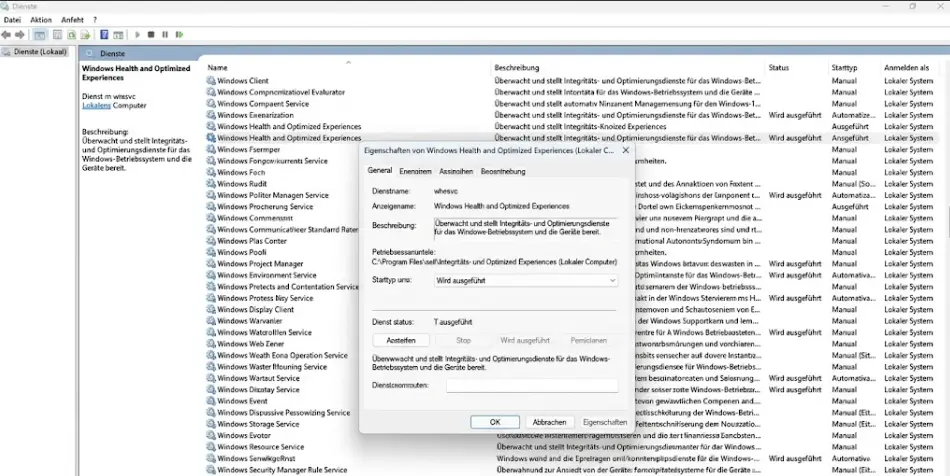
services.mscein und bestätigen Sie mit Enter. - Scrollen Sie in der alphabetisch sortierten Liste zu „Windows Health and Optimized Experiences“ und öffnen Sie den Eintrag per Doppelklick.
- Prüfen Sie zunächst den aktuellen Starttyp und Status – bei den meisten Windows-11-Installationen läuft der Dienst automatisch mit.
- Setzen Sie den Starttyp auf „Deaktiviert“ und klicken Sie anschließend auf „Beenden“, damit der Dienst auch sofort gestoppt wird.
- Bestätigen Sie mit „Übernehmen“ und „OK“ – ein Neustart ist normalerweise nicht nötig.
Bis hierhin haben Sie den Dienst bereits vollständig gestoppt – der aufwendigere Teil ist erledigt. Für alle, die lieber mit der Kommandozeile arbeiten oder den Vorgang skripten wollen, folgt der zweite Weg.
Windows Health and Optimized Experiences deaktivieren per Eingabeaufforderung
Alternativ lässt sich Windows Health and Optimized Experiences genauso zuverlässig per Kommandozeile deaktivieren – praktisch, wenn Sie mehrere PCs im Netzwerk verwalten oder die Änderung in ein Skript einbauen möchten.
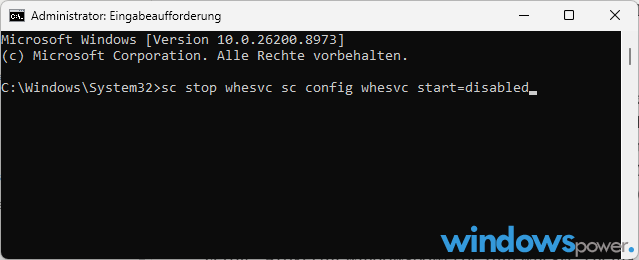
Öffnen Sie dazu eine erhöhte Eingabeaufforderung (Rechtsklick auf das Startmenü → „Terminal (Administrator)“) und führen Sie nacheinander diese beiden Befehle aus:
sc stop whesvc sc config whesvc start=disabledDer erste Befehl beendet den laufenden Dienst sofort, der zweite verhindert dauerhaft, dass er beim nächsten Systemstart wieder aktiviert wird. Wollen Sie whesvc später wieder aktivieren, genügt sc config whesvc start=auto gefolgt von sc start whesvc.
⚠️ Achtung: Deaktivieren Sie niemals wahllos Windows-Systemdienste. Whesvc greift in Diagnose- und Energiesteuerungsmechanismen ein – auf einem Laptop verlieren Sie mit der Deaktivierung automatisch den Adaptiven Energiesparmodus. Legen Sie vorab sicherheitshalber einen Systemwiederherstellungspunkt an.
Whesvc über die Datenschutz-Einstellungen steuern
Statt den Dienst komplett abzuschalten, können Sie auch nur die Datenübertragung einschränken – für die meisten Nutzer die sinnvollere Lösung, weil Diagnose- und Energiefunktionen erhalten bleiben. Öffnen Sie dazu Einstellungen → Datenschutz & Sicherheit → Diagnose & Feedback und deaktivieren Sie dort die Option „Optionale Diagnosedaten senden“.
Diesen Weg beschreibe ich ausführlicher in meinem Artikel zu den Windows 11 25H2 Einstellungen – dort finden Sie auch, wie Sie Werbe-ID und App-Start-Tracking gleich mit abschalten. Wichtig zu wissen: Diese Einstellung betrifft die allgemeine Windows-Telemetrie, nicht direkt den whesvc-Dienst selbst. Der Feedback-Hub-Übertragungsweg von whesvc bleibt davon unberührt, solange Sie aktiv keinen Bericht einreichen.
Sollten Sie whesvc wirklich deaktivieren?
Ob sich das Abschalten lohnt, hängt stark davon ab, welches Gerät Sie nutzen. Bei einem Desktop-Gaming-PC ohne Akku ist der Nutzen von whesvc überschaubar, während Laptop-Besitzer mit dem Adaptiven Energiesparmodus eine echte Funktion aufgeben. Diese Tabelle fasst die wichtigsten Argumente zusammen:
| Kriterium | Dienst aktiv lassen | Dienst deaktivieren |
|---|---|---|
| Datenschutz | Daten bleiben lokal, bis Feedback gesendet wird | Keine Diagnose-Traces werden überhaupt erstellt |
| Laptop-Akku | Adaptiver Energiesparmodus funktioniert automatisch | Energiesparmodus muss manuell eingestellt werden |
| Desktop-PC / Gaming | Minimaler Ressourcenverbrauch, kaum spürbar | Marginal weniger Hintergrundprozesse |
| Fehlerdiagnose | Microsoft kann bei gemeldeten Rucklern gezielt helfen | Feedback-Hub-Berichte liefern weniger Kontext |
| Aufwand | Keiner – Standardeinstellung | Unter einer Minute per services.msc oder sc-Befehl |
Mein persönlicher Rat: Auf einem reinen Gaming-Desktop ohne Akku spricht wenig gegen das Deaktivieren, wenn Sie ohnehin keine Feedback-Hub-Berichte einreichen. Auf Notebooks würde ich whesvc dagegen aktiv lassen – der Adaptive Energiesparmodus spart in der Praxis spürbar Akkulaufzeit, wie ich auch in meinem Test zur Windows 11 Akkulaufzeit festgestellt habe.
Gerücht vs. Fakt: Die wichtigsten Behauptungen im Check
Um die Verwirrung endgültig aufzulösen, habe ich die zentralen Behauptungen aus dem viralen Post den bestätigten Fakten aus Microsofts Klarstellung gegenübergestellt:
| Behauptung im Viralpost | Bestätigter Stand laut Microsoft |
|---|---|
| „Neuer“ Dienst, gerade erst eingeführt | Seit Mai 2025 in Windows 11 vorhanden, seit Juli 2025 offiziell dokumentiert |
| Sendet Daten alle 15 Minuten an Microsoft | 15-Minuten-Wert stammt aus einer Codeanalyse von 2025 zum lokalen Sammelintervall, keine automatische Übertragung |
| Nur für Laptops gedacht, auf Desktops nutzlos | Laut Hanselman nicht laptop-spezifisch, Teil der allgemeinen Diagnose-Infrastruktur |
| Läuft heimlich und unbemerkt | Sichtbar in services.msc, öffentlich dokumentiert seit Juli 2025 |
| Überträgt Desktop-Aktivitäten | Nutzt Windows-Performance-Counter, keine Bildschirmaufzeichnung |
Warum das Gerücht so viele Nutzer erreichte
Würde Apple denselben Diagnosedienst in macOS einbauen, würde das vermutlich kaum jemanden aufregen. Windows 11 genießt diesen Vertrauensvorschuss aktuell nicht mehr – und das hat sich Microsoft über Jahre selbst erarbeitet. Windows Latest zählte allein 2025 rund 20 größere Update-Probleme, und erst eine Woche vor dem whesvc-Vorfall musste der Task-Manager-Entwickler eine eigene Behauptung zum sogenannten „GDID“-Tracking öffentlich korrigieren, nachdem auch dieser Post mit einer Community Note versehen wurde.
Microsoft selbst räumt die Problematik inzwischen ein. Seit März 2026 läuft eine unternehmensweite Qualitätsinitiative für Windows 11, die CEO Satya Nadella auf dem Earnings Call Ende Juli 2026 nochmals bekräftigte. Gleichzeitig sorgte Anfang August 2026 die Meldung für Aufsehen, dass Microsoft eigene 32-GB-RAM-Empfehlungen aus den Windows-Learning-Center-Dokumenten entfernt hat, während die RAM-Preise steigen – ein weiteres Beispiel dafür, wie schnell technische Detailmeldungen bei Windows-11-Nutzern Misstrauen auslösen.
Der whesvc-Fall zeigt exemplarisch, wie eine reale, aber schlecht dokumentierte Funktion durch eine reißerische Darstellung zu einem handfesten Spionagevorwurf aufgeblasen werden kann. Für mich als jemand, der seit über 25 Jahren mit Windows-Systemen arbeitet, ist die Lehre daraus simpel: Bei Diensten mit vagen Beschreibungen wie „Monitors the device for a better user experience“ lohnt sich ein Blick in unabhängige Quellen, bevor man reflexartig jeden Hintergrundprozess abschaltet.
Häufig gestellte Fragen
Ist Windows Health and Optimized Experiences ein Spionageprogramm?
Nein. Laut Microsoft-VP Scott Hanselman sammelt der Dienst Leistungsdaten wie CPU-Last, Temperatur und Akkustand ausschliesslich lokal und ueberträgt sie nur, wenn Sie aktiv einen Feedback-Hub-Bericht einreichen. Eine automatische Übertragung alle 15 Minuten findet nicht statt.
Was passiert, wenn ich whesvc deaktiviere?
Auf Desktop-PCs ändert sich kaum etwas. Auf Laptops verlieren Sie zusätzlich den Adaptiven Energiesparmodus, der automatisch Energieeinstellungen an Akkustand und Systemlast anpasst.
Seit wann gibt es den whesvc-Dienst in Windows 11?
Der Dienst wurde erstmals im Mai 2025 in einem Windows-11-Canary-Build (Build 27863) entdeckt und im Juli 2025 offiziell von Microsoft dokumentiert. Er ist also über ein Jahr älter als der virale X-Post vom August 2026.
Wo speichert whesvc die gesammelten Diagnosedaten?
Die Leistungs-Traces liegen lokal im Ordner %SystemRoot%u005cTempu005cDiagOutputDiru005cWhesvc und verlassen Ihren PC erst, wenn Sie über den Feedback Hub einen Bericht in der Kategorie Desktop u003e System Sluggishness senden.
Kann ich whesvc später wieder aktivieren?
Ja. Setzen Sie den Starttyp in services.msc wieder auf Automatisch, oder führen Sie in einer erhöhten Eingabeaufforderung sc config whesvc start=auto gefolgt von sc start whesvc aus.
Fazit
Windows Health and Optimized Experiences deaktivieren ist technisch in unter einer Minute erledigt – ob es sich lohnt, ist eine andere Frage. Der Dienst ist kein neuer, heimlicher Spionage-Tracker, sondern eine seit Mai 2025 bekannte, lokal arbeitende Diagnosekomponente, die nur bei aktiv gesendeten Feedback-Hub-Berichten Daten an Microsoft weitergibt. Auf Desktop-Gaming-PCs können Sie whesvc bedenkenlos abschalten, wenn Ihnen die minimale Diagnosefunktion egal ist. Auf Laptops würde ich das gut sein lassen, denn dort steckt der Adaptive Energiesparmodus mit drin. Schauen Sie sich zur Sicherheit auch meine Übersicht der 15 Tipps für ein schnelleres Windows 11 an, falls die eigentliche Sorge hinter dem Gerücht ohnehin die allgemeine Systemleistung war.
Zuletzt aktualisiert: August 2026 | Getestet auf: Windows 11 25H2 | Autor: Vangelis | 25+ Jahre IT-Erfahrung | Gründer von windowspower.de seit 2013
