


Windows 11 WSL installieren – Windows Subsystem for Linux gehört zu den nützlichsten Funktionen für alle, die zwischen Windows und Linux nicht mehr wählen müssen, sondern beides gleichzeitig nutzen wollen – ganz ohne Dual-Boot-Einrichtung oder eine ressourcenhungrige virtuelle Maschine. Eine echte Linux-Distribution läuft dabei direkt neben Windows, mit vollem Zugriff auf Bash, Paketmanager und die gewohnten Linux-Tools. Getestet auf Windows 11 25H2, August 2026.
Ich nutze WSL regelmäßig für Entwicklungsarbeiten, bei denen bestimmte Tools schlicht nur unter Linux zuverlässig laufen – der Umstieg von einer klassischen virtuellen Maschine war für mich ein klarer Produktivitätsgewinn: schnellerer Start, geringerer Ressourcenverbrauch, und die Dateien lassen sich nahtlos zwischen Windows und Linux austauschen.
Was ist WSL genau – und wofür benötige ich es?
WSL erlaubt es, eine echte Linux-Distribution wie Ubuntu, Debian oder Kali Linux direkt unter Windows auszuführen – die Linux-Anwendungen, Dienstprogramme und Bash-Kommandozeilentools laufen dabei unverändert, ohne den Overhead einer klassischen virtuellen Maschine oder eine separate Dual-Boot-Partition. Typische Einsatzgebiete:

- Webentwicklung: Node.js, Python, Docker und andere Tools laufen oft stabiler und näher an der Produktionsumgebung unter Linux
- Serveradministration: Skripte und Befehle testen, die später auf einem Linux-Server laufen sollen
- Lernen und Ausprobieren: Linux-Grundlagen risikofrei kennenlernen, ohne das eigentliche System zu verändern
- Kommandozeilen-Tools: Zugriff auf das riesige Ökosystem an Linux-Paketen über apt, ohne Windows-Äquivalente suchen zu müssen
WSL installieren – der Ein-Befehl-Weg
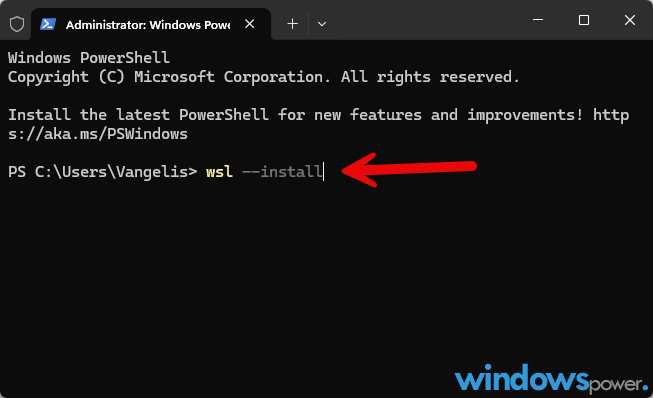
- Öffnen Sie PowerShell oder Windows Terminal als Administrator (Rechtsklick auf das Startmenü → „Terminal (Administrator)“)
- Geben Sie folgenden Befehl ein:
wsl --install- Windows aktiviert automatisch die benötigten Features ("Windows-Subsystem für Linux" und "Plattform für virtuelle Maschine"), lädt den WSL-2-Kernel herunter und installiert standardmäßig Ubuntu
- Starten Sie den PC neu, wenn Sie dazu aufgefordert werden
- Nach dem Neustart öffnet sich automatisch ein Ubuntu-Fenster – legen Sie einen Benutzernamen und ein Passwort für Ihre Linux-Umgebung fest
💡 Wichtig: Dieser Linux-Benutzername und das Passwort sind komplett unabhängig von Ihrem Windows-Konto – merken Sie sich beides gut, denn für sudo-Befehle innerhalb der Linux-Umgebung wird dieses Passwort benötigt, nicht Ihr Windows-Kennwort. Wer stattdessen lieber Sudo direkt in Windows nutzen möchte, findet dazu einen separaten Artikel – beide Funktionen sind unabhängig voneinander und dienen unterschiedlichen Zwecken.
Eine andere Linux-Distribution wählen
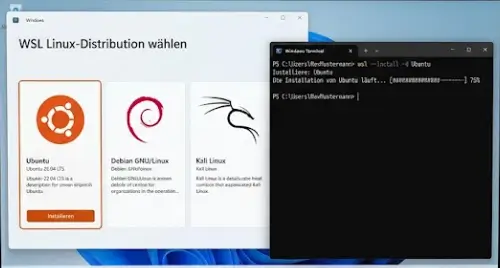
Standardmäßig installiert wsl --install Ubuntu – wer lieber eine andere Distribution nutzen möchte, hat mehrere Optionen:
:: Verfügbare Distributionen anzeigen wsl --list --online :: Eine bestimmte Distribution installieren, z.B. Debian wsl --install -d Debian :: Eine bestimmte Distribution installieren, z.B. Kali Linux wsl --install -d kali-linux| Distribution | Typischer Einsatzzweck |
|---|---|
| Ubuntu | Allgemeine Entwicklung, größte Community, Standard-Wahl |
| Debian | Stabilität bevorzugt, produktionsnahe Umgebungen |
| Kali Linux | Sicherheitstests und Penetration Testing |
| openSUSE | Enterprise-Umgebungen, YaST-Verwaltung |
Mehrere Distributionen lassen sich problemlos parallel installieren – etwa Ubuntu für die tägliche Entwicklung und Kali Linux für gelegentliche Sicherheitstests, ohne dass sie sich gegenseitig beeinflussen.
WSL 1 vs. WSL 2 – der Unterschied
| Kriterium | WSL 1 | WSL 2 |
|---|---|---|
| Architektur | Übersetzungsschicht für Systemaufrufe | Echter Linux-Kernel in leichtgewichtiger VM |
| Dateisystem-Geschwindigkeit | Schneller bei Zugriff auf Windows-Dateien | Deutlich schneller bei Linux-eigenen Dateien |
| Vollständige Kernel-Kompatibilität | Nein, eingeschränkt | Ja, nahezu vollständig |
| Docker-Unterstützung | Eingeschränkt | Voll unterstützt |
| Standard seit | – | Windows 11 (automatisch) |
Seit Windows 11 ist WSL 2 die Standardversion bei einer Neuinstallation – für die allermeisten Nutzer ist das die richtige Wahl. Nur wer sehr häufig auf Windows-Dateien von innerhalb von Linux aus zugreift (etwa Projektdateien die unter C:\Users\... liegen), sollte WSL 1 für genau diese Distribution in Erwägung ziehen, da WSL 1 dort spürbar schneller sein kann.
Grafische Linux-Anwendungen nutzen (WSLg)
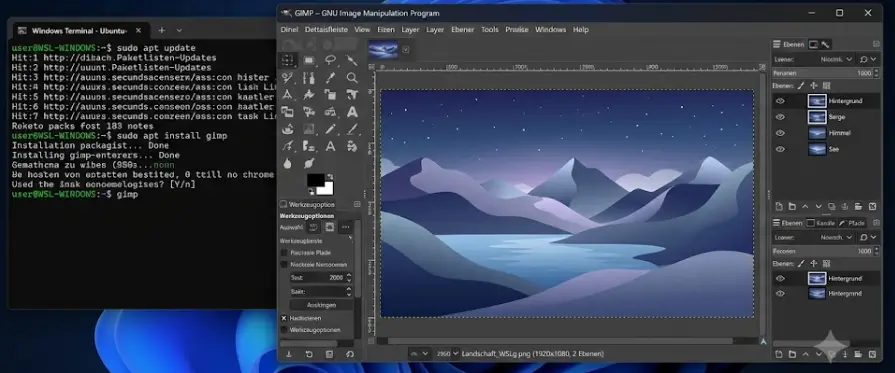
Seit Windows 11 unterstützt WSL nativ auch grafische Linux-Anwendungen über die integrierte Komponente WSLg – ganz ohne separaten X-Server oder Zusatzsoftware einrichten zu müssen. Installieren Sie ein grafisches Programm in Ihrer Linux-Distribution, erscheint es automatisch als eigenes Fenster auf Ihrem Windows-Desktop, fast wie eine native Windows-Anwendung.
- Öffnen Sie Ihre Linux-Distribution über das Windows Terminal
- Installieren Sie testweise ein grafisches Programm, z.B. den Bildbetrachter GIMP:
sudo apt update sudo apt install gimp -y gimpNach kurzer Ladezeit öffnet sich GIMP als reguläres Fenster auf Ihrem Windows-Desktop – Ton wird ebenfalls automatisch über WSLg an Windows weitergeleitet, sodass auch Linux-Anwendungen mit Audioausgabe problemlos funktionieren.
Dateien zwischen Windows und Linux austauschen
Der Dateizugriff funktioniert in beide Richtungen, mit jeweils unterschiedlicher Performance-Charakteristik:
- Von Linux auf Windows-Dateien zugreifen: Windows-Laufwerke sind unter
/mnt/c/,/mnt/d/usw. eingebunden –cd /mnt/c/Users/IhrName/Desktopführt direkt zum Windows-Desktop - Von Windows auf Linux-Dateien zugreifen: Öffnen Sie den Datei-Explorer und geben Sie in der Adresszeile
\\wsl$ein, oder tippen Sie in Ihrer Linux-Distributionexplorer.exe .um den aktuellen Linux-Ordner direkt im Windows-Explorer zu öffnen
💡 Performance-Tipp: Für beste Geschwindigkeit sollten Projektdateien, mit denen Sie überwiegend innerhalb von Linux arbeiten, auch im Linux-eigenen Dateisystem liegen (z.B. unter /home/benutzername/), statt über /mnt/c/ auf Windows-Laufwerke zuzugreifen. Der Zugriff auf das native Linux-Dateisystem ist unter WSL 2 spürbar schneller.
Wichtige WSL-Befehle im Überblick
| Befehl | Wirkung |
|---|---|
| wsl –list –verbose | Alle installierten Distributionen mit Status und WSL-Version anzeigen |
| wsl –set-default [Name] | Standard-Distribution festlegen |
| wsl –set-version [Name] 2 | Bestehende Distribution auf WSL 2 umstellen |
| wsl –shutdown | Alle laufenden WSL-Instanzen beenden |
| wsl –unregister [Name] | Distribution vollständig entfernen (löscht alle Daten) |
| wsl –update | WSL selbst auf die neueste Version aktualisieren |
WSL lässt sich nicht installieren – häufige Ursachen
- Virtualisierung im BIOS deaktiviert: WSL 2 benötigt aktivierte Hardware-Virtualisierung (Intel VT-x oder AMD-V). Prüfen Sie diese Einstellung im BIOS/UEFI, meist unter „CPU-Konfiguration“ oder „Erweitert“
- Fehler 0x800f080c „Featurename nicht bekannt“: Tritt gelegentlich nach einer Windows-Neuinstallation auf. Installieren Sie die Windows-Features manuell über
dism.exe /online /enable-feature /featurename:Microsoft-Windows-Subsystem-Linux /all /norestartund zusätzlichdism.exe /online /enable-feature /featurename:VirtualMachinePlatform /all /norestart, danach neu starten - Gruppenrichtlinie blockiert Installation: Auf verwalteten Firmenrechnern kann ein Administrator WSL zentral gesperrt haben – hier hilft nur Rücksprache mit der IT-Abteilung
- Windows-Version zu alt: WSL 2 mit grafischen Apps (WSLg) benötigt mindestens Windows 11 Build 22000 oder Windows 10 Build 19041 mit KB5020030. Prüfen Sie Ihre Version im Artikel Welche Windows Version habe ich
- WSL-Update hängt oder schlägt fehl: Führen Sie
wsl --shutdowngefolgt vonwsl --updatein einer erneuten Administrator-Sitzung aus
Häufig gestellte Fragen
Wie installiere ich WSL unter Windows 11?
Öffnen Sie PowerShell oder Windows Terminal als Administrator und geben Sie wsl –install ein. Windows aktiviert automatisch die benötigten Features, installiert WSL 2 und standardmäßig Ubuntu. Nach einem Neustart legen Sie einen Linux-Benutzernamen und ein Passwort fest.
Was ist der Unterschied zwischen WSL 1 und WSL 2?
WSL 1 nutzt eine Übersetzungsschicht für Systemaufrufe und ist schneller beim Zugriff auf Windows-Dateien. WSL 2 nutzt einen echten Linux-Kernel in einer leichtgewichtigen virtuellen Maschine, ist deutlich schneller bei Linux-eigenen Dateien und unterstützt Docker vollständig. Seit Windows 11 ist WSL 2 die Standardversion.
Kann ich grafische Linux-Anwendungen unter WSL nutzen?
Ja, über die integrierte Komponente WSLg, die seit Windows 11 automatisch verfügbar ist. Installieren Sie ein grafisches Programm in Ihrer Linux-Distribution, erscheint es automatisch als eigenes Fenster auf dem Windows-Desktop, ohne separaten X-Server oder Zusatzsoftware einrichten zu müssen.
Wie greife ich von Linux auf meine Windows-Dateien zu?
Windows-Laufwerke sind innerhalb von WSL automatisch unter /mnt/c/, /mnt/d/ und so weiter eingebunden. Der Befehl cd /mnt/c/Users/IhrName/Desktop führt zum Beispiel direkt zum Windows-Desktop. Umgekehrt öffnen Sie \\wsl$ im Windows-Explorer oder tippen explorer.exe . in Ihrer Linux-Distribution.
Warum lässt sich WSL auf meinem PC nicht installieren?
Die häufigste Ursache ist deaktivierte Hardware-Virtualisierung im BIOS (Intel VT-x oder AMD-V), die für WSL 2 zwingend aktiviert sein muss. Weitere Ursachen sind eine zu alte Windows-Version, eine zentrale Gruppenrichtlinien-Sperre auf Firmenrechnern, oder der Fehler 0x800f080c, der sich meist durch manuelle Installation der Windows-Features per DISM beheben lässt.
Fazit
WSL installieren ist dank des Ein-Befehl-Setups (wsl --install) in wenigen Minuten erledigt – der eigentliche Mehrwert zeigt sich danach im Alltag: eine vollwertige Linux-Umgebung, nahtloser Dateiaustausch mit Windows, und dank WSLg sogar grafische Linux-Anwendungen ohne Zusatzkonfiguration. Für die meisten Nutzer ist die Standard-Kombination aus WSL 2 und Ubuntu die richtige Wahl – wer spezielle Anforderungen hat, wechselt gezielt zu einer anderen Distribution oder passt die WSL-Version pro Distribution individuell an.
Zuletzt aktualisiert: August 2026 | Getestet auf: Windows 11 25H2 | Autor: Vangelis | 25+ Jahre IT-Erfahrung | Gründer von windowspower.de seit 2003
| # | Vorschau | Produkt | Bewertung | Preis | |
|---|---|---|---|---|---|
| 1 |

|
Microsoft Windows 11 Home | 1 Gerät | 1 Benutzer | PC Aktivierungscode per Email | 145,00 € 117,00 € | Bei Amazon kaufen | |
| 2 |

|
Microsoft Windows 11 Pro | 1 Gerät | 1 Benutzer | PC Aktivierungscode per Email | 259,00 € 149,99 € | Bei Amazon kaufen | |
| 3 |

|
Microsoft 365 Family | 1 Jahr | bis zu 6 Personen | Office Apps mit KI | bis zu 6 TB... | 129,00 € 99,99 € | Bei Amazon kaufen |