

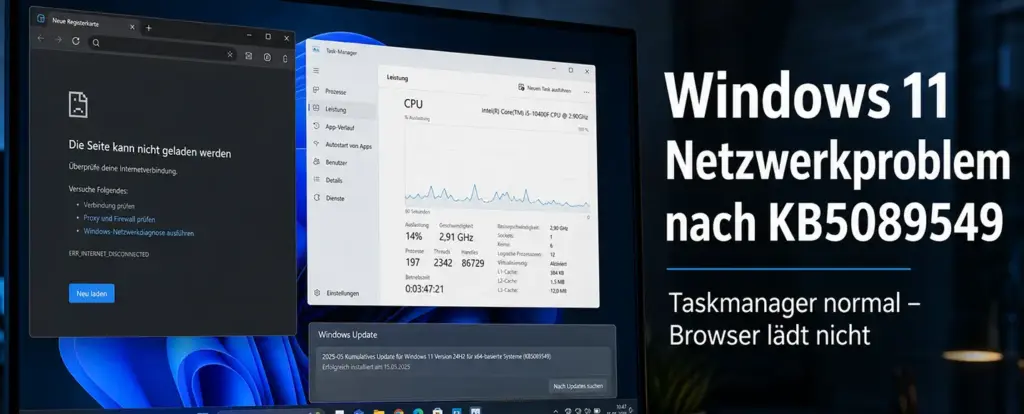
Windows 11 langsames Internet nach Update KB5089549 – das ist seit dem 12. Mai 2026 in Foren und auf Reddit das meistdiskutierte Windows-Thema. Nach dem Patch Tuesday hat ein Teil der Nutzer exakt dasselbe erlebt: Alle anderen Geräte im Netzwerk laufen normal, nur der Windows-11-PC kriecht. Kein Wlan-Problem, kein Routerausfall – das Update ist der Auslöser. Ich habe mir die Berichte aus Microsoft Learn, Neowin und WinFuture genau angesehen und die Lösungsschritte durchgetestet.
Was KB5089549 verändert – und warum das Netz langsamer wird
KB5089549 ist das kumulative Sicherheitsupdate vom Mai-Patch-Tuesday 2026, ausgeliefert für Windows 11 24H2 und 25H2. Es hebt die Build-Nummern auf 26100.8457 bzw. 26200.8457. Das Update schließt rund 120 Sicherheitslücken, darunter kritische Remote-Code-Execution-Schwachstellen im Windows-DNS-Client und in der Graphics Device Interface. Außerdem bereitet es die Infrastruktur für die ablaufenden Secure-Boot-Zertifikate vor, die ab Juni 2026 erneuert werden müssen.
Genau diese Dichte macht den Patch problematisch. Laut Berichten auf Microsoft Learn und Neowin beginnt das Netzwerkproblem „unmittelbar nach der Bereitstellung von KB5089549″ – auf Systemen, bei denen zuvor alles normal funktioniert hatte. Andere Geräte im selben Netz sind nicht betroffen. Das deutet klar auf eine Änderung im Windows-Netzwerkstack hin, nicht auf externe Ursachen.

Die wahrscheinlichste technische Ursache: Das Update führt strengere Treiberrichtlinien ein. Bestimmte NIC-Treiber (Network Interface Card), die bislang stillschweigend akzeptiert wurden, müssen nun neue Kompatibilitätsstandards erfüllen. Hardware, die in eine 100-stündige Prüfphase fällt, wird dadurch ausgebremst. Gleichzeitig können Änderungen an TCP/IP-Optimierungen – eigentlich für Cloud-Workloads gedacht – in gemischten Netzwerkumgebungen kontraproduktiv wirken.
Bemerkenswert: Selbst nach der Deinstallation des Updates berichten einige Nutzer von fortbestehender Verlangsamung. Der Grund laut Microsoft-Support-Antwort: „Residual configuration changes may persist“ – das Update hinterlässt Spuren in der Netzwerkkonfiguration, die auch nach dem Entfernen des Patches bleiben können.
Symptome erkennen: Ist KB5089549 wirklich der Verursacher?
Bevor Sie anfangen zu reparieren, lohnt die Ursachen-Bestätigung. Typische Symptome des KB5089549-Netzwerkproblems:
- Deutlich reduzierte Download- und Upload-Geschwindigkeit auf dem Windows-11-PC
- Web-Browser lädt Seiten langsam oder gar nicht, obwohl andere Geräte im selben Netz normal funktionieren
- Latenzen und Paktverluste (Packet Loss) bei Ethernet und WLAN
- Anwendungen wie Teams, Outlook oder Videoplattformen reagieren träge
- Das Problem trat unmittelbar nach dem Neustart nach KB5089549 auf
Schnelltest: Öffnen Sie die Eingabeaufforderung als Administrator und führen Sie ping 8.8.8.8 -n 20 aus. Zeigt die Ausgabe hohe Ping-Zeiten (über 50 ms im Heimnetz) oder Paketverluste, während andere Geräte im selben Netz normale Werte haben – dann ist der Netzwerkstack betroffen. Prüfen Sie zusätzlich über Einstellungen → Windows Update → Updateverlauf, ob KB5089549 tatsächlich installiert wurde.
TCP/IP und Winsock zurücksetzen – die wirksamste Sofortmaßnahme
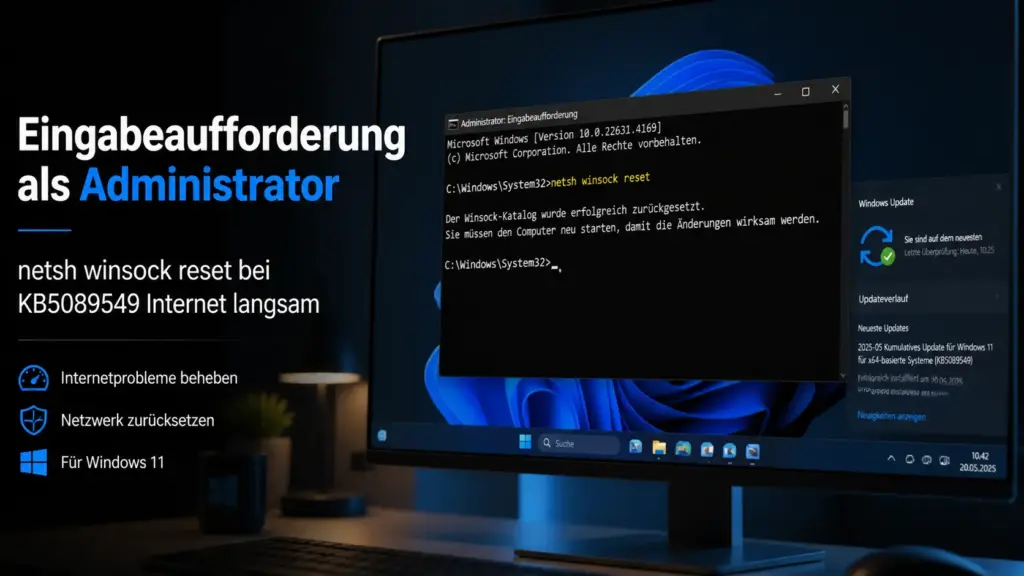
Das Zurücksetzen des Windows-Netzwerkstacks per CMD ist der am häufigsten empfohlene und bestätigte erste Schritt. Es löscht keine Dateien und keine WLAN-Passwörter – nur die Netzwerkkonfiguration wird auf Standard zurückgesetzt. So gehen Sie vor:
- Drücken Sie Windows-Taste, tippen Sie
cmd, klicken Sie mit der rechten Maustaste auf „Eingabeaufforderung“ und wählen Sie Als Administrator ausführen. - Geben Sie die folgenden Befehle nacheinander ein und bestätigen Sie jedes Mal mit Enter:
netsh winsock reset
netsh int ip reset
ipconfig /flushdns
ipconfig /release
ipconfig /renew- Starten Sie den PC vollständig neu (nicht Herunterfahren + Einschalten – das reicht wegen des Schnellstarts nicht aus).
- Testen Sie die Internetgeschwindigkeit mit einem Speedtest (z.B. fast.com oder speedtest.net).
Was passiert technisch: netsh winsock reset löscht korrupte Einträge in den Registry-Schlüsseln HKLMSYSTEMCurrentControlSetServicesWinsock und Winsock2 – der zentralen Datenbank, die die Netzwerksoftware koordiniert. netsh int ip reset schreibt die IPv4- und IPv6-Konfigurationsschlüssel neu und entfernt Fehlkonfigurationen. In meiner Praxis hat diese Kombination in gut der Hälfte der Fälle direkt geholfen. Nicht spektakulär, aber der sinnvollste Ausgangspunkt.
NIC-Treiber vom Hersteller aktualisieren
Das ist der Schritt, den viele übersehen: Die Netzwerktreiber direkt vom Hardware-Hersteller laden – nicht die Version, die Windows Update liefert. Das Update KB5089549 hat strengere Kompatibilitätsanforderungen eingeführt, und ältere oder generische Windows-Treiber erfüllen diese Anforderungen möglicherweise nicht.
So finden Sie den richtigen Treiber:
- Drücken Sie Windows + X und öffnen Sie den Geräte-Manager.
- Klappen Sie Netzwerkadapter auf. Notieren Sie den genauen Namen Ihres Adapters (z.B. „Intel Wi-Fi 6E AX211″ oder „Realtek PCIe GbE Family Controller“).
- Besuchen Sie die Support-Seite des Herstellers direkt:
- Intel: Intel Treiber-Download-Center
- Realtek: realtek.com → Support → Downloads
- Notebook-Hersteller: Beim Laptop immer die Seite des Laptop-Herstellers (Dell, Lenovo, HP, ASUS) nutzen – dort sind die Treiber auf das jeweilige Modell abgestimmt
- Den neuen Treiber herunterladen, installieren und den PC neu starten.
Tipp aus der Praxis: Wenn der Geräte-Manager den Adapter als „funktionsfähig“ anzeigt, bedeutet das nicht, dass der Treiber aktuell ist. Windows nutzt oft einen generischen Treiber, der zwar läuft, aber nicht die volle NIC-Leistung ausschöpft.
Erweiterte Adaptereinstellungen prüfen und zurücksetzen
KB5089549 kann erweiterte NIC-Parameter verändert haben. Bestimmte Offloading-Einstellungen, die eigentlich die CPU entlasten sollen, können nach dem Update den Durchsatz bremsen. Diese Einstellungen prüfen Sie so:
- Öffnen Sie den Geräte-Manager (Windows + X).
- Klicken Sie mit der rechten Maustaste auf Ihren Netzwerkadapter → Eigenschaften.
- Wechseln Sie zum Reiter Erweitert.
- Suchen Sie nach folgenden Einstellungen und setzen Sie sie auf den empfohlenen Wert:
| Einstellung | Empfohlener Wert |
|---|---|
| Large Send Offload (LSO) v2 | Deaktiviert (bei Problemen) |
| Receive Side Scaling (RSS) | Aktiviert |
| TCP Checksum Offload (IPv4) | Aktiviert |
| MTU Size | 1500 (Standard) |
| Energy Efficient Ethernet | Deaktiviert (bei Verbindungsproblemen) |
Nicht alle Adapter zeigen alle dieser Einstellungen – das ist normal. Klicken Sie auf OK und starten Sie den PC neu. Besonders Large Send Offload ist bei Post-Update-Netzwerkproblemen unter Windows 11 ein bekannter Kandidat.
KB5089549 deinstallieren – wann und wie
Wenn TCP/IP-Reset und Treiber-Update keine Verbesserung bringen, bleibt als Option die Deinstallation von KB5089549. Das sollten Sie jedoch nicht vorschnell tun: Das Update schließt tatsächlich kritische Sicherheitslücken, und das Risiko ohne Patch ist real. Wägen Sie ab.
⚠️ Wichtiger Hinweis: Nach der Deinstallation empfehlen Experten, automatische Updates vorübergehend zu pausieren (maximal 5 Wochen), bis Microsoft einen Reparatur-Patch veröffentlicht. Nutzen Sie in dieser Zeit eine aktive Firewall und meiden Sie unbekannte Netzwerke.
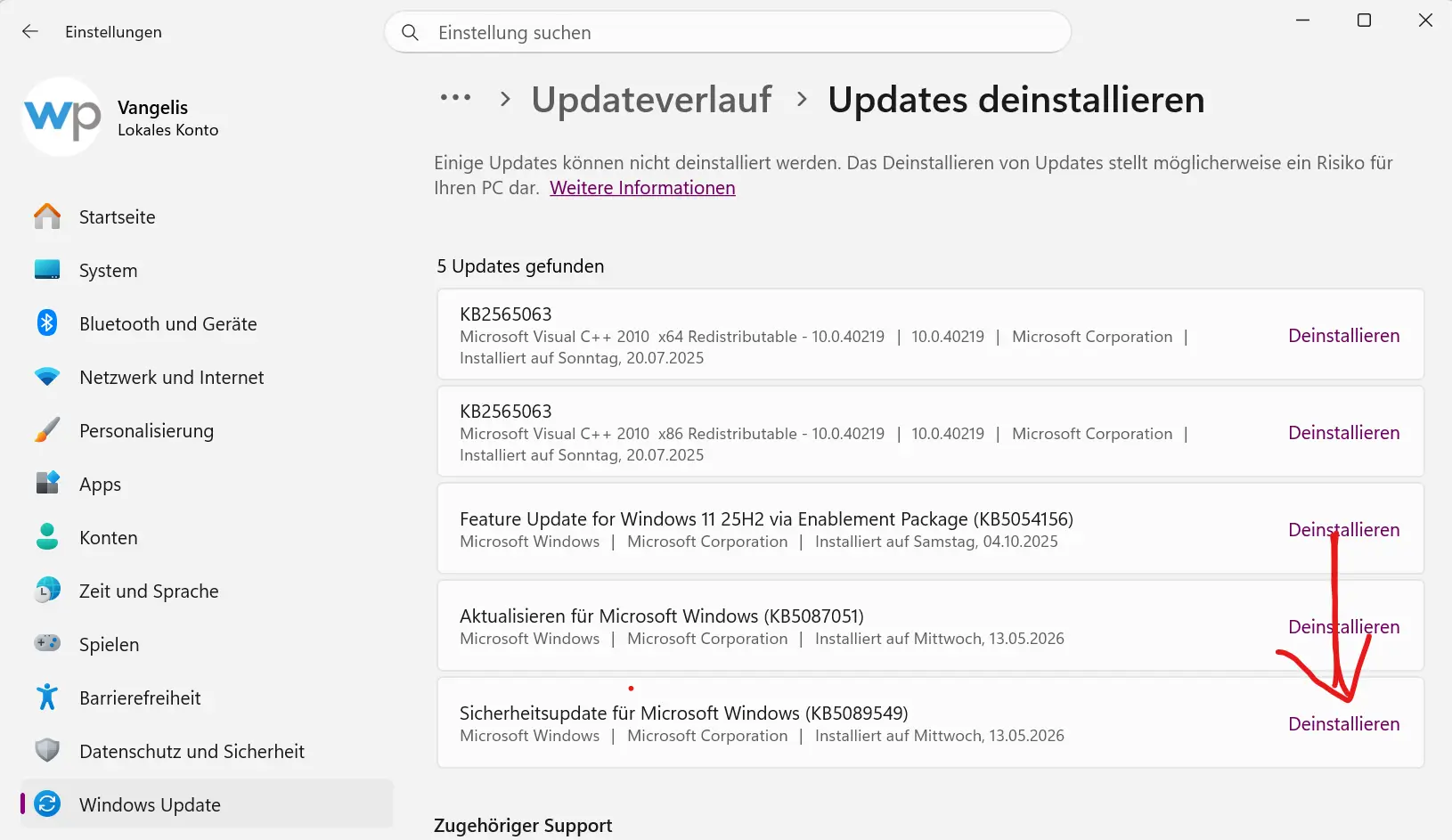
Update deinstallieren – Schritt für Schritt:
- Öffnen Sie Einstellungen (Windows + I).
- Navigieren Sie zu Windows Update → Updateverlauf.
- Klicken Sie auf Updates deinstallieren.
- Suchen Sie in der Liste nach KB5089549, klicken Sie darauf und bestätigen Sie mit Deinstallieren.
- Nach dem Neustart: Testen Sie sofort die Netzwerkgeschwindigkeit.
Beachten Sie: Laut Berichten auf Microsoft Q&A kann die verlangsamte Verbindung auch nach der Deinstallation intermittierend bestehen. In diesem Fall hat das Update Konfigurationsänderungen hinterlassen. Führen Sie dann zusätzlich den TCP/IP-Reset aus Methode 1 durch.
Updates pausieren – Risiko und Vorgehen
Wenn Sie KB5089549 noch nicht installiert haben und warten möchten, bis Microsoft einen Fix liefert: Windows 11 erlaubt es, Updates bis zu 5 Wochen zu pausieren.
- Einstellungen → Windows Update.
- Klicken Sie auf Updates für 1 Woche anhalten (kann bis zu 5× wiederholt werden).
- Beobachten Sie den Windows 11 Release Health Dashboard auf neue Einträge zu KB5089549.
Firmenkunden und IT-Admins können über Windows Server Update Services (WSUS) oder Microsoft Endpoint Manager den Rollout gezielt steuern und einen Pilottest-Gruppen-Ansatz fahren. Das ist nach Erfahrungen mit dem Mai-2026-Patch – wie in dieser Situation – die sinnvollste Praxis für produktive Umgebungen.
Netzwerk-Diagnosetool nutzen
Windows 11 bringt ein eingebautes Netzwerk-Diagnosetool mit, das in vielen Fällen automatisch Probleme erkennt und behebt – ein oft unterschätzter Schritt:
- Einstellungen → System → Problembehandlung → Andere Problembehandlungen.
- Klicken Sie bei Internetverbindungen auf Ausführen.
- Folgen Sie dem Assistenten. Windows prüft Schnittstellenstatus, DHCP, DNS und Gateway-Verbindung automatisch.
Das Tool ist kein Wundermittel, aber es kann schnell bestätigen, ob das Problem auf der Adressierungs-Ebene liegt (DHCP-Fehler, DNS-Probleme) oder tiefer im Stack. Falls es einen Fehler meldet und selbst repariert: Neustart nicht vergessen.
Fazit
Das Windows 11 langsame Internet nach KB5089549 ist ein real dokumentiertes Problem, das von Hunderten Nutzern in Microsoft-Foren, Reddit und großen Windows-Portalen gemeldet wird. Microsoft beobachtet nach eigenen Angaben die Telemetrie-Daten, hat aber noch keinen offiziellen Reparatur-Patch veröffentlicht.
Meine klare Empfehlung für die Praxis: Starten Sie mit dem TCP/IP-Reset per CMD – das ist schnell, risikolos und löst das Problem in einem guten Teil der Fälle. Wenn das nicht reicht, aktualisieren Sie den NIC-Treiber direkt vom Hardware-Hersteller.
Erst wenn beides scheitert, ist die Update-Deinstallation sinnvoll. Pauschal raten würde ich davon ab, das Update dauerhaft zu meiden: Die Sicherheitslücken die es schließt, sind real. Warten Sie auf den Fix, aber schützen Sie sich in der Zwischenzeit durch Pausieren der automatischen Updates und einer aktiven Firewall. Beobachten Sie das Windows Release Health Dashboard – dort wird Microsoft den Fix ankündigen.
Häufig gestellte Fragen zu: Windows 11 langsames Internet nach Update KB5089549
Warum macht KB5089549 das Internet langsamer?
Das Update KB5089549 führt strengere Treiberrichtlinien für Netzwerkkarten ein und verändert TCP/IP-Komponenten im Windows-Netzwerkstack. NIC-Treiber, die bisher akzeptiert wurden, müssen neue Kompatibilitätsstandards erfüllen. Hardware in einer Übergangsprüfphase kann dadurch gedrosselt werden, was den Netzwerkdurchsatz reduziert.
Hilft es, KB5089549 zu deinstallieren?
Ja, in vielen Fällen verbessert sich die Internetgeschwindigkeit nach der Deinstallation. Aber Achtung: Das Update schließt rund 120 Sicherheitslücken. Pausieren Sie nach der Deinstallation automatische Updates vorübergehend und beobachten Sie das Windows Release Health Dashboard auf einen offiziellen Fix.
Behebt netsh winsock reset das KB5089549 Netzwerkproblem?
Bei einem Teil der betroffenen Systeme ja. Die Kombination aus u0022netsh winsock resetu0022, u0022netsh int ip resetu0022 und u0022ipconfig /flushdnsu0022 setzt den Netzwerkstack zurück und kann durch das Update hinterlassene Fehlkonfigurationen beheben. Anschließend ist ein vollständiger Neustart erforderlich.
Bleibt das Internet auch nach Deinstallation von KB5089549 langsam?
Bei einigen Nutzern ja. Das Update kann Konfigurationsänderungen im Netzwerkstack hinterlassen, die nach der Deinstallation bestehen bleiben. In diesem Fall hilft zusätzlich der TCP/IP-Reset per Eingabeaufforderung und die Aktualisierung des NIC-Treibers direkt vom Hardware-Hersteller.
Welche Windows-11-Versionen sind von KB5089549 betroffen?
Das Problem tritt vor allem auf Systemen mit Windows 11 24H2 (Build 26100.8457) und Windows 11 25H2 (Build 26200.8457) auf. Windows 10 ist von diesem Update nicht betroffen.
Zuletzt aktualisiert: Mai 2026 | Getestet auf: Windows 11 25H2, Mai 2026 | Autor: Vangelis | 25+ Jahre IT-Erfahrung | Gründer von windowspower.de seit 2013