


Windows 10 ESU 2026 kostenlos – als diese Nachricht im September 2025 die Runde machte, war die Überraschung groß. Ehrlich gesagt hatte ich selbst nicht damit gerechnet. Denn ursprünglich wollte Microsoft das ESU-Programm (Extended Security Updates) auch für Privatnutzer kostenpflichtig machen: 30 US-Dollar für ein Jahr Sicherheitsupdates nach dem offiziellen Supportende am 14. Oktober 2025.
Dann kam der Gegenwind. Europäische Verbraucherschutzorganisationen wie Euroconsumers übten massiv Druck aus. Ihr Argument? Millionen funktionierender PCs würden fast zu Elektroschrott, nur weil Microsoft den Support einstellt. Und die Verknüpfung von Sicherheitsupdates mit der Nutzung bestimmter Microsoft-Dienste könnte gegen den Digital Markets Act (DMA) verstoßen – konkret gegen Artikel 6, Absatz 6.
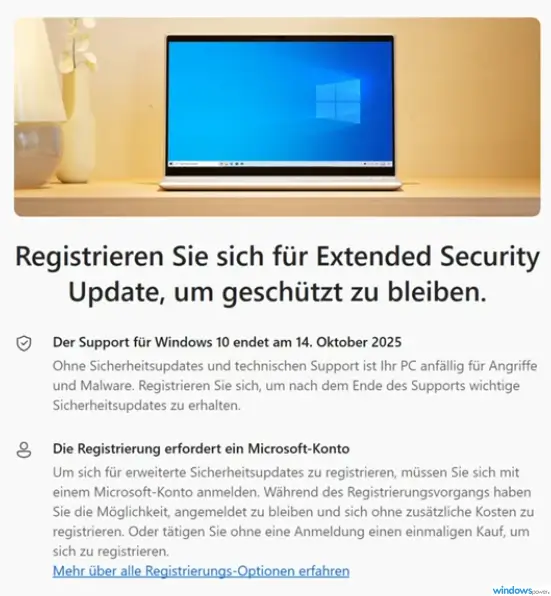
Microsoft reagierte. In einer Stellungnahme gegenüber Windows Central bestätigte der Konzern: Privatnutzer im Europäischen Wirtschaftsraum erhalten das ESU-Programm ohne Zusatzkosten. Keine Pflicht zum Cloud-Backup, keine Rewards-Punkte einlösen, keine Gebühr. Das war, mal ganz ehrlich, längst überfällig.
Was mich persönlich freut: Auch die Schweiz, Island, Norwegen und Liechtenstein profitieren – denn der EWR umfasst mehr als nur die 27 EU-Mitgliedsstaaten. Für Nutzer außerhalb Europas bleibt es allerdings bei den 30 Dollar.
Was ist das Windows 10 ESU-Programm genau?
Das Extended Security Updates-Programm (ESU) ist Microsofts Brücke zwischen dem offiziellen Supportende von Windows 10 und dem endgültigen Aus. Es liefert ausschließlich kritische und wichtige Sicherheitsupdates, die vom Microsoft Security Response Center (MSRC) eingestuft werden.
Was ESU nicht enthält:
- Keine neuen Funktionen oder Feature-Updates
- Keine Fehlerbehebungen (außer sicherheitsrelevante)
- Keinen technischen Support durch Microsoft
- Keine Qualitätsverbesserungen
Das ESU-Programm läuft vom 14. Oktober 2025 bis zum 13. Oktober 2026 – also genau ein Jahr. Danach ist definitiv Schluss mit Sicherheitsupdates für Windows 10. Dann wird’s wirklich ernst mit dem Umstieg.
Windows 10 ESU 2026 kostenlos aktivieren: Schritt-für-Schritt-Anleitung
Die Registrierung für die kostenlosen ESU-Updates ist direkt in Windows 10 integriert. Kein externes Tool, kein Download – alles läuft über die Windows-Update-Einstellungen. Hier die komplette Anleitung:
Voraussetzungen prüfen
Bevor Sie loslegen, stellen Sie sicher, dass Ihr System diese Bedingungen erfüllt:
| Voraussetzung | Details |
|---|---|
| Windows-Version | Windows 10 Version 22H2 |
| Edition | Home, Professional, Pro Education oder Workstations |
| Updates | Alle aktuellen Updates installiert |
| Konto | Microsoft-Konto mit Administrator-Rechten |
| Region | Gerät im EWR registriert (Einstellungen → Region) |
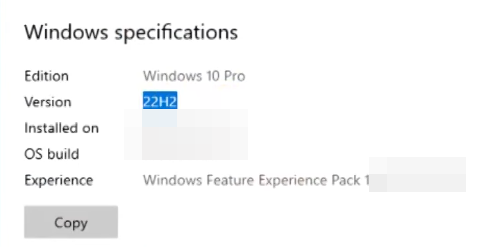
So prüfen Sie Ihre Windows-Version: Drücken Sie Windows + I, gehen Sie zu System → Info. Unter „Windows-Spezifikationen“ muss „Version 22H2″ stehen. Falls nicht, installieren Sie zuerst über Windows Update das Feature-Update auf 22H2.
Die ESU-Registrierung durchführen
- Einstellungen öffnen: Drücken Sie Windows + I und navigieren Sie zu Update & Sicherheit → Windows Update.
- Auf Updates prüfen: Klicken Sie auf „Nach Updates suchen„. Nach kurzer Zeit sollte unter dem Update-Bereich ein Hinweis zum Supportende erscheinen, zusammen mit einem Link „Jetzt registrieren„.
- ESU-Assistent starten: Klicken Sie auf „Jetzt registrieren“. Es öffnet sich der ESU-Registrierungsassistent mit einer Erklärung des Programms. Klicken Sie auf „Weiter„.
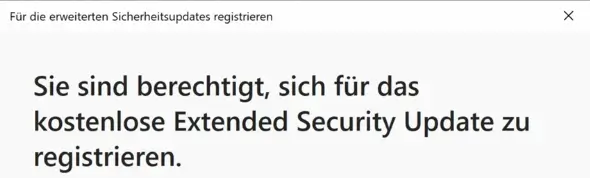
- Berechtigung bestätigen: Microsoft prüft automatisch, ob Ihr PC die Voraussetzungen erfüllt. Bei Erfolg sehen Sie die Meldung: „Sie sind berechtigt, sich für das kostenlose Extended Security Update zu registrieren.“
- Registrieren: Klicken Sie auf „Registrieren„. Da Sie bereits mit einem Microsoft-Konto angemeldet sind, ist keine weitere Eingabe nötig.
- Fertig: Nach der Bestätigung zeigt Windows Update oben rechts den Hinweis „Ihr PC ist für erweiterte Sicherheits-Updates registriert„.
⭐ Praxis-Tipp aus meiner Erfahrung: Aktivieren Sie vor der Registrierung die Option „Erhalten Sie die neuesten Updates, sobald sie verfügbar sind“ in den Update-Einstellungen. Dadurch erscheint die ESU-Option oft schneller.
Was tun, wenn der „Jetzt registrieren“-Link nicht erscheint?
Das passiert häufiger als man denkt. Auf mehreren meiner Test-PCs musste ich teilweise Tage warten. Hier ein paar Tricks:
- Geduld haben: Die Ausrollung erfolgt in Wellen. Manchmal dauert es mehrere Tage.
- PC eingeschaltet lassen und regelmäßig „Nach Updates suchen“ klicken.
- Manuell erzwingen: Öffnen Sie die Eingabeaufforderung als Administrator und geben Sie ein:
start ms-settings:windowsupdate-esuDas startet direkt den ESU-Registrierungsbereich.
- Region prüfen: Unter Einstellungen → Zeit und Sprache → Region muss ein EWR-Land eingestellt sein (z. B. Deutschland, Österreich).
- Stellen Sie sicher, dass wirklich alle aktuellen Updates installiert sind.
Kostenlos vs. kostenpflichtig: Die ESU-Optionen im Vergleich
Nicht jeder bekommt das ESU-Programm kostenlos. Je nach Region und Kontotyp gelten unterschiedliche Bedingungen. Hier eine Übersicht:
| Option | Kosten | Bedingung | Gilt für |
|---|---|---|---|
| Kostenlos (EWR) | 0 € | Microsoft-Konto, Anmeldung alle 60 Tage | Privatnutzer in EU/EWR |
| Kauf (lokal) | ca. 31 € | Einmalzahlung, kein MS-Konto nötig | Privatnutzer weltweit |
| Unternehmen | 61 USD/Gerät (Jahr 1) | Volumenlizenz, verdoppelt sich jährlich | Organisationen |
| Cloud-VMs | Kostenlos | Azure, AVD, Windows 365 | Virtuelle Maschinen |
Wichtig: Die kostenlose Option im EWR funktioniert für bis zu 10 Geräte pro Microsoft-Konto. Wer mehr PCs versorgen möchte, benötigt ein zweites Konto.
Für Unternehmen ist das Programm weiterhin kostenpflichtig – im ersten Jahr 61 US-Dollar pro Gerät, danach verdoppelt sich der Preis jährlich auf maximal drei Jahre. Da kommen schnell erhebliche Summen zusammen.
Die 60-Tage-Regel: Das müssen Sie unbedingt beachten
Hier kommt der Haken, der gerne übersehen wird. Damit die kostenlosen ESU-Updates weiterhin fließen, müssen Sie sich mindestens alle 60 Tage mit Ihrem Microsoft-Konto an Windows 10 anmelden. Klingt erst mal harmlos – kann aber zum Problem werden.
Melden Sie sich länger als 60 Tage nicht an, stoppt Microsoft die ESU-Updates für Ihr Gerät. Sie müssen sich dann erneut registrieren, um die Updates fortzusetzen. Der Grund? Microsoft möchte sicherstellen, dass nur aktive Nutzer im EWR vom kostenlosen Programm profitieren.
Was das in der Praxis bedeutet:
- Nutzen Sie Ihren PC regelmäßig? Dann kein Problem – Sie merken nichts davon.
- Haben Sie einen Zweit-PC, der selten läuft? Dann starten Sie ihn mindestens einmal alle zwei Monate und melden sich kurz an.
- Fahren Sie in einen langen Urlaub? Bedenken Sie die 60-Tage-Frist.
⭐ Mein Tipp: Ich stelle mir eine Kalendererinnerung alle 50 Tage ein. So vergesse ich es nicht, auch bei selten genutzten Rechnern. Klingt übertrieben? Ist mir lieber, als nach dem Urlaub feststellen zu müssen, dass die Updates gestoppt wurden.
Microsoft-Konto vs. lokales Konto: Welche Option ist besser?
Diese Frage höre ich ständig – und die Antwort hängt davon ab, was Ihnen wichtiger ist: Geld sparen oder Privatsphäre bewahren.
Mit Microsoft-Konto (kostenlos im EWR):
- Keine Kosten
- Automatische Updates nach Registrierung
- Alle 60 Tage Anmeldung erforderlich
- Synchronisierung mit Microsoft-Diensten möglich (aber nicht verpflichtend)
Mit lokalem Konto (31 Euro):
- Einmalzahlung von ca. 31 Euro
- Kein dauerhafter Microsoft-Konto-Zwang
- Mehr Privatsphäre
- Updates laufen bis Oktober 2026 ohne weitere Bedingungen
Ehrlich gesagt: Für die meisten Nutzer ist die kostenlose Variante der bessere Deal. Ein Microsoft-Konto lässt sich in wenigen Minuten kostenlos erstellen – und Sie müssen damit ja keine Cloud-Dienste nutzen. Einfach anmelden, ESU registrieren, fertig. Wer allerdings absolut kein Microsoft-Konto möchte, kann die 31 € investieren. Das ist für ein Jahr Sicherheitsupdates ein fairer Preis.
👉 Hilfreiche Anleitung: Wenn Sie zwischen den Kontotypen wechseln möchten, schauen Sie sich unseren Artikel Microsoft-Konto zu lokalem Konto wechseln in Windows 11 an – die Schritte sind bei Windows 10 sehr ähnlich.
Windows 10 ESU 2026 kostenlos: Häufige Probleme und Lösungen
Nicht immer klappt die ESU-Registrierung auf Anhieb. In meiner Praxis bin ich auf folgende Stolpersteine gestoßen:
Problem 1: ESU-Option wird nicht angezeigt
Ursache: Die Ausrollung erfolgt schrittweise. Nicht alle PCs erhalten den Hinweis gleichzeitig.
Lösung: Prüfen Sie, ob Windows 10 Version 22H2 installiert und ob Ihre Region auf ein EWR-Land eingestellt ist. Versuchen Sie den Befehl start ms-settings:windowsupdate-esu in einer administrativen Eingabeaufforderung.
Problem 2: Nur kostenpflichtige Optionen sichtbar
Ursache: Ihr Gerät wurde noch nicht für die kostenlose EWR-Option freigeschaltet.
Lösung: Stellen Sie sicher, dass alle aktuellen Updates installiert sind. Prüfen Sie die Regionseinstellungen. Warten Sie einige Tage und versuchen Sie es erneut.
Problem 3: ESU-Updates werden nach einiger Zeit gestoppt
Ursache: Sie haben sich länger als 60 Tage nicht mit dem Microsoft-Konto angemeldet.
Lösung: Melden Sie sich erneut mit demselben Microsoft-Konto an und registrieren Sie das Gerät neu für ESU.
Problem 4: Windows 10 Pro in einer Domäne
Ursache: PCs, die einer Active-Directory-Domäne beigetreten sind, gelten als „Commercial Device“ – auch wenn sie privat genutzt werden.
Lösung: Für diese Geräte ist das kostenlose Consumer-ESU nicht verfügbar. Hier greift das kommerzielle ESU-Programm.
Was passiert nach Oktober 2026? Ihre Optionen
Das ESU-Programm für Privatnutzer endet am 13. Oktober 2026. Danach ist wirklich Schluss – keine Sicherheitsupdates mehr für Windows 10. Punkt.
Sie haben dann folgende Möglichkeiten:
- Auf Windows 11 upgraden – wenn Ihre Hardware die Anforderungen erfüllt (TPM 2.0, kompatible CPU, Secure Boot). Prüfen Sie das mit dem PC Health Check Tool von Microsoft.
- Neuen PC kaufen – viele ältere Rechner unterstützen Windows 11 nicht. Ein neuer PC mit vorinstalliertem Windows 11 ist dann oft die pragmatischste Lösung.
- Linux ausprobieren – Distributionen wie Ubuntu oder Linux Mint laufen hervorragend auch auf älterer Hardware. Für grundlegende Aufgaben wie Surfen, E-Mail und Office eine echte Alternative.
- 0patch nutzen – der Anbieter ACROS Security bietet mit 0patch einen Dienst, der Sicherheitspatches für Windows 10 auch nach dem offiziellen Supportende bereitstellt – laut Ankündigung bis zu fünf Jahre.
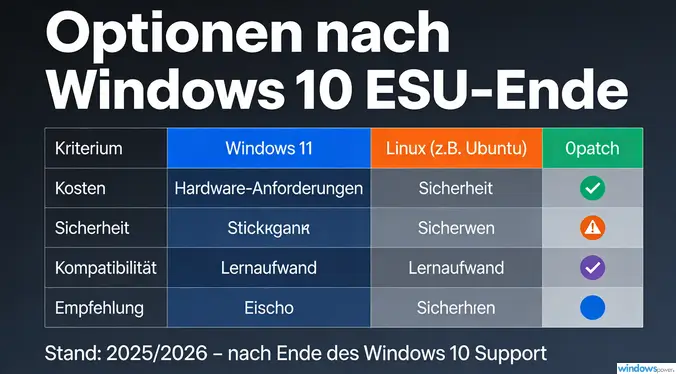
⭐ Meine persönliche Empfehlung: Nutzen Sie das ESU-Jahr, um in Ruhe zu testen. Installieren Sie Linux auf einem USB-Stick, prüfen Sie Windows 11 auf einem Zweitgerät. Treffen Sie die Entscheidung dann ohne Zeitdruck.
Windows 10 ESU: So sichern Sie Ihren PC zusätzlich ab
Die ESU-Updates allein reichen für einen sicheren PC nicht aus. Auch wenn die erweiterten Sicherheitsupdates kritische Lücken schließen – ein umfassender Schutz braucht mehr. Hier meine Checkliste:
- Browser aktuell halten: Chrome, Firefox und Edge erhalten weiterhin Updates. Nutzen Sie immer die neueste Version.
- Antivirus aktiv lassen: Der integrierte Windows Defender funktioniert auch mit ESU zuverlässig.
- Regelmäßige Backups: Externe Festplatte oder Cloud – sichern Sie Ihre Daten nach der 3-2-1-Regel (3 Kopien, 2 Medien, 1 extern).
- Vorsicht bei E-Mails und Downloads: Phishing bleibt die größte Gefahr – auch mit aktuellen Updates.
- Unnötige Dienste deaktivieren: Je weniger Angriffsfläche, desto besser.
Als jemand, der seit über 25 Jahren mit Windows arbeitet, sage ich: Updates sind wichtig, aber gesunder Menschenverstand ist wichtiger. Kein Update der Welt schützt Sie, wenn Sie auf jeden Link in fragwürdigen E-Mails klicken.
Der Digital Markets Act als Gamechanger
Was viele gar nicht wissen: Die kostenlosen ESU-Updates in der EU sind kein Geschenk von Microsoft. Sie sind das Ergebnis von regulatorischem Druck. Der Digital Markets Act (DMA) der Europäischen Union spielt hier eine zentrale Rolle.
Die Verbraucherschutzorganisation Euroconsumers argumentierte, dass die ursprünglichen ESU-Bedingungen gegen den DMA verstoßen könnten. Konkret ging es um Artikel 6, Absatz 6 – der verbietet es sogenannten „Gatekeepern“ wie Microsoft, den Zugang zu wesentlichen Diensten an die Nutzung eigener Serviceangebote zu knüpfen.
Microsoft lenkte ein und strich die Pflicht zum Cloud-Backup, zu Rewards-Punkten und zur Zahlung. Übrig blieb nur die Microsoft-Konto-Anforderung – was Euroconsumers als rechtlich akzeptabel einstufte.
Das ist ein klares Beispiel dafür, wie europäische Regulierung direkte Vorteile für Verbraucher bringt. Nutzer in den USA zahlen weiterhin 30 Dollar – oder müssen sich mit Microsofts Diensten verknüpfen.

- Einfachere, intuitive Benutzeroberfläche. Mithilfe neuer Funktionen wie Snap-Layouts können Sie Ihre Bildschirmfläche optimal ausnutzen.

- KEINE CD / KEIN PAKET
Windows 10 ESU für Unternehmen: Andere Regeln, andere Preise
Falls Sie nicht nur privat, sondern auch beruflich Windows 10 einsetzen, sieht die Sache anders aus. Das kostenlose ESU-Programm gilt ausschließlich für Privatnutzer. Unternehmen, Behörden und Bildungseinrichtungen müssen weiterhin zahlen – und zwar nicht wenig.
Die kommerzielle ESU-Lizenz kostet im ersten Jahr 61 US-Dollar pro Gerät. Im zweiten Jahr verdoppelt sich der Preis auf 122 Dollar, im dritten Jahr auf 244 Dollar. Bei 100 PCs sind das über drei Jahre hinweg stolze 42.700 Dollar. Da wird der Umstieg auf Windows 11 schnell zur günstigeren Alternative.
Ausnahme für Cloud-VMs: Wer Windows 10 als virtuelle Maschine in Azure, Azure Virtual Desktop (AVD) oder über Windows 365 betreibt, bekommt die ESU-Updates ohne Aufpreis. Das gilt auch für Cloud-PCs, die über eine aktive Windows-365-Lizenz laufen.
Ein Detail, das Unternehmer kennen sollten: Die kommerzielle ESU-Lizenz umfasst maximal drei Jahre – also bis Oktober 2028. Kaufen Sie erst im zweiten oder dritten Jahr ein, müssen Sie rückwirkend auch die Vorjahre bezahlen. Die Updates sind kumulativ aufgebaut.
Ehrlich gesagt empfehle ich Unternehmen, die ESU-Kosten als Anlass zu nehmen, den Migrationspfad ernsthaft zu planen. Drei Jahre klingen nach viel Zeit – gehen aber bei IT-Projekten schneller rum, als man denkt.
Welche Updates liefert das ESU-Programm konkret?
Eine Frage, die überraschend oft untergeht: Was genau steckt in den ESU-Updates? Die Antwort ist einfach – und gleichzeitig ernüchternd.
Das ESU-Programm liefert ausschließlich Sicherheitsupdates, die als „kritisch“ oder „wichtig“ eingestuft werden. Die Bewertung übernimmt das Microsoft Security Response Center (MSRC). In der Praxis bedeutet das: Wenn eine Schwachstelle in Windows 10 entdeckt wird, die aktiv ausgenutzt werden könnte, gibt es einen Patch. Alles andere nicht.
Was ESU NICHT liefert:
- Fehlerbehebungen für Abstürze oder Performance-Probleme
- Treiberaktualisierungen
- Neue Features oder UI-Änderungen
- .NET-Framework-Updates (außer sicherheitsrelevante)
- Supportanfragen bei Microsoft
Die monatlichen ESU-Updates erscheinen am regulären Patch Tuesday – also dem zweiten Dienstag im Monat. Nach der Registrierung werden sie automatisch über Windows Update heruntergeladen und installiert. Sie tauchen in der Update-Verlaufsliste als „Extended Security Update für Windows 10 (Version 22H2)“ auf.
FAQ – Häufig gestellte Fragen zu Windows 10 ESU 2026
Ist Windows 10 ESU wirklich kostenlos in Deutschland?
Ja. Für Privatnutzer in Deutschland und allen anderen Ländern des Europäischen Wirtschaftsraums (EWR) ist das ESU-Programm bis zum 13. Oktober 2026 kostenlos. Voraussetzung sind ein Microsoft-Konto und Windows 10 Version 22H2.
Brauche ich ein Microsoft-Konto für die kostenlosen ESU-Updates?
Ja. Auch im EWR ist ein Microsoft-Konto erforderlich. Sie müssen sich mindestens alle 60 Tage anmelden. Die Alternative: Für ca. 31 Euro können Sie ESU auch mit einem rein lokalen Konto nutzen.
Auf wie vielen PCs kann ich die kostenlosen ESU nutzen?
Ein Microsoft-Konto berechtigt zur ESU-Registrierung auf bis zu 10 Geräten. Für weitere Geräte benötigen Sie ein zweites Microsoft-Konto.
Was passiert, wenn ich mich länger als 60 Tage nicht anmelde?
Die ESU-Updates werden für Ihr Gerät gestoppt. Sie müssen sich erneut mit dem gleichen Microsoft-Konto anmelden und die Registrierung wiederholen, um die Updates fortzusetzen.
Bekomme ich mit ESU auch neue Windows-10-Funktionen?
Nein. Das ESU-Programm liefert ausschließlich kritische und wichtige Sicherheitsupdates. Neue Funktionen, Fehlerbehebungen oder Qualitätsverbesserungen sind nicht enthalten.
Fazit: Windows 10 ESU 2026 kostenlos – nutzen Sie die Chance
Stand: März 2026 – das kostenlose ESU-Programm läuft bereits und Millionen Nutzer in der EU profitieren davon. Wenn Sie noch nicht registriert sind: Tun Sie es jetzt. Die Registrierung dauert keine fünf Minuten und schützt Ihren PC bis Oktober 2026.
Für mich ist das ESU-Programm die beste Nachricht für alle, die ihren bewährten Windows-10-PC noch etwas länger sicher nutzen möchten. Ob Sie danach auf Windows 11 upgraden oder andere Wege gehen – das ESU-Jahr gibt Ihnen die Zeit, das in Ruhe zu entscheiden.
