


Hängt Windows Update, treten immer wieder Fehlercodes auf oder bleiben Updates bei einem bestimmten Prozentwert stehen? Häufig ist ein beschädigter Update-Cache der Grund. In diesem Fall hilft es, den Windows Update Cache zurückzusetzen – vor allem den Ordner SoftwareDistribution.
Die gute Nachricht: Das ist in der Regel sicher, wenn Sie die Schritte korrekt ausführen. In dieser Anleitung zeigen wir Ihnen den Vorgang Schritt für Schritt für Windows 10 und Windows 11.
Warum sollte man den Windows Update Cache zurücksetzen? (Häufige Ursachen)
Ein Cache-Reset hilft besonders, wenn:
- Windows Update hängt (z. B. bei 0 %, 30 %, 100 %)
- Updates brechen mit Fehlern ab oder installieren immer wieder erneut
- Download-Dateien sind beschädigt oder unvollständig
- Update-Verlauf wirkt „durcheinander“ oder zeigt merkwürdige Einträge
👉 Wichtig: Sie löschen damit keine persönlichen Dateien. Es geht nur um zwischengespeicherte Update-Dateien.
Vorher wichtig (kurz)
- Sie benötigen Administratorrechte.
- Speichern Sie offene Dokumente und schließen Sie Programme.
- Der Update-Verlauf kann danach teilweise anders aussehen – Updates selbst bleiben aber installiert.
Windows Update Cache zurücksetzen (SoftwareDistribution) – Schritt-für-Schritt
Diese Anleitung zeigt Ihnen Schritt für Schritt, wie Sie den Windows Update Cache zurücksetzen, indem Sie Update-Dienste stoppen und den Ordner „SoftwareDistribution“ umbenennen. Geeignet für Windows 10 und Windows 11.
Gesamtzeit: 10 Minuten
Schritt 1: Eingabeaufforderung als Administrator öffnen
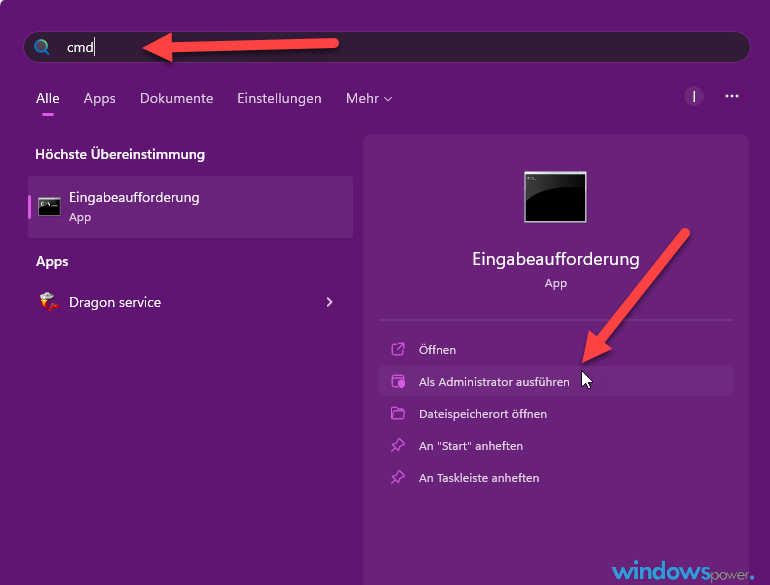
Öffnen Sie das Startmenü, tippen Sie „cmd“ und starten Sie die Eingabeaufforderung als Administrator.
Schritt 2: Update-Dienste stoppen
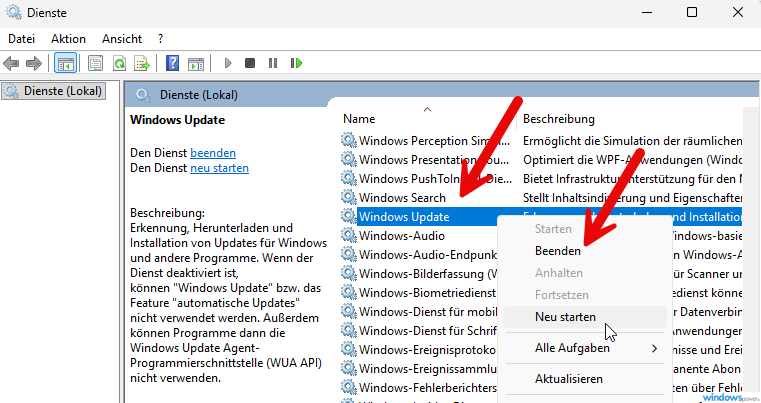
Stoppen Sie die Windows Update-Dienste, damit der Cache-Ordner geändert werden kann.
Schritt 3: SoftwareDistribution umbenennen
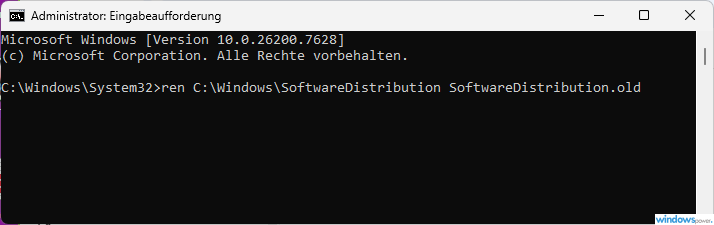
Benennen Sie den Cache-Ordner um, damit Windows ihn neu erstellt Befehl: ren C:Windows\SoftwareDistribution SoftwareDistribution.old
Schritt 4: Dienste wieder starten
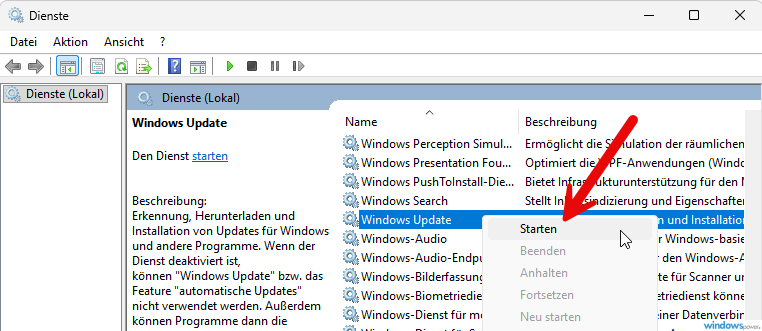
Starten Sie die Dienste wieder, damit Windows Update erneut arbeiten kann.
Schritt 5: Windows Update erneut prüfen
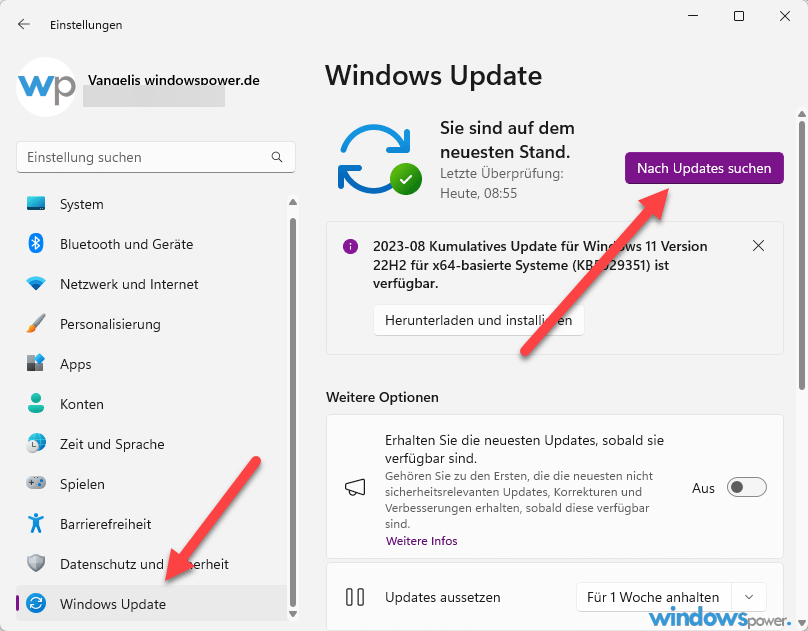
Öffnen Sie Einstellungen → Windows Update und suchen Sie erneut nach Updates.
Werkzeuge:
- Windows 10/11, Administratorrechte
Häufige Probleme (kurz gelöst)
„Zugriff verweigert“ beim Umbenennen
- Prüfen Sie, ob die Eingabeaufforderung wirklich als Administrator läuft.
- Stellen Sie sicher, dass die Dienste wirklich gestoppt sind (Schritt 2 erneut ausführen).
„Der Ordner wird verwendet“
- Dienste erneut stoppen (wuauserv/bits/cryptsvc).
- PC neu starten und sofort danach erneut versuchen.
Optional (nur wenn nötig): catroot2 zurücksetzen
Wenn Windows Update weiterhin Fehler wirft, kann zusätzlich der Ordner catroot2 helfen (betrifft Update-Signaturen).
Das ist optional und meist nicht nötig.
Vorgehen (ebenfalls in cmd als Admin):
- Dienste stoppen wie oben
- Umbenennen:
ren C:WindowsSystem32catroot2 catroot2.old - Dienste starten wie oben
👉 Machen Sie das nur, wenn SoftwareDistribution allein nicht reicht.
Fazit
Wenn Windows Update hängt oder ständig Fehler zeigt, ist ein Reset des Update-Caches oft die schnellste und zuverlässigste Lösung. Durch das Umbenennen von SoftwareDistribution erstellt Windows den Update-Cache automatisch neu – und viele Update-Probleme verschwinden.
👉 Weitere Hilfe:
Windows-Probleme beheben – der komplette Leitfaden
❓ Deine Erfahrung zählt
Hat eine dieser Lösungen geholfen?
Oder hast Du einen anderen Windows-Fehler, den wir erklären sollen?
👉 Schreib es in unser Forum – wir machen daraus eine neue Anleitung.
🔔 Hinweis:
Jede Woche neue Windows-Lösungen auf windowspower.de
