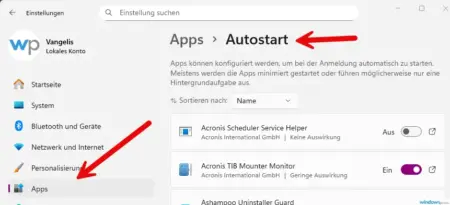


Wenn die Windows 11 Taskleiste reagiert nicht (keine Klicks, Startmenü hängt, Symbole frieren ein), ist oft nur die Oberfläche „verschluckt“. In den meisten Fällen reicht es, Windows Explorer neu zu starten – das geht in unter einer Minute.
Schnelllösung in 60 Sekunden: Windows Explorer neu starten
Schritt 1: Task-Manager öffnen

Rechtsklick auf der Taskleiste.
Task-Manager wählen
Wählen Sie Windows-Explorer.
Klicken Sie auf Neu starten.

Schritt 2: „Windows-Explorer“ finden
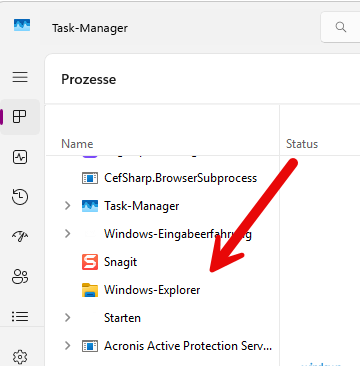
Suchen Sie in der Prozessliste nach Windows-Explorer (engl. „Windows Explorer“).
Schritt 3: Explorer neu starten
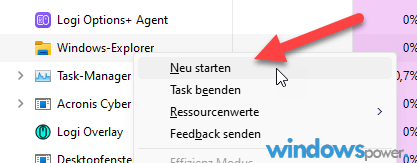
Klicken Sie mit Rechtsklick auf Windows-Explorer → Neu starten. Kurz flackert der Bildschirm – danach reagiert die Taskleiste meist sofort wieder.
Wenn es danach noch hängt: 3 schnelle Checks
1) Abmelden statt Neustart
Wenn die Taskleiste noch immer spinnt: Drücken Sie Strg + Alt + Entf → Abmelden. Danach wieder anmelden. Das „resetet“ die Oberfläche oft zuverlässig.
2) Windows Update prüfen
Nach Updates können UI-Probleme auftreten. Öffnen Sie Einstellungen → Windows Update und installieren Sie verfügbare Updates (inkl. Neustart, falls verlangt).
3) Systemdateien reparieren (wenn der Fehler wiederkommt)
Wenn die Taskleiste regelmäßig einfriert, können beschädigte Systemdateien dahinterstecken. Microsoft empfiehlt in solchen Fällen DISM und danach SFC.
DISM /Online /Cleanup-Image /RestoreHealth
sfc /scannow
Führen Sie das in einer Eingabeaufforderung als Administrator aus.
🔎 Noch mehr Tempo gefällig?
👉 Lies unseren großen Leitfaden:
Windows 11 schneller machen – der komplette Leitfaden
🔔 Nächster Windows-Tipp der Woche erscheint nächsten Sonntag auf windowspower.de
| # | Vorschau | Produkt | Bewertung | Preis | |
|---|---|---|---|---|---|
| 1 |

|
Microsoft Windows 11 Home | 1 Gerät | 1 Benutzer | PC... | 121,69 EUR | Bei Amazon kaufen | |
| 2 |

|
Microsoft Windows 11 Pro | 1 Gerät | 1 Benutzer | PC... | 151,12 EUR | Bei Amazon kaufen | |
| 3 |

|
Microsoft 365 Family | 1 Jahr | bis zu 6 Personen | Office Apps... | 104,90 EUR | Bei Amazon kaufen |