


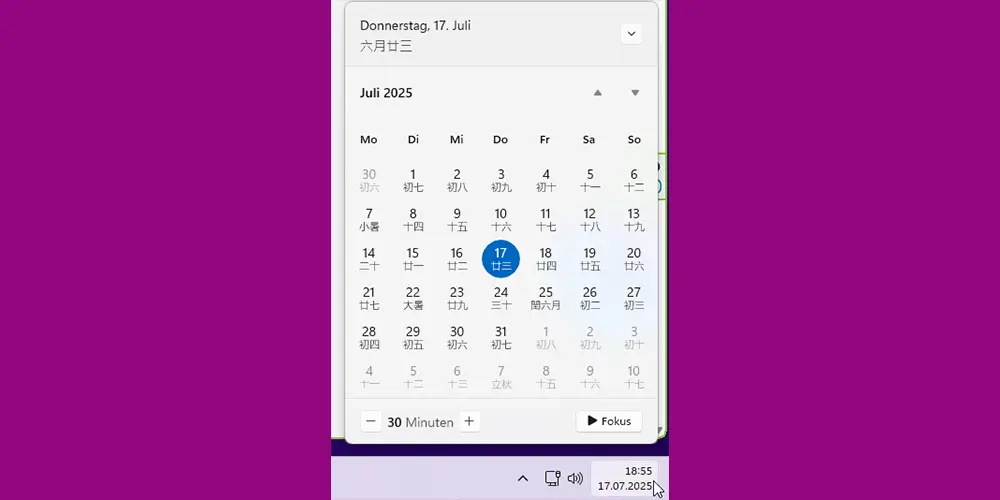
Die Lösung in 30 Sekunden:
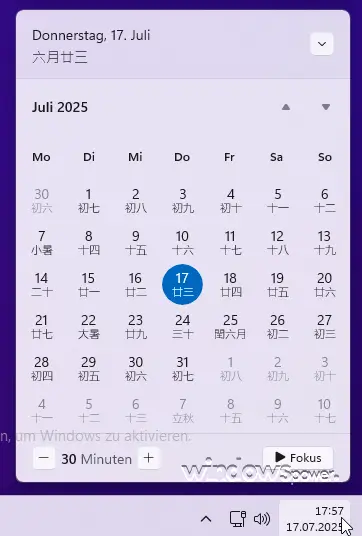
Problem: Windows 11 Kalender zeigt plötzlich chinesische Schriftzeichen (廿八, 月, etc.)
Schnelllösung:
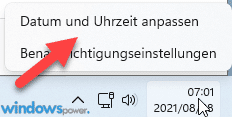
- Rechtsklick auf die Uhrzeit (unten rechts)
- Klick auf „Datum/Uhrzeit anpassen“
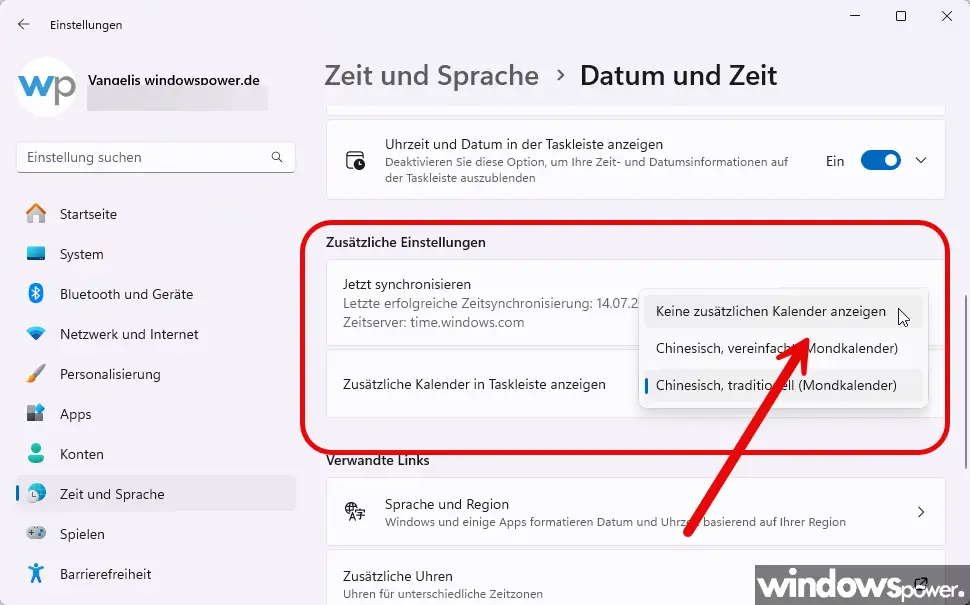
- Runterscrollen zu „Zusätzliche Kalender in der Taskleiste anzeigen“
- Auswählen: „Keine zusätzlichen Kalender anzeigen“
- ✅ Fertig! Kalender ist sofort wieder deutsch.
- Tipp: Kein Neustart nötig – die Änderung wirkt sofort
Ursache: Windows hat den chinesischen Mondkalender aktiviert (meist nach Updates)

Inhaltsverzeichnis
Warum zeigt mein Windows 11 Kalender chinesische Zeichen?
Ihr Windows 11 Kalender zeigt plötzlich chinesische Schriftzeichen? Sie sind nicht allein – tausende Nutzer berichten von diesem Problem.
Die 4 Hauptursachen:
Windows Update KB5034204 (Januar 2025)
- Microsoft aktiviert manchmal Mondkalender-Features
- Betrifft vorwiegend Version 23H2
Versehentliche Einstellungsänderung
- Beim Erkunden der Einstellungen aktiviert
- Durch Tastenkombination ausgelöst
Zeitzonenänderung
- Nach Reisen oder VPN-Nutzung
- Automatische Anpassung fehlgeschlagen
App-Konflikt
- Drittanbieter-Kalender-Apps
- Office 365 Synchronisationsfehler
Nach dem neuesten Windows 11 Update (KB5034204) oder scheinbar grundlos zeigt Ihr Taskleisten-Kalender plötzlich chinesische/japanische Schriftzeichen. Statt nur „17. Januar 2025“ sehen Sie zusätzlich „廿八“ oder ähnliche Zeichen.
📊 Betroffene Windows 11 Versionen
| Version | Build | Betroffen | Lösung funktioniert |
|---|---|---|---|
| 23H2 | 22631.3007 | ✅ Ja | ✅ Ja |
| 22H2 | 22621.2861 | ✅ Ja | ✅ Ja |
| 21H2 | 22000.2777 | ⚠️ Selten | ✅ Ja |
Alle Lösungsmethoden Schritt für Schritt
Methode 1: Über Taskleiste (Erfolgsquote: 95%)
Schritte:
- Rechtsklick auf Uhrzeit in Taskleiste
- „Datum/Uhrzeit anpassen“ wählen

- Nach unten scrollen zu „Zusätzliche Kalender„
- „Keine zusätzlichen Kalender anzeigen“ auswählen
Dauer: 30 Sekunden
Neustart nötig: Nein
Methode 2: Über Windows-Einstellungen
Schritte:
- Windows + I drücken
- „Zeit & Sprache“ → „Datum und Uhrzeit„
- „Zusätzliche Kalender in der Taskleiste anzeigen„
- „Keine zusätzlichen Kalender anzeigen“ wählen
Dauer: 1 Minute
Neustart nötig: Nein
Methode 3: Kalender-App zurücksetzen
Wann nutzen: Wenn Methode 1 & 2 nicht funktionieren (für ältere Windows-11-Versionen)
Schritte:
Wenn die Einstellung nicht hilft:
- Wenn nicht geholfen → „Zurücksetzen“ klicken
- Windows + I → Apps → Installierte Apps
- Suchen nach „Mail und Kalender“
- Drei Punkte „…“ → „Erweiterte Optionen“
- Runterscrollen → „Reparieren“ klicken
Dauer: 2-3 Minuten
Datenverlust: Nur App-Einstellungen
Methode 4: Systemdateien reparieren
Wann nutzen: Bei anhaltenden Problemen
Befehle:
sfc /scannow
DISM /Online /Cleanup-Image /RestoreHealth
Schritte:
- Terminal als Administrator öffnen
sfc /scannoweingeben → Enter- Nach Abschluss:
DISM /Online /Cleanup-Image /RestoreHealth - PC neu starten
Dauer: 10-15 Minuten
Windows Update rückgängig machen
Wenn das Problem nach einem Update auftrat:
- Einstellungen → Windows Update → Updateverlauf
- Updates deinstallieren
- Letztes Update auswählen → Deinstallieren
- Neustart → Problem sollte behoben sein
Fehlerbehebungs-Checkliste
✅ Sofort prüfen:
- [ ] Zusätzliche Kalender deaktiviert?
- [ ] Windows-Sprache auf Deutsch?
- [ ] Neueste Windows-Updates installiert?
- [ ] Zeitzone korrekt eingestellt?
❌ Das NICHT tun:
- Chinesisches Sprachpaket installieren
- Registry ohne Backup bearbeiten
- Drittanbieter-Tools verwenden
- System-Sprache ändern
Registry-Fix (für Fortgeschrittene)
Vorsicht: Registry-Änderungen können Windows beschädigen!
- Windows + R →
regedit→ Enter - Navigieren zu:
HKEY_CURRENT_USER\Control Panel\International - Suchen nach:
sShortDateundsLongDate - Werte prüfen auf:
dd.MM.yyyybzw.dddd, d. MMMM yyyy - Bei chinesischen Zeichen → Doppelklick → Auf deutsche Werte ändern
PowerShell-Befehl:
Set-ItemProperty -Path "HKCU:\Control Panel\International" -Name "iCalendarType" -Value 1
Gruppenrichtlinie:
Computer Configuration → Administrative Templates →
Windows Components → Calendar → Disable additional calendars
Vorbeugende Maßnahmen
So verhindern Sie das Problem zukünftig:
Automatische Updates pausieren
- Einstellungen → Windows Update → Pause für 7 Tage
- Erst Updates installieren, wenn keine Probleme gemeldet
Wiederherstellungspunkt erstellen
- Vor großen Updates
- Systemsteuerung → System → Computerschutz
Einstellungen dokumentieren
- Screenshot von Zeit & Sprache Einstellungen
- Bei Problemen schnell vergleichen
FAQ – Häufig gestellte Fragen
Fazit
Der plötzlich chinesische Windows 11 Kalender ist ein bekanntes Problem mit einfacher Lösung. In 95% der Fälle reicht es, die zusätzlichen Kalender in den Einstellungen zu deaktivieren. Das Problem tritt häufig nach Windows-Updates auf und ist kein Sicherheitsrisiko.
Schnelllösung nochmal: Rechtsklick auf Uhrzeit → Datum/Uhrzeit anpassen → Zusätzliche Kalender → „Keine“
Weiterführende Ressourcen
Hat Ihnen dieser Artikel geholfen? Teilen Sie ihn mit anderen Betroffenen!
